
「話題の最新AIエージェント『Muse』が気になるけれど、何ができるのかよく分からない」とお悩みではありませんか?
従来のAIチャットと何が違うのか、料金はいくらかかるのか、どうやって始めればいいのかなど、気になる点は多いはずです。
結論からお伝えすると、Museは従来のAIのように「質問して回答をもらうだけ」のツールではありません。
こちらの好みや過去のやり取りを記憶し、先回りして自律的にサポートしてくれる本格的なAIエージェントです。
筆者自身、日々のブログ運営やリサーチの相棒としてMuseを使い倒しており、作業効率が大幅に向上しました。
この記事では、Museシリーズ全20本の解説記事を束ねる「完全ガイド」として、全体像を1本に分かりやすく整理しました。
この1本を読むだけでMuseの基本から使いこなし、困ったときの対処法まで迷わず把握できます。さらに詳しく知りたいテーマは、それぞれの詳細記事へ進めるよう案内しています。
Museをこれから始める初心者の方も、すでにお使いでさらに使いこなしたい方も、ぜひ参考にしてみてください。
Museを使ってみたいけれど何から始めればいいか迷っている方や、インストールしたばかりで使いこなせるか不安な方に向けた総合ガイドです。基本の始め方や気になる料金プランから、日常で役立つ便利機能、困ったときの対処法までを順番に整理しました。最初から通して読んでも、目次から気になる項目だけを拾い読みしても大丈夫です。ご自身のペースで、Museのある暮らしを少しずつ試してみてください。
Museの詳しい登録手順や初期設定の進め方は、以下の個別記事で画面キャプチャ付きで分かりやすく解説しています。最初の一歩として、ぜひチェックしてみてください。
さっそく自分でもMuseを触ってみたいという方はこちらからどうぞ。アカウント作成から最初の会話ができるまでの流れを、ステップ形式で案内しています。
これから始める人へ
これからMuseに登録するなら、招待コードを利用するのが確実にお得です。
登録から48時間以内に入力すると、入力した人と紹介した人の両方に10億トークンが付与されます。
3AI0BC
Museとは|普通のAIチャットと何が違うのか
Muse(ミューズ)は、Metaが開発し2026年9月8日に提供を開始した最新のAIエージェントです。
ChatGPTなどの一般的なAIチャットは、「こちらが質問を入力し、AIが回答を出力して終わり」という一問一答の使い方が中心でした。
普通のAIチャットとの決定的な違いは、主に以下の3点にあります。
- 会話の内容を覚える(長期記憶)
- やり取りした内容や個人の好みを自動で記憶します。
- 次回以降の会話にも自然に反映されるため、毎回前提条件を説明し直す手間が一切ありません。
- 先回りして知らせる(自律通知)
- 話しかけられるのを待つだけではありません。
- 過去のやり取りや日課を踏まえて、適切なタイミングで自発的に提案や通知を届けてくれます。
- 作業そのものを任せられる(タスク実行・構築)
- 単なる文章作成にとどまりません。
- 頼むだけで自分専用のWebページやミニアプリを自動で構築するなど、作業そのものを形にしてくれます。
筆者も実際にブログ記事のアイデア出しや情報整理を任せていますが、過去の指示や文脈を正確に記憶して動いてくれるため、専属のアシスタントが隣にいるような感覚で作業できます。
従来のAIチャットから乗り換える人が増えているのも納得の進化です。
AIにどこまで作業を任せられるのか、実際のブログ運営で徹底的に試してみました。期待通りに動いてくれた部分だけでなく、任せきれなかった限界まで包み隠さず記録しています。

これまで使っていたAIツールから乗り換える際の手順と、日々の作業感がどう変わるかをまとめました。使い勝手や作業効率のリアルな変化を知りたいときの参考にどうぞ。

料金とトークン|無料でどこまで使える?
Museには手軽に始められる無料プランと、より高度な機能が使える有料プランが用意されています。
まずは両プランのモデルと特徴の違いを確認しておきましょう。
- 無料プラン(モデル:Muse Spark)
- 基本的な対話や便利機能を無料で利用できます。
- 搭載モデルは「Muse Spark」です。
- 週間利用量に上限はありますが、日常的な調べ物やちょっとした相談なら十分活用できます。
- 有料プラン(モデル:Muse Wonder)
- より高度で賢い思考力を備えた上位モデル「Muse Wonder」を利用できます。
- 複雑な作業の依頼や深い分析もスムーズにこなせます。
有料プランを検討する際に必ず知っておきたいのが、契約ルートによる価格の違いです。
- パワープラン
- Web経由での契約:月2,799円
- アプリ内課金(Apple/Google経由):月3,499円
- マキシマムプラン(最上位)
- Web経由での契約:月13,990円
アプリ内課金を選ぶと、手数料が上乗せされるため月額700円も高くなってしまいます。有料プランへ課金する場合は、必ずブラウザでWeb版( https://muse.ai/ )から手続きを行うのがお得です。
トークンの仕組みと週間上限
Museの利用量は「トークン」で消費され、週間上限に対する「%表示」で残量が管理されます。
利用量は毎週定期的にリセットされる仕組みです。
もし途中で使い切ってしまった場合でも、有効期限のない追加トークンを買い切りで購入できます。
上限100%に達しても回答は届く
「無料プランで上限100%に達したら、その週はもう使えなくなるのか」と心配な方も多いはずです。
結論からお伝えすると、上限100%に達しても回答が完全にストップすることはありません。
筆者が実際に無料プランで上限100%に達した状態で検証したところ、約1時間49分遅れて回答が届きました。
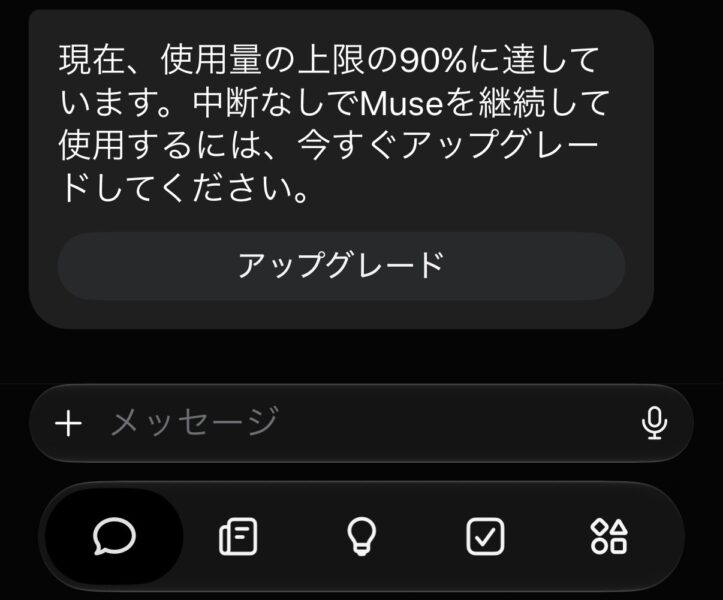
返答までの待ち時間は発生するものの、回答の品質自体は落ちていませんでした。急ぎでない質問であれば、無料プランのままでも十分使い続けられます。
お金をかけずにどこまで遊べるのか、無料枠のトークンを実際に消費して検証しました。日常的な会話や作業で何日くらい使い続けられるのか、具体的な目安が分かります。

有料の「パワー」プランへ加入した際の手続きの流れと、実際の請求金額を公開しています。海外サービス特有の為替や決済まわりで不安がある方は、事前に確認しておくと安心です。

週間の利用上限に達した瞬間、チャットの返答や機能にどんな変化が起きるのかを実験しました。完全に止まるのか簡単な応答は続くのか、メーターを使い切ったときの実際の挙動をまとめています。

上位モデル「Muse Wonder」の賢さや返答のニュアンスを、標準モデルと比較してみました。追加の課金に見合うだけの違いが本当にあるのか、判断材料として役立ちます。

なお、登録から48時間以内であれば、招待コードを入力することで10億トークンを受け取れます。トークン切れを防ぐためにも、登録直後に入力しておくことをおすすめします。
3AI0BC始め方|登録から最初の設定まで
Museはスマートフォンでもパソコンでも、数分あれば簡単に使い始められます。
利用できる環境は以下の通りです。
- スマートフォン:iPhoneアプリ(App Store)、Androidアプリ(Google Play)
- パソコン:Web版( https://muse.ai/ )、Mac専用アプリ
- ※注意点として、Windows専用アプリは用意されていません。Windowsパソコンを使う場合は、ブラウザからWeb版( https://muse.ai/ )を開いて利用します。
アカウント登録から最初に済ませておきたい初期設定は、以下の4ステップです。
- アカウントの登録
- スマホアプリをインストールするか、パソコンのブラウザでWeb版( https://muse.ai/ )を開きます。
- 画面の案内に従ってメールアドレスや外部アカウント連携を行い、アカウントを新規作成します。数分で簡単に完了します。
- 招待コードの入力
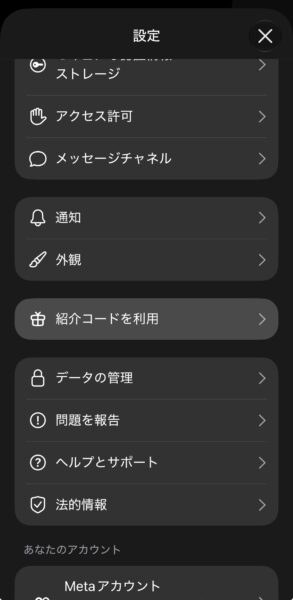
- アカウントを作成したら、48時間以内に招待コードを入力します。
- 登録から48時間を過ぎると10億トークンの特典が受け取れなくなるため、登録後すぐに設定画面から入力しましょう。
- 安全設定(セキュリティ・プライバシー)
- 長く安心して使うために、プライバシー設定やデータ共有の範囲を確認しておきます。
- 外部連携やデータの取り扱いを適切に設定しておくことで、プライベートな相談も安心して行えるようになります。
- アバターの設定
- 日々対話する相手となるアバターの見た目やキャラクターを設定します。
- 好きな姿にカスタマイズすることで、毎日のやり取りがより親しみやすく愛着のわくものになります。
各手順の詳しい画面操作や迷いやすいポイントは、それぞれ個別の解説記事で詳しくまとめています。
アカウントの作成から最初の初期設定まで、実際の操作画面に沿ってやさしく解説しています。途中の選択項目も迷わず進められるよう整理しました。
せっかくの招待コードを見落とさないよう、入力画面の場所を画像付きで案内しています。スマートフォンアプリとWebブラウザ版、それぞれの正しい入力手順がひと目で分かります。
個人情報や仕事のデータを守るために、最初に確認しておくべきプライバシー設定をまとめました。万が一のトラブルに備えて設定を見直しておけば、日々のチャットも安心して楽しめます。

相棒となるMuseの見た目を好みにカスタマイズする手順を、分かりやすく紹介しています。衣装を着せ替えるだけでなく、可愛いダンスを踊らせるユニークな楽しみ方も分かります。

なお、当ブログの公式LINEでは、スマホやAIを安全に使いこなすための無料特典PDF「スマホ安全チェックリスト」を配布しています。セキュリティを万全にして使いたい方は、ぜひあわせてご活用ください。
使いこなし|覚える・先回り・作る・聞く
Museの基本設定が終わったら、便利な機能をフル活用してみましょう。
ここからは、Museの真価を実感できる代表的な活用機能を厳選してご紹介します。
会話を覚える「記憶機能」
Museは、日々のやり取りを通じてユーザーの仕事内容、趣味、家族構成、好みなどを自動で記憶していきます。
記憶した内容は設定から確認でき、まとめてリセットすることも可能です。使い込むほど自分専用のアシスタントへと成長していきます。
こちらの好みや過去のやり取りを覚えてもらうための「メモリ」の仕組みを解説しました。覚えてほしいことの伝え方や、不要になった記憶をきれいに消去する手順が分かります。

自発的に知らせてくれる「先回り通知」
ユーザーから話しかけるのを待つだけでなく、状況に応じてMuse側から能動的に連絡をくれるのが先回り機能です。
過去の会話やスケジュールを踏まえて、朝の予定確認やリマインド、関心のあるニュースを最適なタイミングで届けてくれます。
こちらから質問しなくても、スケジュールや状況の変化を自動で教えてくれる機能を取り上げました。日常のアシスタントとして一段と頼もしくなる、気の利いた使い方を紹介しています。

手軽に気持ちを伝える「チャットのリアクション」
チャット画面のメッセージには、手軽にハートマークのリアクションを送ることができます。
iPhoneはメッセージを長押し、Androidはダブルタップするだけで簡単にハートが付きます。短い返答でも手軽にリアクションできるため、AIとのやり取りがよりスムーズになります。
Museのメッセージに対して、手軽に絵文字や「いいね」を送る方法をまとめました。パソコンとスマートフォンで押し方が少し異なるため、迷ったときの確認に便利です。

作業効率が格段に上がる「意外と知らない便利機能」
Museには、一見目立たないものの、知っておくと作業が捗る便利機能が備わっています。
トークン上限のリセット時期の確認や追加トークンの買い方、サイドチャットでの並行作業と作業中の割り込みトーク、終わったチャットのアーカイブと横断検索など、知っているかどうかで使い勝手が大きく変わります。
普通に使っているだけでは見落としがちな、作業効率をぐっと高める便利ワザを3つ厳選しました。操作の手間を減らして、もっと快適にチャットを活用したい方におすすめです。
別の話題を並行して進めるサイドチャットや、進行中の会話への割り込み指示を詳しく解説しています。会話履歴が増えてきたときの上手な整理術も合わせて身につけられます。
頼むだけでWebページができる「スペース機能」
Museの機能の中でも特に画期的なのが、自分専用のページやミニアプリを自動で作ってくれる「スペース(Spaces)」機能です。
「読書メモを管理できるページを作って」「週間タスクを整理するシートがほしい」とチャットで頼むだけで、デザインされた専用ページが自動で立ち上がります。プログラミングの知識が一切なくても頼むだけで自分専用のアプリが作れる機能として非常に強力です。
プログラミングの知識がなくても、チャットで頼むだけでWebツールが作れる機能の入門編です。自分専用の計算ツールや簡易ページを作ってみたい方は、ぜひ覗いてみてください。

耳から快適に活用できる「音声機能(ボイスノート・読み上げ)」
Museは文字入力だけでなく、高精度な音声入力「ボイスノート」や自然な音声読み上げにも対応しています。
選べる声の種類は1,200種類以上におよび、聞き取りやすいお気に入りのボイスを選んで快適に対話できます。移動中や家事の合間に耳だけで情報をインプットしたり、声でサッとアイデアを吹き込んだりするのに最適です。マイクが反応しないトラブルが起きた場合も簡単な設定確認で解決できます。
声で話しかけてメモを取ってもらったり、Museの返事を音読させたりする機能のガイドです。画面を見られない移動中や家事の合間など、耳と声を使った便利な活用法が分かります。
聞き取りやすい落ち着いた声から親しみやすい声まで、Museのボイスタイプを聴き比べました。毎日の会話がより楽しくなるよう、自分好みの声を見つけるコツをまとめています。

AIに専用のメールアドレスを持たせ、外部との送受信を任せる新機能の手順と安全設計を検証しました。アドレス名は早い者勝ちなので、AIによるメール自動化に興味がある方はぜひご覧ください。

困ったとき|ログインできない・上限に達した
Museを利用していて困ったことが起きた場合の対処法を整理しました。
焦らず確認すれば、大半のトラブルはすぐに解消できます。
ログインできない・エラーが出るとき
ログインでつまずく代表例は、「認証コードが届かない」と「登録したのと別のアカウントで入ってしまう」の2パターンです。
どちらも確認する順番を間違えなければ切り分けられます。具体的な確認手順は、以下の詳細記事にまとめています。
サインイン画面でエラーが出たり、届くはずの認証コードが届かなかったりしたときの解決策です。原因別のチェック項目を順番に試すだけで、慌てずスムーズに復帰できます。

トークン上限(100%)に達してしまったとき
無料プランでトークン上限の100%に達してしまっても、慌てる必要はありません。
実測の通り、上限100%に達しても約1時間49分待てば回答は届くため、急ぎでないやり取りならそのまま返信を待つのがおすすめです。
仕事などで今すぐ回答が必要な場合は、有効期限なしの追加トークンを購入するか、上位モデルが使えるパワープランへの切り替えを検討しましょう。
突然メッセージが送れなくなったときは、週間のトークン上限に達している可能性があります。上限の100%に達したときに何が起きていつリセットされるのか、検証記録で確認できます。
やめ方|解約とデータ削除は別物
Museを始めるにあたって、あらかじめ「やめ方」や「退会手順」についても正しく把握しておくと安心です。
ここで必ず覚えておきたいのが、有料プランの解約と蓄積されたデータの削除はまったくの別物であるという点です。
- 有料プランの解約(サブスクリプション停止)
- 次回以降の月額料金の支払いを止める手続きです。
- 解約してもアカウントはそのまま残り、これまでの会話履歴や蓄積された記憶データも消えずに保持されます。
- アカウントデータの削除(リセット)
- これまでMuseが学習した記憶や会話ログを完全に消去する手続きです。
- データを残さず綺麗に消したい場合は、設定内の「データコントロール」からデータのリセットを実行する必要があります。
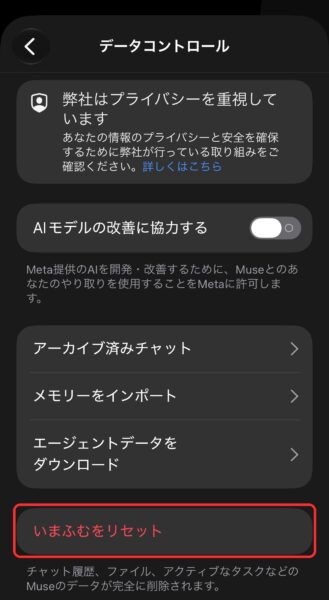
「有料プランを解約したからデータも消えた」と勘違いしていると、過去のやり取りや個人情報がサーバー上に残ったままになってしまいます。利用を完全に終えたいときは、必ずデータコントロールからのリセットまで行いましょう。
有料プランの定期購読を止める正しい手順と、手続き時の注意点を分かりやすく整理しました。サブスクの解約とアカウントデータの削除は別扱いになるため、事前に確認しておくと安全です。

よくある質問
Museに関する初心者のよくある疑問をQ&A形式でまとめました。
無料プランだけでも使えますか?
A. はい、無料プランだけでも十分実用的に使えます。搭載されているモデル「Muse Spark」で、日常的な質問や文章作成、アイデア出しなどが快適に行えます。週間トークンの上限(100%)に達した場合でも、約1時間49分遅れで回答を受け取ることが可能です。
Windowsパソコンでも使えますか?
A. はい、Windowsパソコンでも問題なく利用できます。ただしWindows専用のアプリは用意されていないため、ブラウザを開いてWeb版( https://muse.ai/ )にアクセスして利用してください。
招待コードは後から入力できますか?
A. はい、アカウント登録から48時間以内であれば、後からでも設定画面から入力可能です。ただし登録から48時間を過ぎるとコード入力が無効になり10億トークンを受け取れなくなるため、アカウントを作成したらすぐに適用しておくことをおすすめします。
解約すればデータも消えますか?
A. いいえ、有料プランを解約しただけではデータは消えません。これまでの会話履歴や記憶データを完全に消去したい場合は、解約手続きとは別に、設定内の「データコントロール」からデータのリセットを実行してください。
長く使うなら環境も
Museを日常的に使い始めると、音声読み上げを聞き流したり、ボイスノートでアイデアを吹き込んだり、先回り通知を確認したりと、スマホをデスクに置いたまま向き合う時間が長くなります。
手でスマートフォンを持ち続けていると腕や首が疲れてしまい、せっかくの便利なAI活用も途中で億劫になってしまいます。
そこでおすすめなのが、角度や高さを自由に調節できる卓上スマホスタンドです。デスク上で見やすい角度にスマホを固定しておくだけで、手ぶらで快適にMuseと対話できるようになり、長時間の作業やインプットの集中力が格段に向上します。

 ポチップ
まとめ
今回は、Metaの最新AIエージェント「Muse」の概要から料金プラン、登録手順、使いこなしのコツ、トラブル対処法までを網羅して解説しました。
最後に、Museの重要ポイントを振り返ります。
- 好みを記憶し自律して動く:従来のAIチャットと異なり、会話を覚えて先回りしてサポートしてくれる
- 無料プランでも十分実用的:無料モデル「Muse Spark」が使え、上限100%に達しても約1時間49分で回答が届く
- 有料プラン課金はWeb経由がお得:アプリ内課金(月3,499円)よりWeb版(月2,799円)の方が月額700円安い
- 様々なデバイスに対応:iPhone/Androidアプリ、Web版( https://muse.ai/ )、Macアプリに対応(Windowsはブラウザ利用)
- 解約とデータ削除は別物:やめるときはデータコントロールからリセットを行って安全に管理する
Museは、単なる検索や文章生成の道具を超えて、日々の作業や暮らしを強力にバックアップしてくれる心強い相棒になります。
まずは無料プランでアカウントを作成し、その快適な使い心地を実際に体験してみてください。
これから登録する方は、48時間以内に入力するとお互いに10億トークンが付与される招待コードを忘れずに活用しましょう。登録直後に招待コードを入力しておくことで、トークン残量を気にせず快適にスタートを切ることができます。
3AI0BC