「Muse」って知ってる?
MetaのAI「Muse」の招待コードを友人からもらったのに、どこに入力するか分からず困っていませんか。
Museの招待コード入力には「参加から48時間以内」という期限があり、スマホとWebで入力画面も異なります。
Museの招待コードは、スマホなら「設定>「紹介コードを利用」」、Webなら「設定>一般を開き、利用状況の下にある「招待コードを利用」」から、参加後48時間以内に入力・確定します。エラーが出た場合も画面の表示に合わせた対処で解決できます。

Museの招待コードでつまずきやすい理由
MuseはMetaが2026年9月8日に開始したAIエージェントで、日本でもスマホ(iOS・Android)、Web(muse.ai)、Macで使えます(出典:Muse公式ドキュメント)。
初心者がつまずく主な原因は次の3点です。
- スマホ本体の設定とアプリ内の設定の混同
- 「紹介コードを利用」という項目がどこにあるか分かりにくいこと
- 参加後48時間以内に入力が必要という期限ルール
仕組みさえ分かれば簡単です。まずは重要ルールから確認しましょう。

招待コード入力前の重要ルール
招待コードを入力する前に知っておくべき公式ルールが3点あります。
トラブルの理由をすぐ見分けるために、あらかじめ頭に入れておきましょう。
参加から48時間を過ぎると入力欄が消える
コード入力はMuse参加から48時間以内だけ可能です(出典:Muse公式ドキュメント)。
参加後48時間を過ぎると入力欄は自動で消えますが、Muse自体の利用は問題なく続けられます(出典:Muse公式ドキュメント)。
入力が確定すると入力欄は非表示になる
招待コードの入力・確定が完了すると、入力欄は表示されなくなります(出典:Muse公式ドキュメント)。
確定後は他端末でも入力欄が非表示になるため、二重入力は不要です(出典:Muse公式ドキュメント)。
招待リンクを開いただけでは特典を受け取れない
届いた招待リンクを開いただけでは交換は完了しません(出典:Muse公式ドキュメント)。
必ず設定画面からコードを入力し、確定する操作を行ってください(出典:Muse公式ドキュメント)。
端末別の招待コード入力手順【スマホ・Web】
端末に合わせて入力手順を進めましょう。
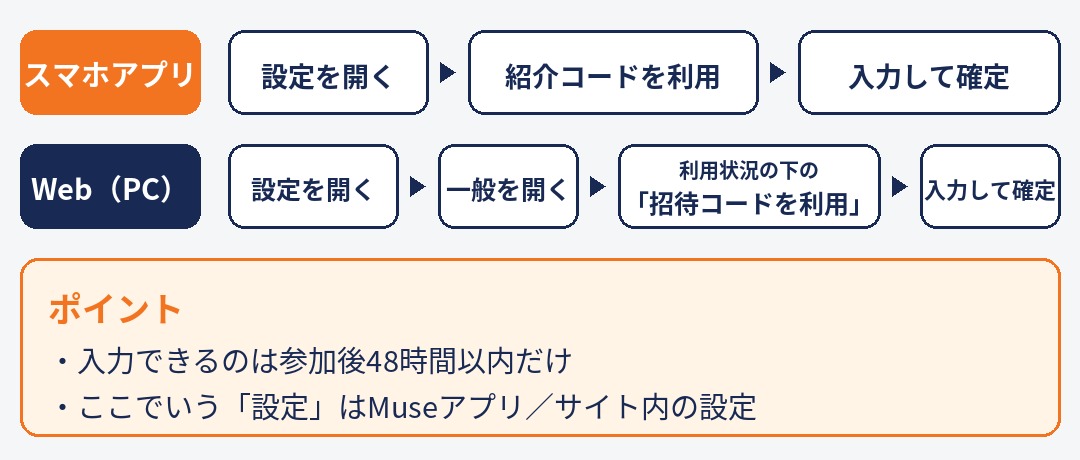
操作するのはスマホ本体の設定ではなくMuseアプリ内の設定です(出典:Muse公式ドキュメント)。
iPhone・Androidアプリでの入力手順
「紹介コードを利用」は、招待コードを入力して特典を受け取るための項目です。
- 「Muse」アプリを開く
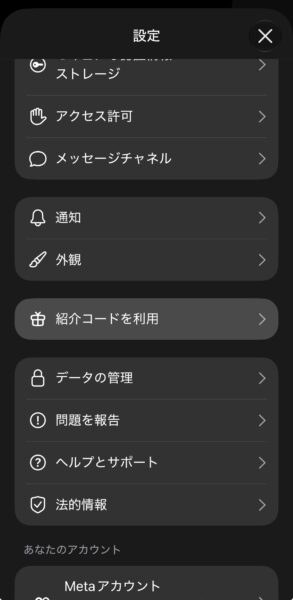
- アプリ画面内の「設定」を押す(※本体設定ではない)
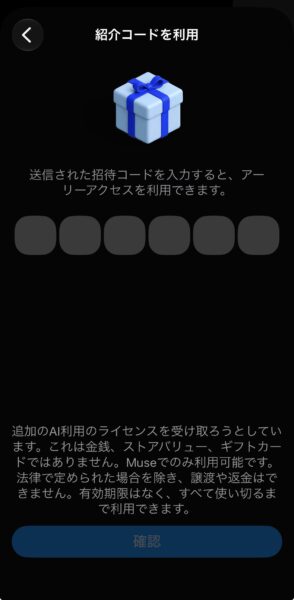
- 「紹介コードを利用」を選ぶ
- 招待コードを入力して「確定」を押す(完了すると入力欄は消えます)
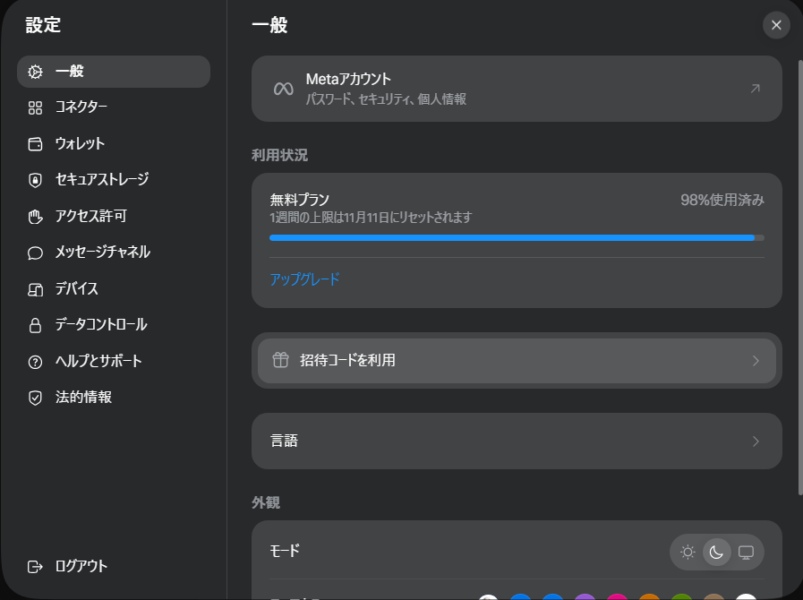
Webブラウザ(パソコン)での入力手順
公式サイト(muse.ai)から利用する場合の手順です。
- 公式サイト(https://muse.ai)を開きログインする
- 画面内の「設定」を開く
- 「一般」を開く
- 利用状況の下にある「招待コードを利用」を探す
- コードを入力し確定をクリックする(完了すると欄は非表示になります)
入力欄が見当たらない・エラーが出る原因と対処法
上手くいかない場合の切り分けと対処法です。
招待コード入力欄が見当たらないときの3つの原因
設定画面に入力欄が見当たらないときは、次の3点を確認してください。
- 参加から48時間経過:48時間を過ぎると自動で非表示になります(出典:Muse公式ドキュメント)。
- 確定済み:一度確定すると他端末含め欄は消えます(出典:Muse公式ドキュメント)。
- 本体の設定を開いている:スマホ本体ではなくMuse内の設定を開いてください(出典:Muse公式ドキュメント)。
エラー表示別の原因と対処法
画面のメッセージに合わせて落ち着いて対応しましょう(出典:Muse公式ドキュメント)。エラーが出ても焦って画面を連打しないことが大切です。
- 無効なコード:打ち間違いです(大文字小文字、0とO、1とIなど確認)。
- 上限に達したコード:利用上限到達です。別の招待者に依頼してください。
- 取り消されたコード:無効化されたコードです。別の招待者に依頼してください。
- すでに交換済みのアカウント:手続き済みのため追加操作は不要です。
- 48時間の期限切れ:期限切れです。特典は不可ですが利用は継続できます。
- 試行回数が多すぎる:誤入力が続いたための制限です。時間を置いて1回だけ再試行してください。
- 一時的な失敗:通信環境等の問題です。時間を置いて1回だけ再試行してください。
安全に始めるための防犯注意点と友だち招待
防犯上の注意点と、友だちを招待する手順を解説します。
不審なサイトやカード情報の要求に注意
新サービスの開始時は便乗詐欺に注意が必要です。カード情報などを求められたら、必ず公式画面か確認しましょう。
- アドレスバーが公式サイト(https://muse.ai)か確認する
- 見知らぬ相手からのDMリンクは開かない
- 不審な広告リンクからカード情報を入力しない
自分が友だちを招待する手順
自分が使って気に入ったら、友だちや家族を招待してみましょう。
- Museアプリのチャット画面を開く
- 右上の「招待」ボタン(iOSはギフトアイコン)を押す
- 表示画面からリンクやコードを共有する
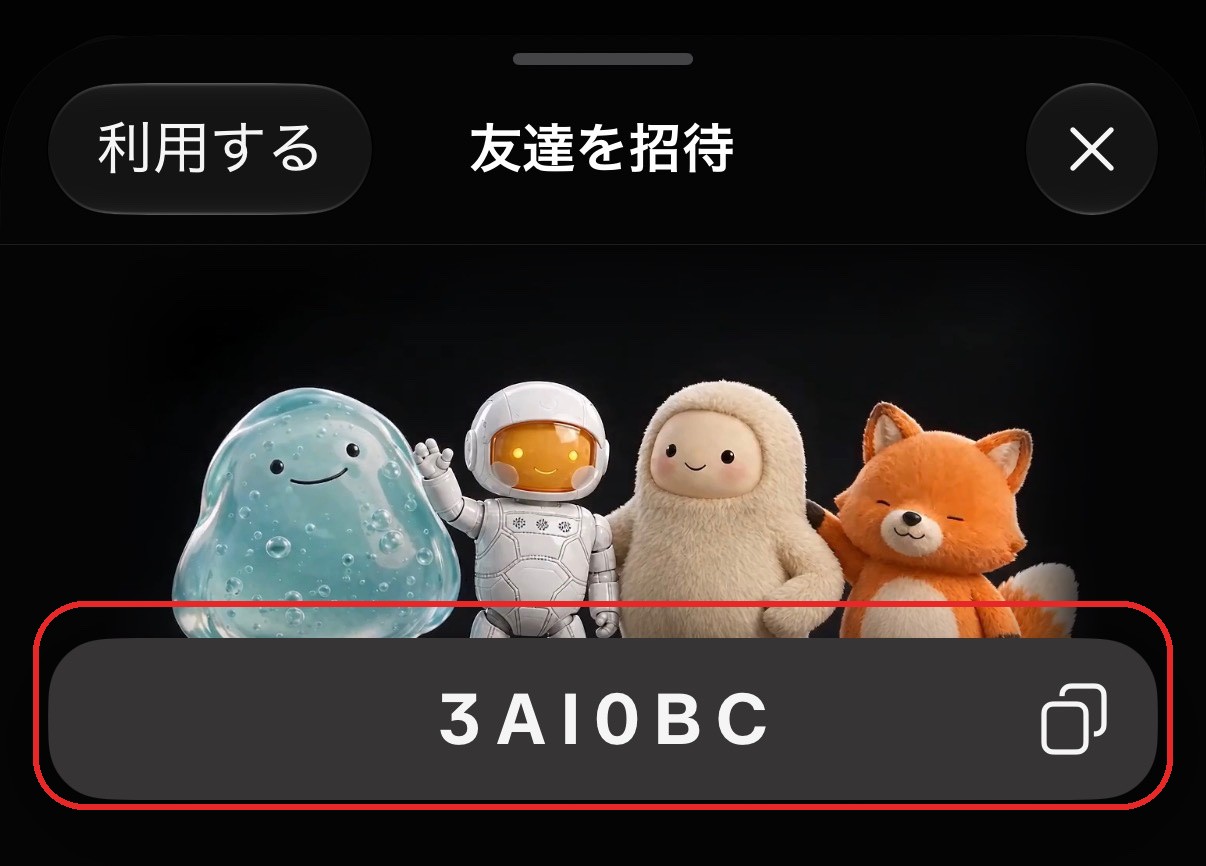
特典内容等は画面の表示が正となります(出典:Muse公式ドキュメント)。周囲に招待者がいない場合は、筆者の招待コードもご利用いただけます。
- 参加用リンク:https://muse.ai/join
- 筆者の招待コード
3AI0BC参加後48時間以内に入力すると、招待側・された側の双方に10億Museトークンが付与されます(出典:筆者のアプリ画面)。
Museの招待コードに関するよくある疑問
初心者が迷いやすい疑問をまとめました。
期限の48時間を過ぎたらもうMuseは使えない?
いいえ、48時間を過ぎてもMuseは通常どおり使い続けられます。
48時間の制限は「特典トークン受け取りの期限」です(出典:Muse公式ドキュメント)。期限後もMuse自体の利用は問題なく続けられるためご安心ください。
招待リンクから登録したのに特典がつかないのは?
リンクを開いただけでは完了しません(出典:Muse公式ドキュメント)。アプリやWebの設定画面からコードを入力し、確定してください。
エラーが出たときに何度も入力し直していい?
連続での入力は避けてください。誤入力が続くと「試行回数が多すぎる」と表示され、入力を受け付けなくなることがあります(出典:Muse公式ドキュメント)。
まとめ:今日やるべき3つのチェックリスト
Museの招待コードは期限があるため、早めの入力が安心です。今日やることを3点にまとめました。
- アカウント参加から48時間以内であることを確認する
- 端末に合わせて設定を開き、コードを入力して確定する
- エラーが出ても連打せず、メッセージを確認して時間を置く
周囲に招待コードがない方は、筆者の招待コード「3AI0BC」もご自由にお使いください(参加後48時間以内の入力で双方に10億トークン付与。出典:筆者のアプリ画面。参加リンク:https://muse.ai/join )。
3AI0BC落ち着いて手順どおりに進め、便利で安全なAIエージェントの機能を体験してみてください。