
「話題のMuseを使ってみたいけれど、今までのAIに教えた設定や好みを一からやり直すのは面倒……」と感じていませんか?
Museなら、今までのAIが覚えている内容をそのまま引き継いで使い始められます。
私自身、以前はGeminiの有料プランを使っていましたが、現在はMuseが主軸になり日々の説明の手間が大幅に減りました。まずは現在のAIと併用しながら、手軽に試してみるのがおすすめです。
なお、登録後48時間以内に入力すると10億トークンがもらえる招待コードも用意されています。記事後半で紹介していますので、登録時は忘れずにご活用ください。
ChatGPTやGeminiからMuseへの乗り換えは、一からの前提設定が不要です。「メモリのインポート」機能を使えば今までの設定をそのまま引き継げます。まずは今のAIと併用しながら、手軽にメモリを引き継いで試してみましょう。

どっちを選ぶ?Museの2つの引き継ぎ方法
Museには、他のAIから情報を引き継ぐ方法が2つあります。
手軽に設定を引き継ぐ「メモリのインポート」(おすすめ)
今まで使っていたAIが把握している「事実や好み」を、専用プロンプトで引き継ぐ方法です。
- 所要時間:数分程度
- 引き継ぐ内容:仕事方針、文体のトーン、重要事項など
- おすすめな人:手軽に早く移行したい人
まずは手軽な「メモリのインポート」から試し、必要に応じて会話履歴を追加するのがおすすめです。
過去の文脈を引き継ぐ「会話履歴のインポート」
過去のチャットログ(ZIPファイル)を読み込ませ、要約してメモリに反映させる方法です。
- 所要時間:ZIP準備・要約処理が必要
- 引き継ぐ内容:過去の会話全体から抽出された文脈
- おすすめな人:これまでのやり取りの背景を深く引き継ぎたい人
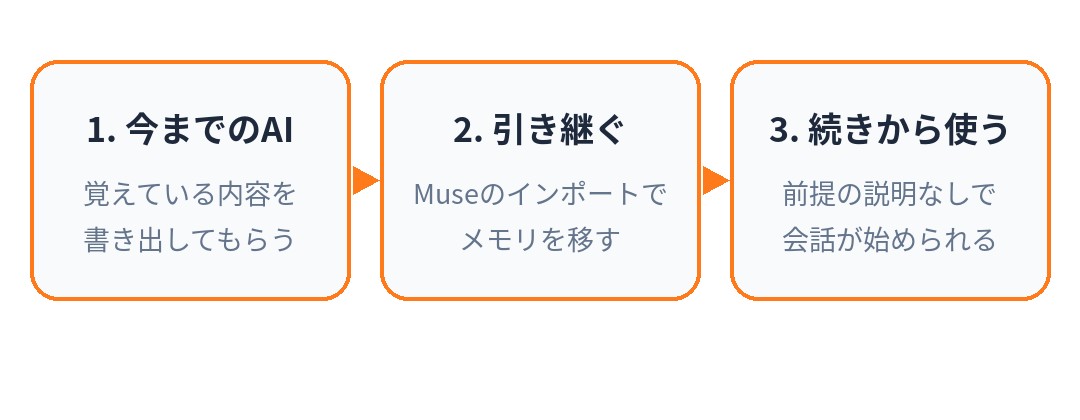
メモリのインポート手順(専用プロンプトで引き継ぐ)
まずは、おすすめの「メモリのインポート」の手順です。
インポートの基本仕様
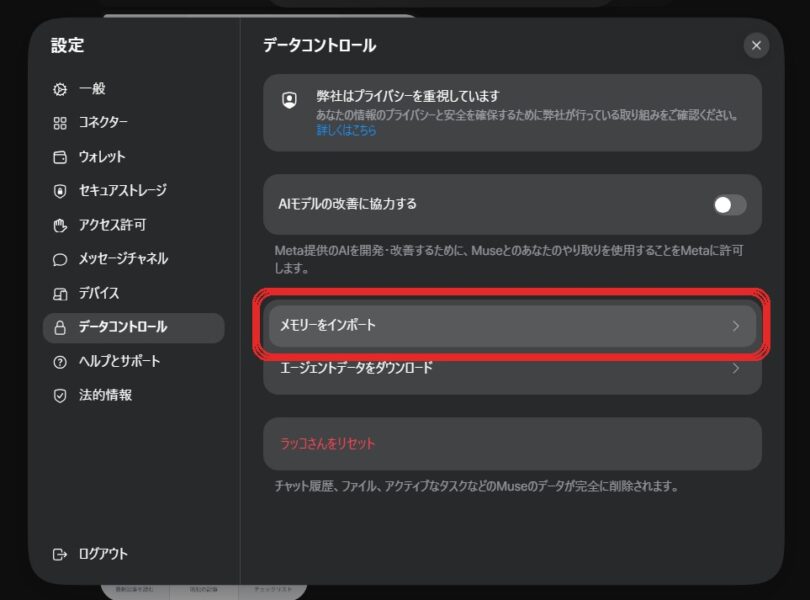
メモリのインポートは、設定メニューの「データコントロール」から行います。
- 対応環境:iOSアプリ、Androidアプリ、Webブラウザ
- 引き継ぎ元:現在利用している各種AIアシスタント
- 仕組み:専用プロンプトを他のAIに貼ると、知っている情報がMarkdown形式で出力される
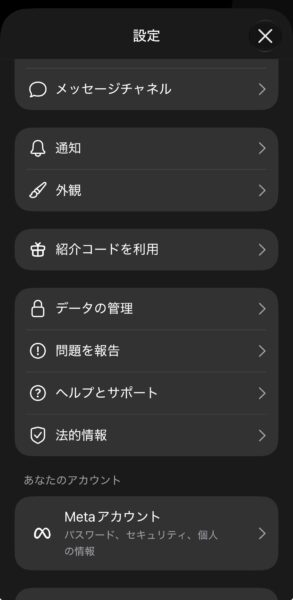
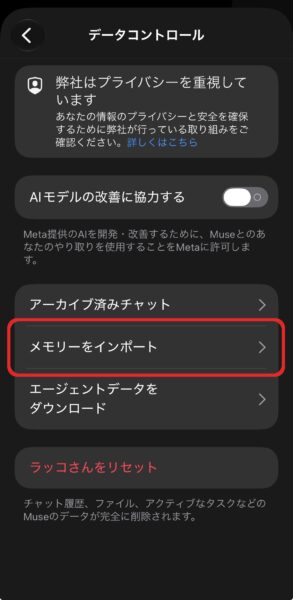
Web版でのメモリインポート手順
- Museの設定メニューから「データコントロール」を開く
- メモリのインポート画面で「Copy」を押し、専用プロンプトをコピーする
- これまで使っていたAI(ChatGPTやGeminiなど)のチャット欄に貼り付けて送信する
- そのAIから自分の情報がMarkdown形式で返ってくるので、全文をコピーする
- Museのインポート画面に戻り、貼り付け欄に入力して「Add memory」を押す
「Add memory」を押すと、長く効く事実や好みが自動で抽出・保存され、画面上で確認できます。
過去の会話履歴をインポートして要約させる手順
過去の会話ログを反映させたい場合は、「会話履歴のインポート」を行います。
対応形式と事前準備
会話履歴のインポート条件は以下の通りです。
- 対応AI:ChatGPT、Claude、Gemini、Meta AI
- 形式:ZIPファイル(100MBまで)
各AIの設定等から、あらかじめ会話履歴のZIPファイルをダウンロードしておきます(※各AIの設定からエクスポートできます)。
会話履歴のインポート手順
- Museの設定メニューにある「データコントロール」を開く
- 「Add」から、ダウンロードしたZIPファイル(100MBまで)をアップロードする
- アップロード完了後、画面に表示される「Summarize into memory」を押す
ZIPファイルをアップロードしただけでは保存されないため、必ず「Summarize into memory」を押してください。
この操作によって、過去の会話内容がメモリに要約されて保存されます。
乗り換え後にチャットでメモリを整える方法
インポート完了後は、チャット上でメモリを微調整できます。Museのメモリは、チャットで直接「覚えて」「直して」「忘れて」と頼む仕組みです。
初めに伝えておくと便利なこと
以下の項目を伝えておくと、以後のやり取りがスムーズになります。
- 仕事やブログの基本方針(執筆ルール、文体のトーンなど)
- 回答形式の好み(箇条書きベース、結論優先など)
- 直近の締切やプロジェクトの予定
メモリの調整はチャットで話しかけるだけ
修正や削除が必要になった場合も、チャットで頼むだけで完了します。
- 追加したいとき:「〜の方針を覚えて」
- 修正したいとき:「〜の設定を直して」
- 削除したいとき:「〜の情報を忘れて」
チャットで話しかけるだけでいつでも記憶を調整できるため、最初から完璧に設定しようと気負う必要はありません。

お得に始める!10億トークンがもらえる招待コード
Museを使い始めるなら、招待コードを利用して登録するのがお得です。
Museの基本情報とプラン
- サービス概要:Metaが提供するAIエージェント(2026年9月8日開始)
- 料金プラン:無料プランと有料プランがある
筆者は現在無料プランを利用していますが、日常的な作業やメモリ機能は快適に使えています。まずは無料プランから試してみるのがおすすめです。
招待コード「3AI0BC」の特典と入力手順
現在、登録後に招待コードを入力すると特典トークンが付与されます。
- 招待コード:3AI0BC
- 特典内容:招待した人と参加した人の両方に「10億Museトークン」付与
- 参加リンク:https://muse.ai/join
招待コードの入力は「Muse参加後48時間以内」限定ですので、登録後すぐに入力してください。
- 参加リンク(https://muse.ai/join)からMuseに参加する
- Museの画面を開き、[設定]メニューへ進む
- 招待コード欄に「3AI0BC」と入力して適用する
よくある質問(FAQ)
乗り換えや導入に関する疑問をまとめました。
メモリに誤った情報が保存されたときは消せますか?
チャット上で簡単に削除や修正が可能です。
チャットで直接「〇〇を忘れて」または「〇〇に直して」と頼むだけで対応してくれます。また、設定の「データコントロール」にあるメモリ一覧からも、保存された内容を確認できます。
招待コードを48時間以内に入力し忘れたらどうなりますか?
参加後48時間を過ぎると、特典の10億トークンを受け取れなくなります。アカウント作成後は後回しにせず、その場ですぐに設定画面から入力しておくのが確実です。
まとめ
ChatGPTやGeminiからMuseへの乗り換えは、インポート機能を活用することで設定を一からやり直すことなくスムーズに行えます。
最後に、乗り換えの流れをチェックリストで確認しておきましょう。
- 参加リンク(https://muse.ai/join)から登録し、48時間以内に[設定]で招待コード「3AI0BC」を入力する(両方に10億トークン付与)
- 設定の「データコントロール」から、専用プロンプトでメモリをインポートする
- 過去の文脈も引き継ぎたい場合は、ZIPをアップロードして「Summarize into memory」を押す
- チャットで「覚えて」「直して」と話しかけ、好みの設定に整える
- まずは今のAIと併用しながら、無理なく使い心地を試してみる
これまで育ててきたAIの設定を無駄にすることなく、新しい環境へ引き継げます。前提を毎回説明し直す煩わしさから解放される快適さを、ぜひ体験してみてください。