※この記事にはプロモーションが含まれます

導入:ブログ運営をAIに手伝わせている話と、この記事で分かること
現在、当ブログ「いまふむ」の運営業務のかなりの部分を、AIに手伝わせています。
といっても、ChatGPTのようなチャット型AIに質問して文章を作らせているだけではありません。今回紹介するのは、自分の専用コンピューターを持って実務をこなす「AIエージェント」です。
結論から先にお伝えすると、Meta製のパーソナルAIエージェント「Muse」を導入したことで、ブログ運営の調べもの・下準備・定型作業の負担が大きく減りました。一方で、すべてを丸投げできるわけではなく、ログインできないサービスやAIの作業ミスもあるため、人間の最終確認と権限の線引きが欠かせないことも分かりました。
この記事では、「これまでのチャットAIと何が違うのか」「ブログ運営で実際に何ができて、何ができないのか」を筆者の実体験をもとに解説します。
最初は半信半疑でしたが、記事の下準備からSNSの告知、ポイントキャンペーンのチェックまで任せられるのは想像以上でした。今では、Museがいない生活なんて考えられない。
Museとは何か
Museは、Metaが2026年9月8日にアメリカ・カナダ・日本・シンガポールでローンチしたパーソナルAIエージェントです。質問に答えるだけのチャット型AIとは役割が異なり、ユーザー1人ごとに専用のコンピューター(仮想環境)が用意され、AI自身がブラウザ操作・ファイル作成・調べもの・スケジュールされた定期チェックなどを実際にこなせます。GmailやGoogleカレンダー、Instagramなどの各種サービスとも連携でき、許可した範囲で読み取りや投稿の代行が可能です。
利用環境はWeb(muse.ai)、iPhone/Androidアプリ、Macアプリに対応しています。料金は利用量に上限がある無料プランと、有料の月額プランがあり、最新の金額は公式サイトで確認する形になっています。また、招待リンク・紹介コードの仕組みもあり、特典の内容は招待画面の表示によります。
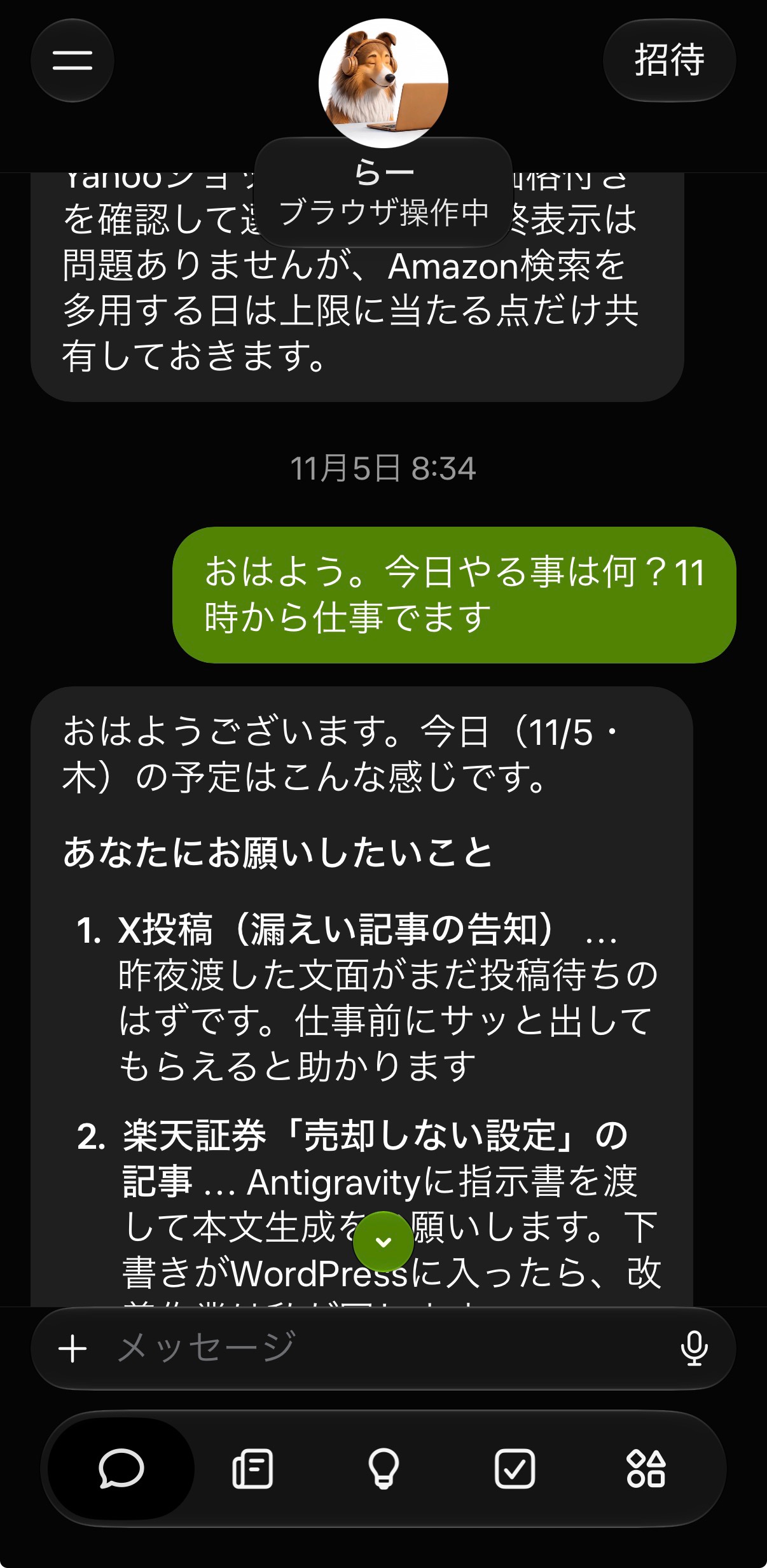
なお、筆者は無料プランで使っています。有料プランもありますが、まずは無料プランから試してみるのがおすすめです。
実際に任せている仕事
チャット型AIでは、AIが作った文章を人間がコピーしてWordPressに貼り付けたり、自分で別サイトを調べたりと、手足を動かすのは常に人間でした。それに対してMuseは、自分の専用コンピューター上でブラウザやファイルを直接操作します。筆者が実際に「いまふむ」の運営で任せている5つの作業を紹介します。
記事制作の下準備と改善
現在、当ブログの記事制作フローは次のような分担で進めています。
- テーマ決定:記事の切り口や方向性の整理
- 公式サイトでの事実確認:AIがブラウザで公式ページを開いて一次情報を確認
- 執筆指示書の作成:確認した事実だけをもとに構成やルールをまとめた指示書を作成
- 本文生成:指示書に沿って記事の本文を作成
- WordPressへの下書き保存:完成した原稿をWordPressへ下書きとして登録
- 内部リンクや画像の改善作業:過去記事への内部リンクや記事内画像の調整
この1から6までの工程をAIエージェントが担当し、最後の「公開ボタンを押す」作業だけを筆者が行う運用にしています。細かい下準備や入稿作業をAIが連続して進めてくれるため、筆者は事実確認と最終チェックに集中できています。
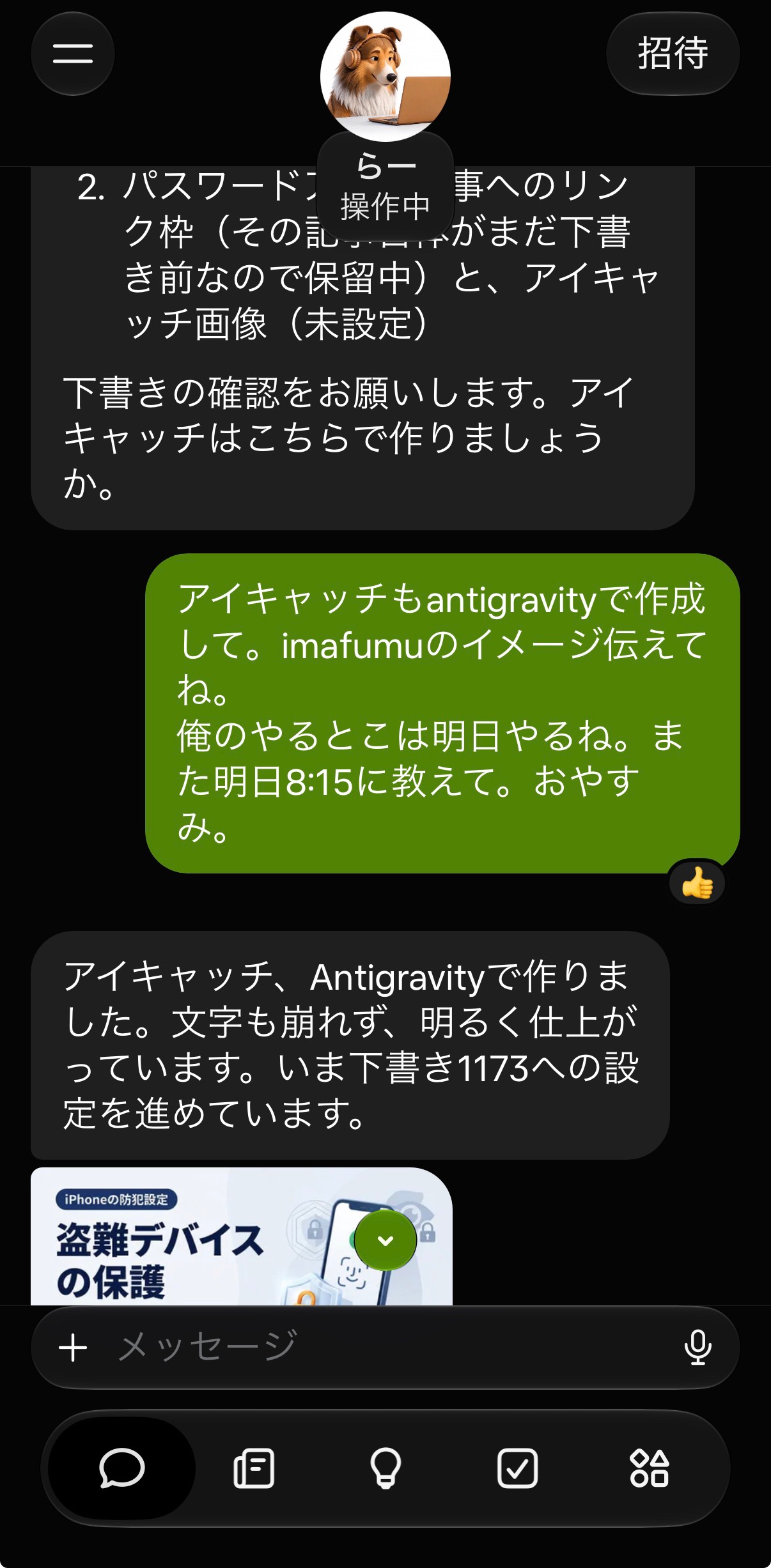
スクリーンショットの画像加工
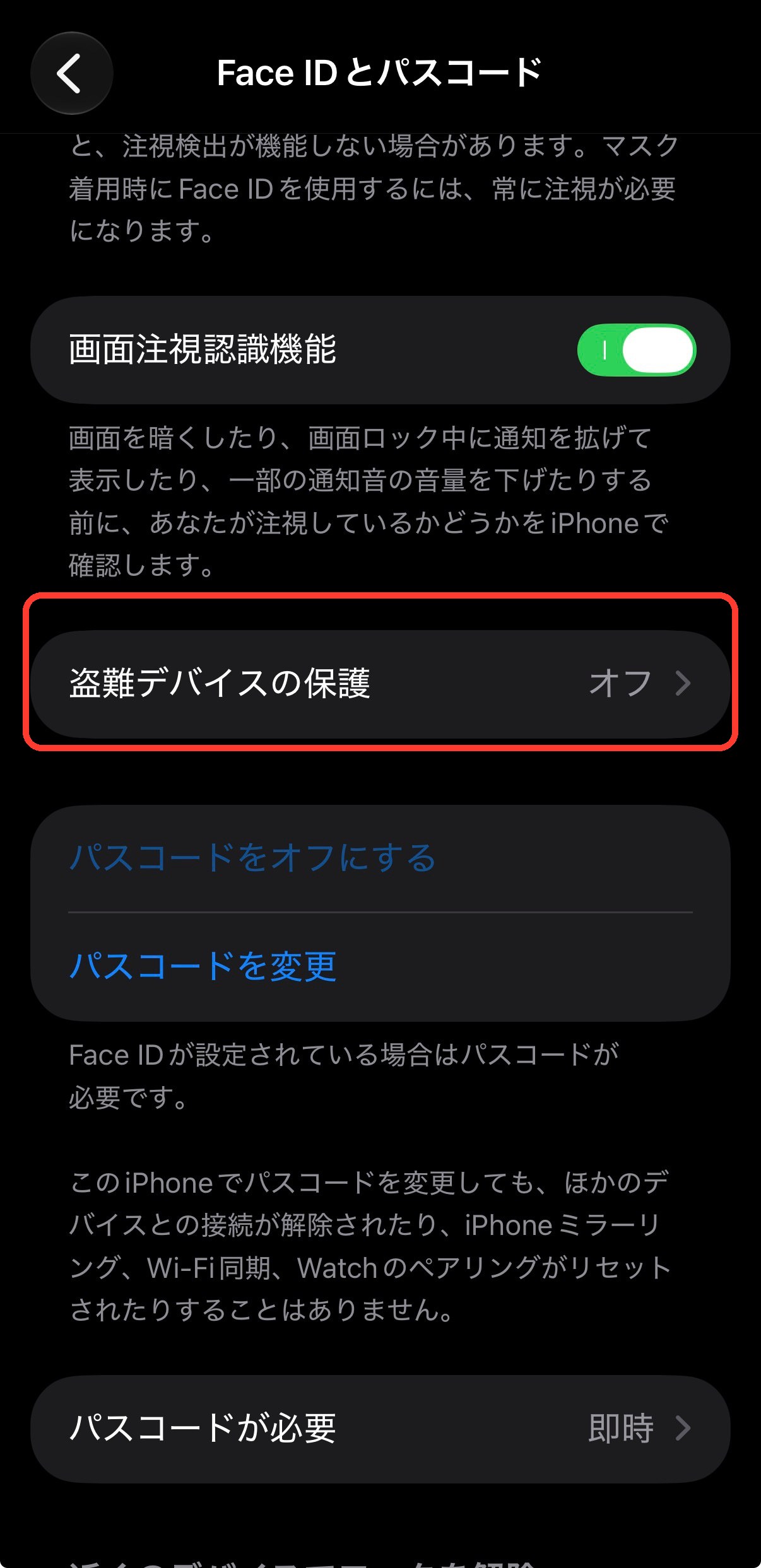
スクリーンショットを記事に載せる際、分かりやすくするための「赤枠の注釈入れ」と、プライバシー保護のための「モザイク加工」もMuseに任せています。
具体的には、スクリーンショットを渡して「注目箇所に赤枠の注釈を入れること」「個人情報を濃いモザイクで消すこと」を指示します。薄いモザイクだと元の文字が判別できてしまう恐れがあるため、濃いモザイクで確実に消すよう指定して画像ファイルを書き出してもらっています。
InstagramとThreadsへの告知投稿・プロフィールリンク差し替え
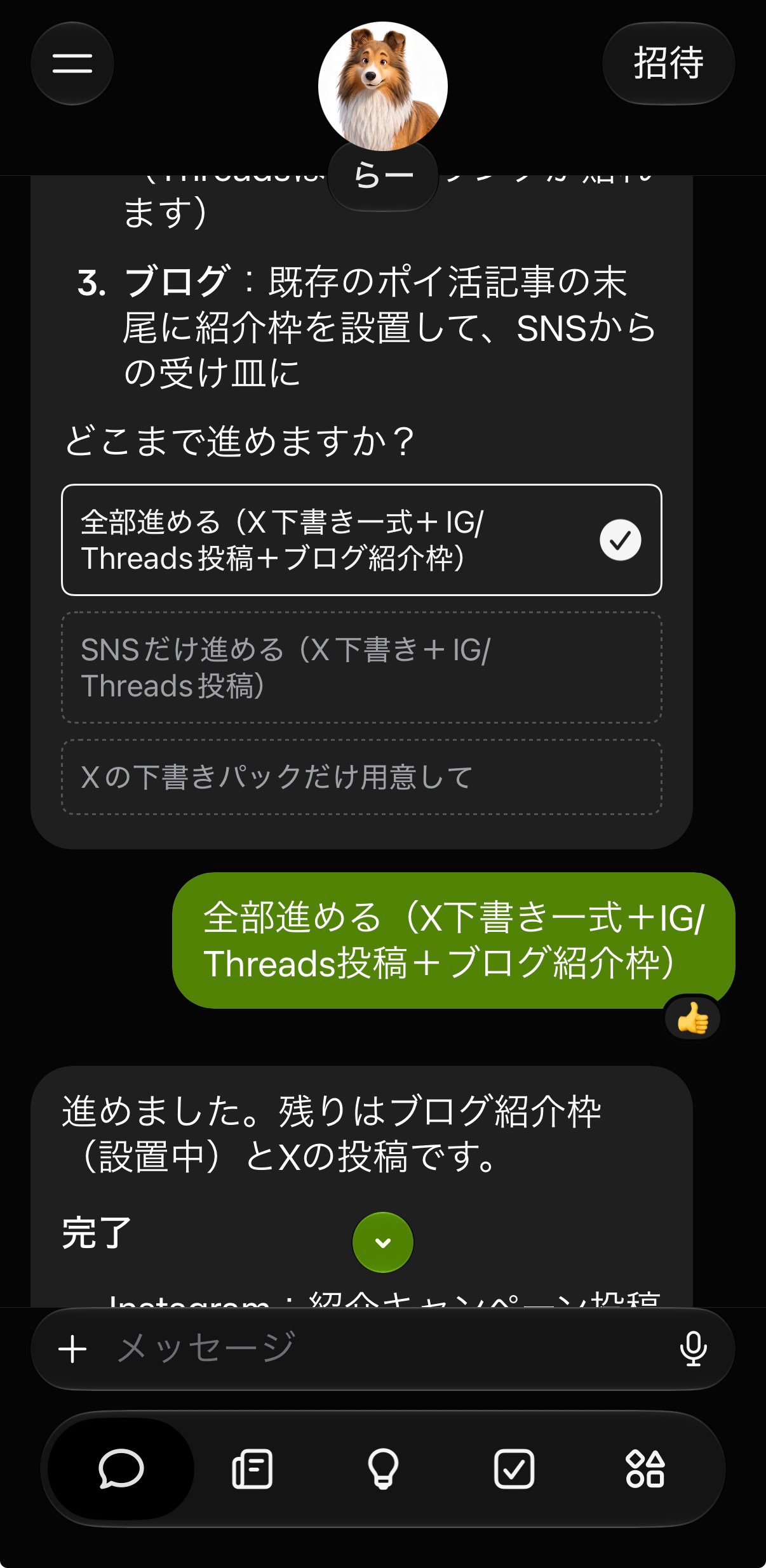
MuseはInstagramなどのサービスと連携できるため、記事公開後のSNS運用も許可した範囲で代行してもらっています。
具体的には、InstagramとThreadsへの告知投稿の予約・実施と、最新記事に合わせたプロフィールのリンク差し替えです。毎回手作業で行うと手間のかかる告知と導線変更を、セットで任せられるようになりました。
ポイントキャンペーンの定期チェック
Museにはスケジュールされた定期チェックを自動でこなす機能があるため、ポイントキャンペーンの定期チェックも任せています。
ここで工夫しているのが、「新しいキャンペーンが始まったときだけ知らせる仕組み」にしている点です。変化がない日に毎回報告されると確認が大変ですが、新着があったときだけ通知させることで、情報を逃さず手間だけを減らしています。
アクセストレードなどASPへの提携申請の代行
アクセストレードなどASP(アフィリエイト・サービス・プロバイダ)への提携申請も、Museが専用コンピューターのブラウザを操作して代行しています。手順が決まっている事務的なブラウザ操作は、チャット型AIにはできなかったAIエージェントならではの得意分野です。
驚いた点:AIが自分のパソコンにツールを入れて使い分ける
実際に使ってみて特に驚いたのが、AIエージェントが自分の専用コンピューターにツールをインストールして使い分けることです。
なお、以下に出てくる「CLI(シーエルアイ)」とは、マウスで画面のボタンを押すのではなく、文字のコマンド(命令文)でソフトを動かす仕組みのことです。人間には少し難しそうに見えますが、AIにとっては文字で直接命令できるため非常に相性が良い道具です。
筆者が実際に「入れて」と頼み、AIが自分のコンピューターに入れて使い分けている4つのツールを紹介します。
- Antigravity CLI(記事本文の生成):文字コマンドで動くツールで、事実確認を終えた執筆指示書をもとに記事の本文を生成する役割を任せています。
- Grok Build(Xの投稿の読み取り・調査):X(旧Twitter)上の投稿を読み取り、世の中の反応や話題を調査する場面で使っています。
- Gemini CLI(一次リサーチ):文字コマンドからAIのGeminiを呼び出すツールで、記事作成の初期段階の一次リサーチに活用しています。
- yt-dlp(動画の取得):Web上の動画をコマンド操作で取得するツールで、動画素材の確認や取得が必要になったときに使っています。
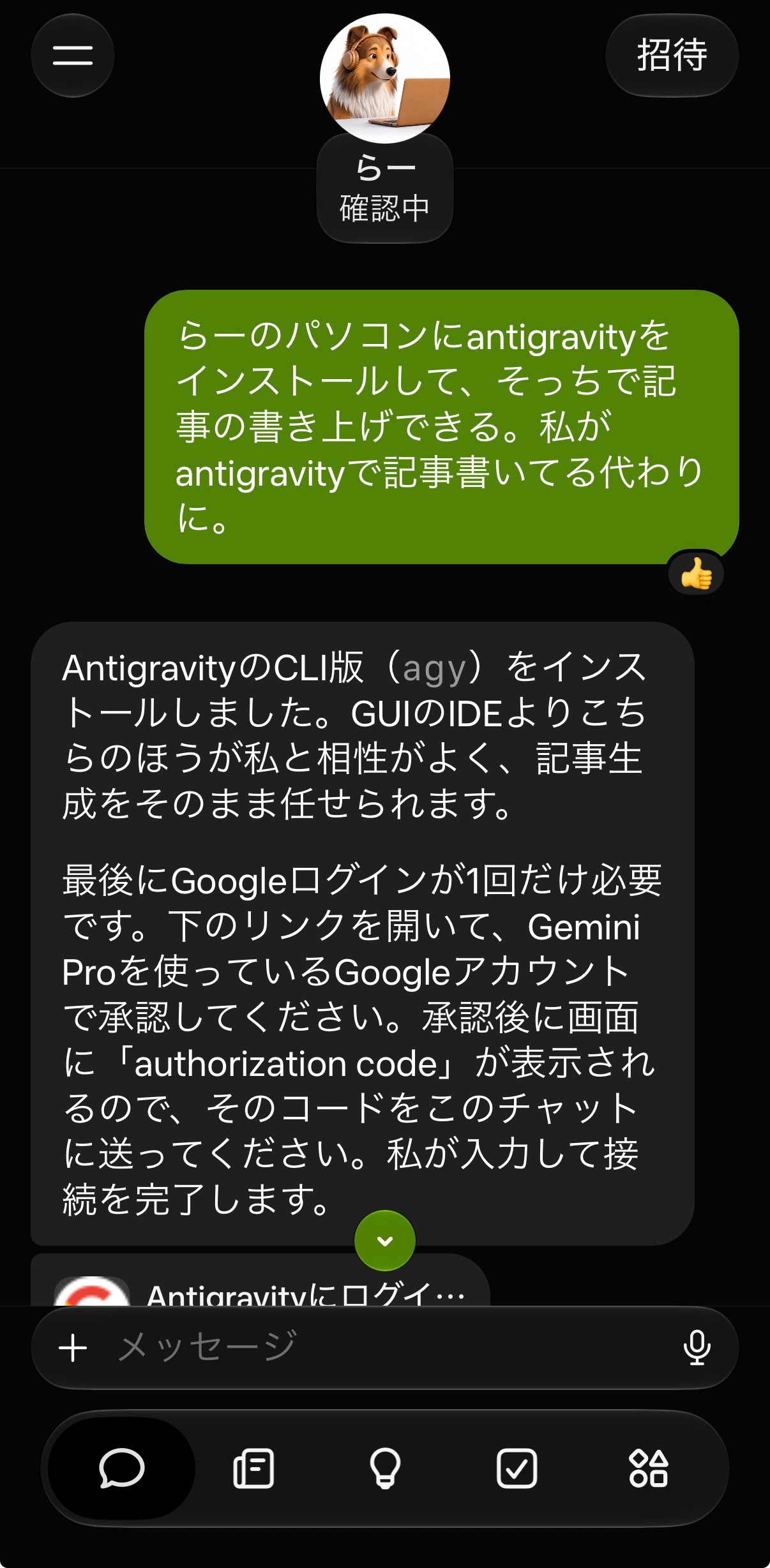
このように、筆者が頼んだ専門ツールをAI自身が自分のパソコンに用意し、「一次リサーチはGemini CLI」「Xの調査はGrok Build」「本文作成はAntigravity CLI」と仕事に応じて使い分けてくれます。
できなかったこと・注意点
実務を幅広くこなせるMuseですが、実際に使ってみると「できなかったこと」や「人間が確認しないと危ない点」もはっきり分かりました。セキュリティを扱うブログの視点からも、権限の線引きとあわせて注意点をまとめます。
X(旧Twitter)にはブラウザ経由でログインできなかった
InstagramやThreadsとは違い、X(旧Twitter)にはブラウザ経由でログインすることができませんでした。
そのため、Xでの告知は「告知文の下書きをMuseに作ってもらい、実際の投稿は筆者がスマートフォンのXアプリから行う」という分担にしています。サービス側の制限でログインできない場合は、無理に自動化せず役割を分けるのが現実的です。
間違えることもあるため、事実確認や最終チェックは人間が欠かせない
AIエージェントが「作業完了」と報告してきても、そのまま鵜呑みにはできません。実際にあったミスとして、「WordPressで内部リンクが付いているように見えて、実際は付いていなかった」ということがありました。
また、スクリーンショットのモザイク加工でも、個人情報が確実に消えているかどうかの目視確認は不可欠です。AIは間違えることもあるため、事実確認と最終チェックは必ず人間が行う必要があります。
「AIにどこまで権限を渡すか」の線引き
各種サービスと連携して操作を代行できるからこそ、当ブログでは「公開・送信など外に出る操作は、必ず本人の承認を経てから行う」という運用ルールを徹底しています。
ブログ記事の公開ボタンを筆者が自分で押しているのもそのためです。AIにどこまで権限を渡すかの線引きを曖昧にすると、誤った情報の公開や思わぬ事故につながります。外部サービスと連携して便利に使う以上、万が一の情報漏えい時の対処法や、連携アプリが入ったスマートフォンの盗難対策も日頃から意識しておくことが大切です。
情報漏えいが起きたときの対処法は、こちらの記事でチェックリスト形式にまとめています。
向いている人・向いていない人
実体験を踏まえて、Museが向いている人と向いていない人を整理します。
向いている人
- 繰り返し作業が多い人:ポイントキャンペーンの定期チェックやSNS告知、プロフィールリンク差し替え、ASP申請など、定型作業が多い人。
- 調べものと下準備を任せたい人:公式サイトでの事実確認からWordPressの下書き保存、スクショの赤枠・モザイク加工まで、公開前の下準備をAIに手伝ってほしい人。
向いていない人
- 最終確認まで全部任せたい人:内部リンクの抜けや事実確認、モザイクの最終チェックまで人間がやりたくない人(完全放置はミスにつながります)。
- すべてのサービスを全自動で動かしたい人:Xのようにブラウザログインできないサービスもあるため、スマホからの手動投稿などを組み合わせるのが面倒な人。
自分もやってみたい人へ:前提は「自前のブログ」
ここまでの自動化は、MuseがWordPressへ直接下書きを保存できるからこそ成立しています。noteなどのプラットフォームサービスは手軽な反面、AIによる投稿や自動化に関するルールの変更に影響を受けやすく、育てても自分の資産になりにくい面があります。自前のブログなら、サーバーとドメインが自分のものなので、ルールに振り回されずに自動化の仕組みを積み上げていけます。
当ブログ「いまふむ」は、レンタルサーバーConoHa WINGでWordPressを運用しています。これから自分のブログを始めるなら、国内シェアNo.1のエックスサーバーがおすすめです。なお、ConoHa WINGは2026年11月現在、緊急メンテナンスのため新規お申し込みを一時停止しています。
まとめ
Meta製のパーソナルAIエージェント「Muse」をブログ運営に使ってみた結果、質問に答えるだけのチャットAIとは違い、専用コンピューターでリサーチ・下書き保存・画像加工・SNS告知・定期チェックまで実務をこなしてくれる頼もしい存在だと分かりました。筆者が頼んだツール(Antigravity CLI、Grok Build、Gemini CLI、yt-dlp)を自分で使い分ける柔軟さもあります。
一方で、Xへのログイン制限や作業ミスもあるため、「下準備はAI、事実確認と公開・送信の最終承認は人間」という線引きが欠かせません。また、iPhoneやAndroidアプリから手軽に指示を出せる分、スマートフォン自体の盗難対策やアカウントの安全管理もあわせて整えておくことをおすすめします。
iPhoneの盗難対策については、こちらの記事で設定手順を解説しています。
情報漏えいが起きたときの対処法は、こちらの記事でチェックリスト形式にまとめています。