Museを使っていて、「AIが回答を書き終わるまでじっと待つのがもったいない」「過去のやり取りがチャット一覧に埋もれて見つからない」と感じたことはありませんか。
一般的なAIチャットでは、ひとつの返答を待ってから次の指示を出すのが当たり前でした。しかし、Museは「待ち時間」を徹底的になくし、会話ログを後から活かせる設計になっています。
結論からお伝えすると、Museを快適に使いこなす鍵は次の3つの機能です。
- サイドチャットでのタスク並行実行:メインの作業を止めずに別の作業を依頼できる
- 作業中の割り込みトーク:生成中でも待たずにその場で追加指示や修正を投げられる
- アーカイブと横断検索:メインチャットを汚さず、過去の知識を一瞬で掘り起こせる この記事では、日頃からMuseをフル活用している筆者の実体験をもとに、作業効率が劇的に跳ね上がる3つの隠れた機能と実践テクニックを詳しく解説します。 なお、本記事は前編にあたる投稿1345「Museのトークン上限はいつリセット?サイドチャットと追加トークンの買い方|意外と知らない3つの機能」(https://imafumu.com/muse-hidden-features/)の続編です。トークンの基本的な仕組みやサイドチャットの立ち上げ方とあわせて読むと、より理解が深まります。
- 指示を出したら即座に別チャットへ移動できる:待ち時間という概念がなくなります
- 処理結果はそれぞれのチャットに返ってくる:画面を切り替えても進行中のタスクは止まりません
- Web版でもアプリ版でも同じように動く:ブラウザ(https://muse.ai/)からでもスマホからでもシームレスに操作可能です
- メインチャット:記事の見出し構成案や、本文の長文ドラフトの執筆を任せる
- サイドチャットA:記事内で引用したい統計データや専門用語の最新リサーチを依頼する
- サイドチャットB:別の関連記事のタイトル案やアイキャッチのアイデア出しを壁打ちする
- トークン上限は全チャットで共通:サイドチャットを何本も同時に走らせると、そのぶんトークン消費のペースも跳ね上がります。上限までの残量には注意が必要です
- 同一ファイル・同一画面の同時編集は避ける:同じ文章の下書きや同一コードを複数のチャットから同時に編集させると、内容が上書きされて競合するリスクがあります
- 「終わるまで待つ」ストレスがゼロになる:思いついた指示をその場ですぐに投げられます
- 生成の途中で気づいた軌道修正ができる:方向性のズレに気づいた瞬間に軌道修正が可能です
- 追加の参考資料を後から差し込める:「この情報も使って」と後からリンクや前提条件を足せます
- 思い出した瞬間にアウトプットできる:AIの回答を待っている間に「あ、これも伝えなきゃ」と思ったことを忘れる前に送信できます
- 部分的なやり直しが不要:指示を打ち消してゼロから書き直させる手間が省けます
- 対話しながら一緒に作っている感覚が得られる:隣にいるアシスタントに「あ、ついでにそこ箇条書きにしておいて」と声をかけるような感覚で作業が進みます
- メインチャットは削除・アーカイブができない:アカウントのベースとなるチャットのため、仕様として常に残り続けます
- メインチャットの文脈は自動で要約される:会話がどれだけ長くなっても、過去のやり取りは自動で要約されながら引き継がれます。無理にリセットする必要はありません
- サイドチャットは自由に変更・整理できる:名前の変更、アーカイブ、完全削除がいつでも自由に行えます
- 作業中のチャットだけに集中できる:左側のチャット一覧が現在の進行中タスクだけになり、視界がすっきりします
- 設定からいつでも一覧・復元が可能:設定のデータコントロールにある「アーカイブ済みチャット」を開けば、過去のチャットをいつでも確認でき、ワンクリックで通常の一覧に戻せます
- 誤って消してしまう事故を防げる:完全に削除してしまうと会話ログは復元できないため、迷ったらアーカイブを選びましょう
- 全範囲をカバーする検索対象:メインチャット、作成済みのサイドチャット、さらには「アーカイブ済み」のチャットまで一括で検索できます
- キーワードでピンポイントにヒット:「前に話したあのツールの名前」「過去に作ってもらったプロンプト」など、うろ覚えのキーワードから該当のメッセージへ直接ジャンプできます
- Web版でもサクサク動く:ブラウザ(https://muse.ai/)でも動作が軽く、自分専用のナレッジデータベースとして機能します
- サイドチャットの並行実行:メインの重い作業を待つことなく、調べ物や別記事の作業を同時に進められる
- 作業中の割り込みトーク:生成中であっても待たずに指示を追加・修正でき、思考のテンポを崩さない
- アーカイブと横断検索:メインチャットは要約に任せつつ、サイドチャットをアーカイブと検索でスマートに整理できる
あわせて読みたい

Museのトークン上限はいつリセット?サイドチャットと追加トークンの買い方|意外と知らない3つの機能
AIエージェント「Muse」を使い始め、「どう使えばトークン(会話で消費するポイント)を節約できるのか」「無料プランの制限はどうなっているのか」と疑問を感じていま…

目次リスト
サイドチャットで別のタスクを同時に並行実行する
Museの最大の特徴のひとつが、複数のチャットでまったく別のタスクを同時に並行処理できる点です。 通常のチャットAIでは、1つの画面で長文やコードを生成させている間、作業が終わるまで別の指示を出せません。しかしMuseなら、重いタスクが走っている最中でもサイドチャットを立ち上げ、並行して別の作業を依頼できます。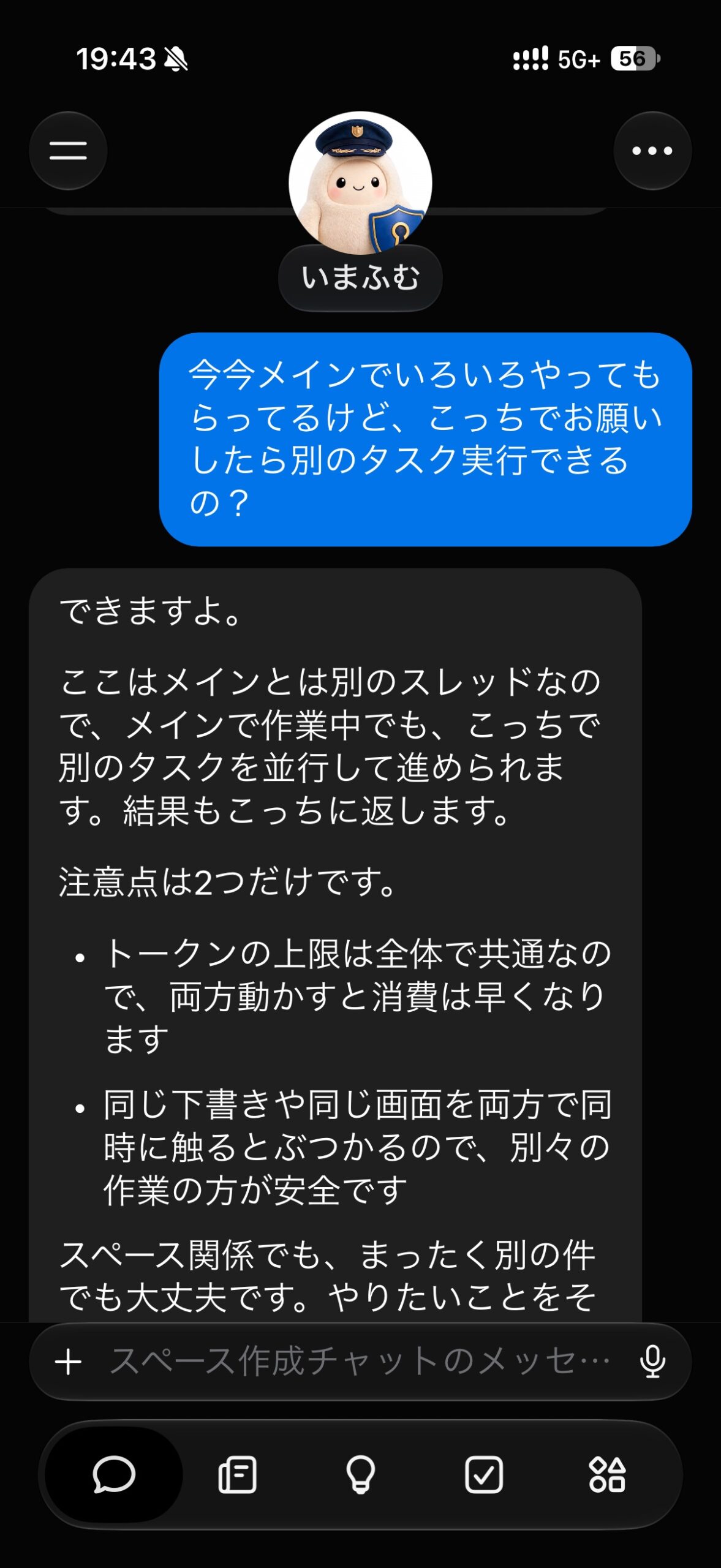
筆者が実践している並行作業の具体例
筆者はブログ記事を執筆する際、この並行作業をフル活用しています。並行実行を使うときの2つの注意点
非常に便利な並行作業ですが、運用するうえで知っておくべき注意点が2つあります。作業の途中でも待たずに割り込み指示を送る
Museは、作業や回答を生成している真っ最中であっても、こちらからメッセージを送信できます。 一般的なAIツールだと「生成停止」を押して最初から指示をやり直す必要がありますが、Museはその必要がありません。作業の途中で送られた割り込みメッセージも文脈として理解し、リアルタイムに作業内容へ反映してくれます。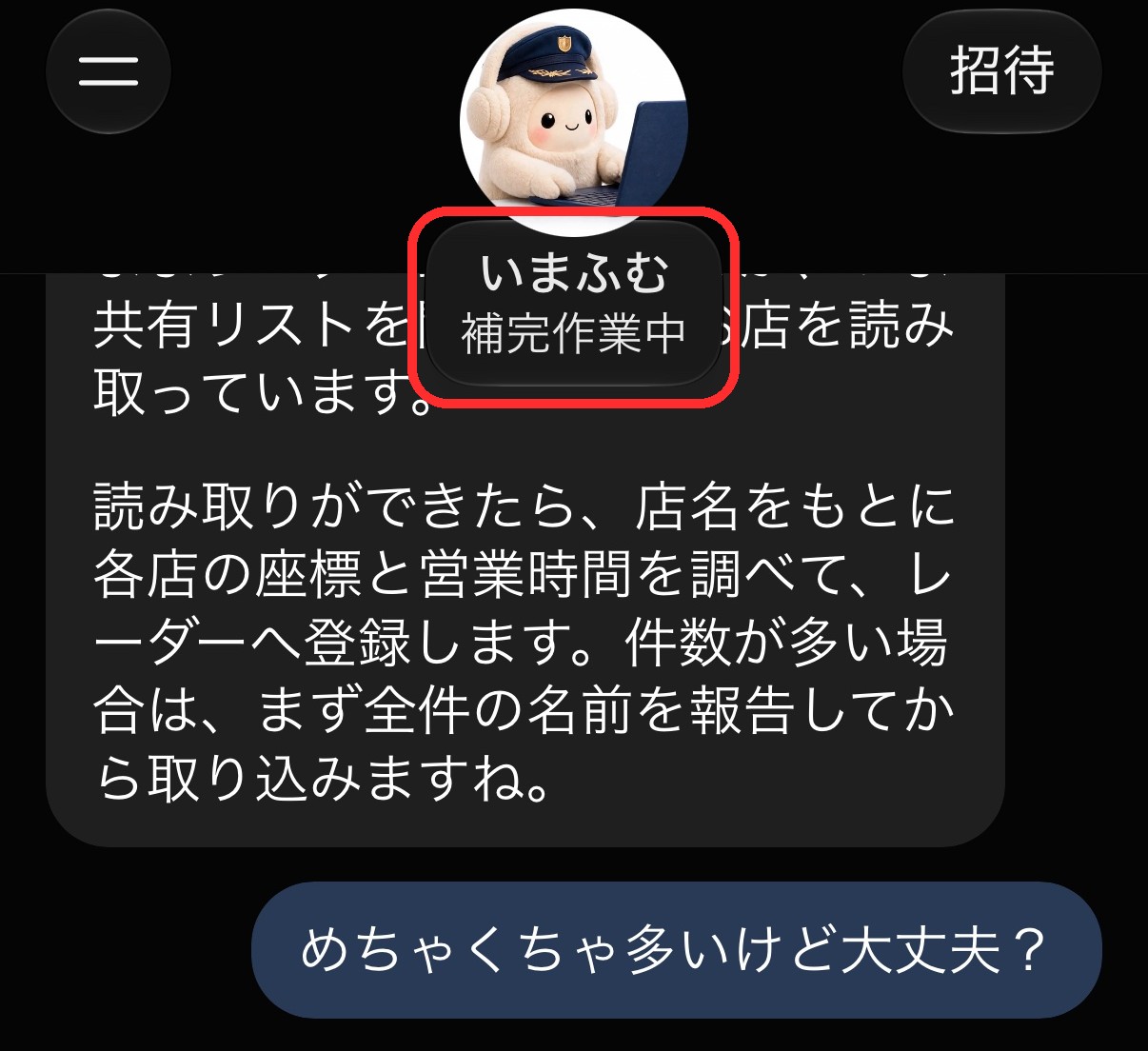
思考のスピードを落とさずに作業できる
作業中の割り込みができる最大のメリットは、人間の「思考の流れ」が途切れないことです。重い作業を見守るならスマホスタンドが便利
Museに重いリサーチや長文執筆を任せている間、進行状況をリアルタイムで横目で見守るスタイルがとても快適です。 PCの作業画面を塞がずに進捗を確認したり、気になった瞬間にスマホからサッと割り込み指示を送ったりする運用には、角度を自由に調整できるスマホスタンドが欠かせません。
Lamicall(ラミコール)楽天市場店
 ポチップ
チャットの整理と横断検索を使いこなす
Museを使い込んでいくと、サイドチャットの数が増えて画面が見づらくなりがちです。 必要な会話ログを散らかさず、いつでも過去の知見を取り出せるように、アーカイブ機能と検索機能を正しく使い分けましょう。メインチャットとサイドチャットの仕様の違い
整理を始める前に、まずMuseの基本チャットの仕様を把握しておく必要があります。終わった話題は「アーカイブ」で一覧をすっきりさせる
完了したタスクのサイドチャットは、削除するのではなく「アーカイブ」するのがおすすめです。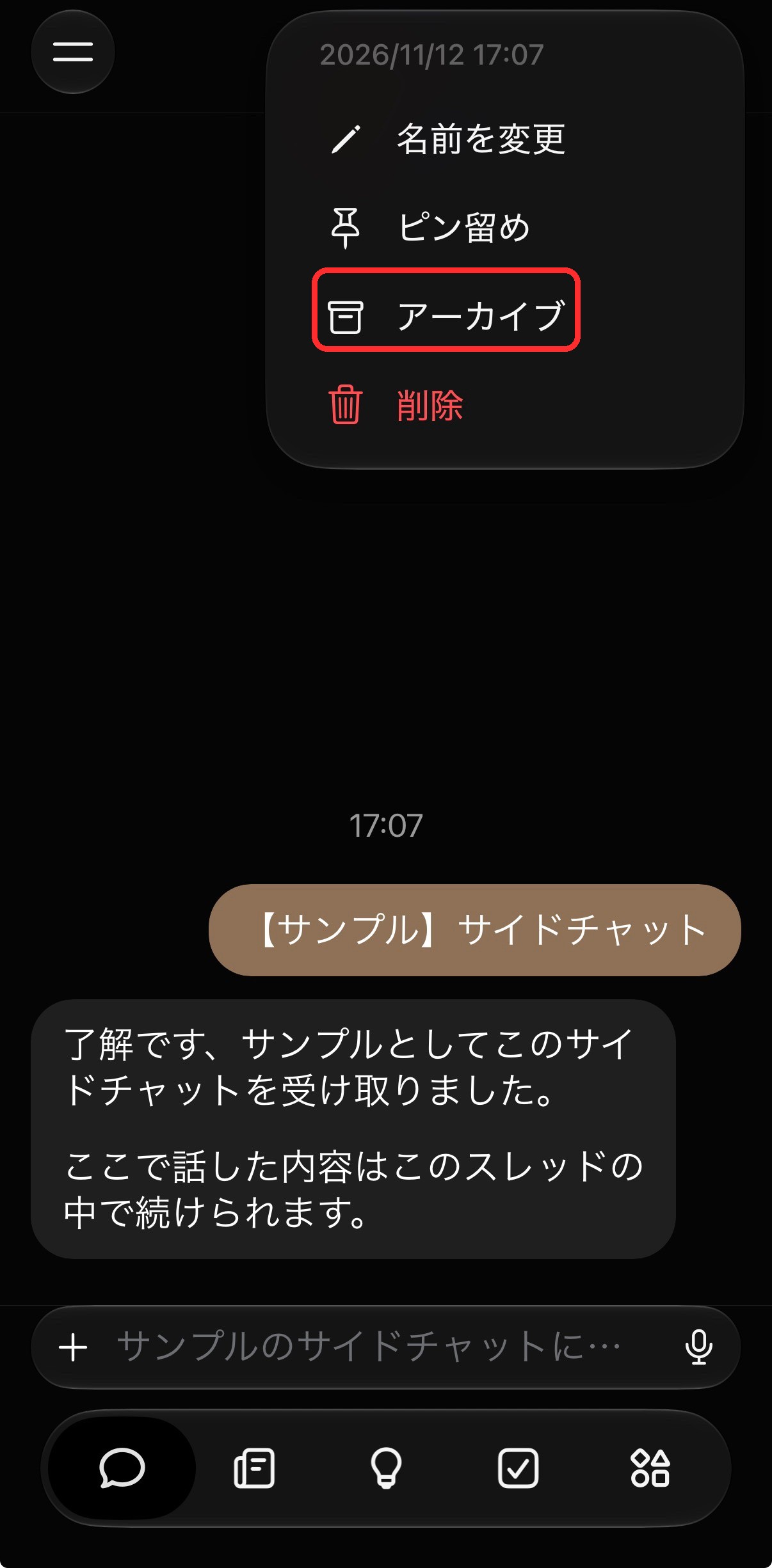
過去のやり取りを一瞬で掘り起こす「横断チャット検索」
Museの検索機能は、現在開いているチャットだけでなく、すべてのチャットログを横断して検索できます。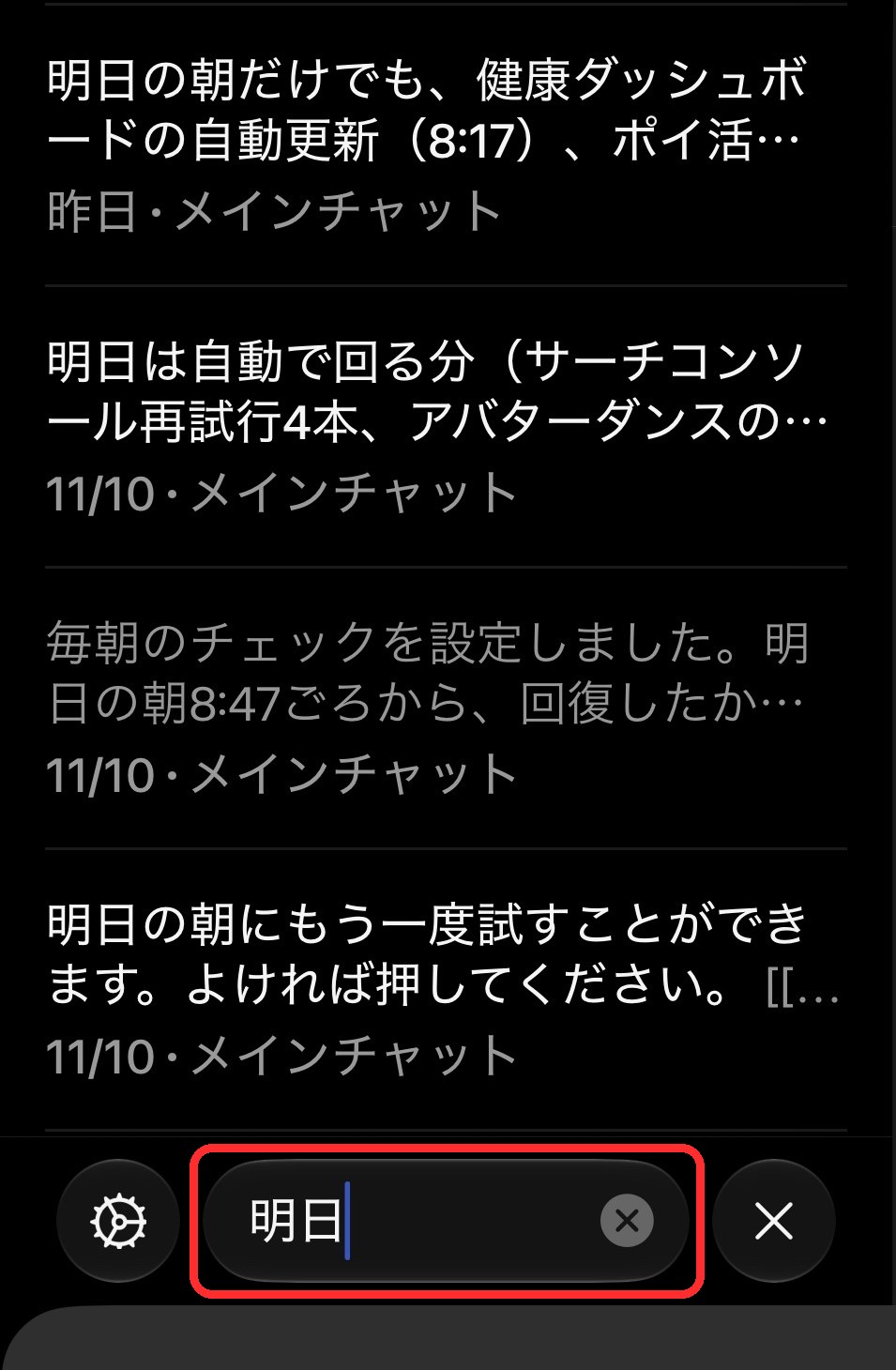
Museの機能に関するよくある質問(FAQ)
サイドチャットは何個まで同時に並行作業できる?
A. 同時実行数の上限は公表されていません。ただし、あまりに多くの作業を一度に走らせるとトークンが急激に消費され、管理もしづらくなります。実用上はメインのほかに2〜3個程度の並行作業に留めるのが最も効率的です。作業中に割り込み指示を送ると、それまでの生成内容は消えてしまう?
A. 消えません。Museは直前の作業内容を保持したまま、割り込まれた新しい指示を反映して作業を継続します。もし大幅に作業内容を変えたい場合は、「作業を中止して、別の指示に切り替えて」と明確に伝えると確実です。メインチャットが長くなりすぎたときはどうすればいい?
A. メインチャットを削除して新しくすることはできませんが、心配は不要です。Museが古いやり取りを自動で要約し、重要な文脈を保ちながら裏側で軽量化してくれます。どうしても新しい文脈で始めたい場合は、新規のサイドチャットを立ち上げて作業してください。アーカイブしたチャットを完全に削除することはできる?
A. 可能です。設定画面にある「アーカイブ済みサイドチャット」の一覧から、該当のチャットを選択して削除を実行できます。ただし、一度削除したチャットの内容は二度と復元できないため注意してください。まとめ
今回は、作業効率が大幅にアップするMuseの意外と知らない3つの機能について解説しました。
あわせて読みたい
Museのトークン上限はいつリセット?サイドチャットと追加トークンの買い方|意外と知らない3つの機能
AIエージェント「Muse」を使い始め、「どう使えばトークン(会話で消費するポイント)を節約できるのか」「無料プランの制限はどうなっているのか」と疑問を感じていま…
10億トークンがもらえる招待コード
Museをお得に始めたい方や、並行作業でトークンをたくさん使いたい方向けに、招待コードを配布しています。 アカウント登録から48時間以内に以下の招待コードを入力すると、登録者と紹介者の双方に「10億トークン」が付与されます。3AI0BC