
AIチャットを使うたび、「毎回自分の状況や好みを説明し直すのが面倒」と感じたことはありませんか。
画面を開くたびに仕事内容や好みのトーンを入力し直すのは手間がかかります。
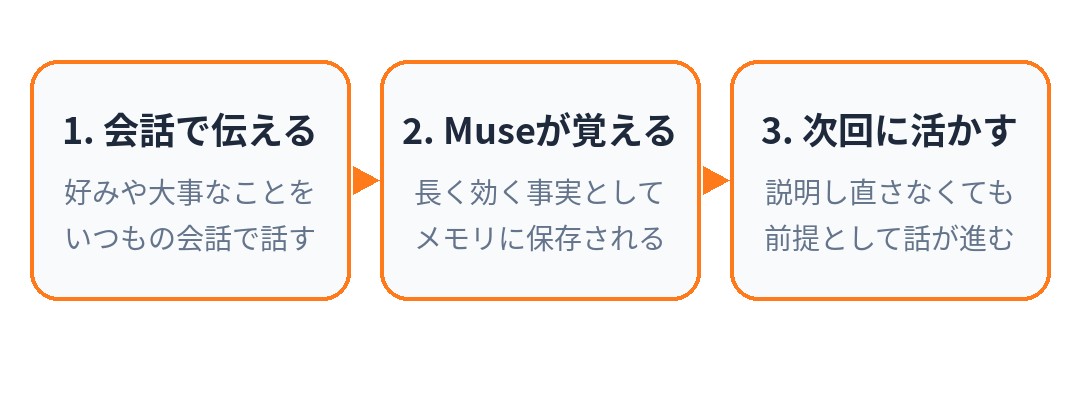
MetaのAIエージェント「Muse(ミューズ)」なら、一度伝えた情報を「メモリ機能」で記憶し、次回の会話に自動で活かしてくれます。
AIエージェント「Muse」は、チャットで頼むだけで利用者の事実や好みを長期的に記憶し、次回の会話に活かしてくれます。一度伝えた前提を何度も説明し直す手間がなくなり、使えば使うほど自分専用の頼もしい相棒になります。

なぜ今までのAIは会話を忘れてしまうのか
一般的なチャットAIは1つの画面内だけで文脈を把握するため、新しい会話を開くと前提条件がリセットされてしまいます。
- 会話を開くたびに状況を一から説明し直す必要がある
- 過去の指示文をメモ帳から毎回コピー&ペーストしている
- 会話が長くなると指示を忘れ、回答のトーンが変わってしまう
このような「毎回はじめまして」になる煩わしさを解消するのが、専用の記憶領域を持つAIエージェント「Muse」です。過去の知識を蓄積し、次の会話へと自然に引き継ぎます。
AIエージェント「Muse」の記憶の仕組み
Museの記憶機能の仕組みを、公式情報をもとに整理します。
基本情報と「メモリ」の仕組み
MuseはMetaが提供するパーソナルAIエージェントです(2026年9月8日開始、無料・有料プランあり/出典:Muse公式ドキュメント)。
「メモリ」は利用者の事実や好みを保存し、後の会話で参照する仕組みです(出典:Muse公式ドキュメント「Memory」)。会話から自動更新されるほか、チャットで頼むこともできます。
- 覚えてもらう:「ウクレレを始めたから覚えておいて」
- 直してもらう:「さっきの方針は変わったから直して」
- 忘れさせる:「古い予定のメモは忘れて」
記憶の精度を高める新機能
2026年11月、Metaは記憶まわりを強化するアップデート(Active Memory / Active Focus)を発表しました(出典:Meta公式のX投稿)。事実や好みを自動で保存するメモリの精度が向上し、タスクの完了しやすさが改善されています。
筆者が実際に覚えてもらっていることと日常への応用
筆者が実際にMuseに記憶してもらっている実例と、読者の暮らしへの応用ヒントを紹介します(すべて実体験)。
アシスタントの名前と姿の変遷
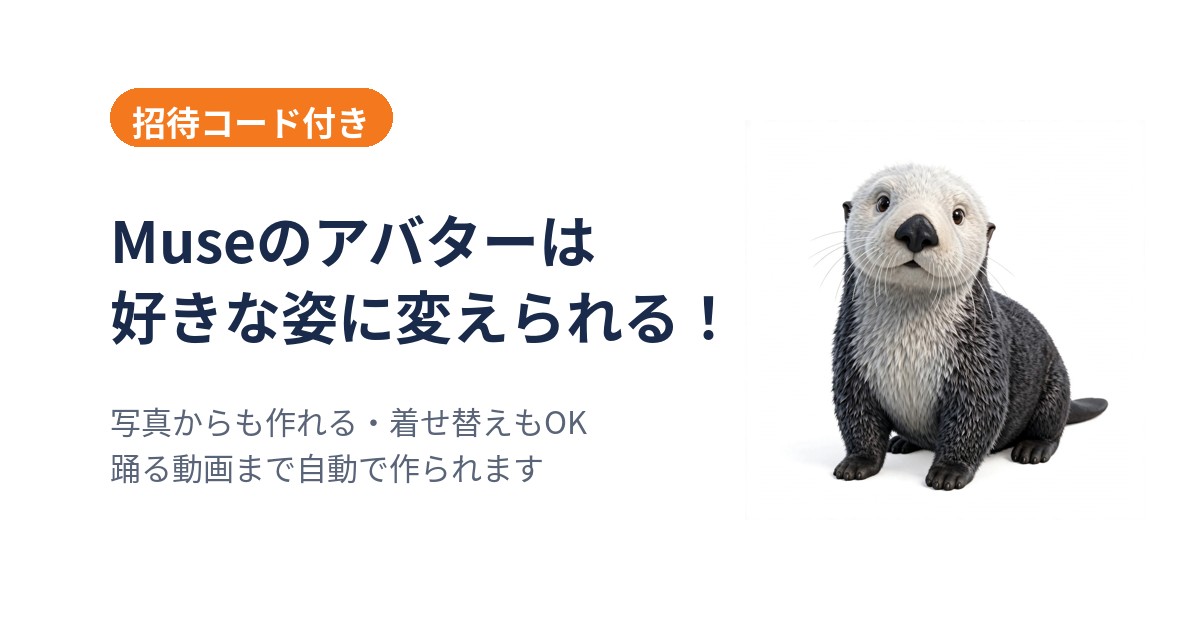
最初は「マル」、途中で「らー」、現在はラッコの「ラッコさん」として定着。姿や名前が変わっても、それまでのやり取りの内容は引き継がれています。
- 生活への応用:好みのキャラクター像や呼び名を設定し、親しみやすい専属アシスタントとして付き合えます。
ブログ運営や仕事のルール
当ブログ「いまふむ」の構成や告知文のトーンを記憶。「ブログ方針でまとめて」と伝えるだけで意図どおりに作業が進みます。
- 生活への応用:仕事の定型ルールやメール文体、PTAの文書作成ルールなどを登録しておくと、下書きの手間を省けます。
お金の方針と判断基準
「ポイントは日々の支払いで使う」「仕事は実質時給で判断する」などのお金の方針を共有。相談時もブレない助言が得られます。
- 生活への応用:「外食は月1回」「セールでも不要なら買わない」等の家計ルールを登録し、出費判断の相談相手にできます。
趣味や個人的な好み
ウクレレを始めたことや、伴奏ではなくメロディ弾き志向であることを記憶。ソロ演奏向きの譜面を提案してくれます。
- 生活への応用:アレルギー食材や家族の好み、趣味のこだわりを登録しておけば、毎日の献立決めや旅行計画でも気の利いた提案が届きます。
一番助かるのは、ブログの作業をお願いするときです。「昨日の続きで」と伝えるだけで、記事の型や告知のルールまで踏まえて進めてくれるので、毎回ゼロから説明しなくて済んでいます。
Museに上手に覚えてもらう3つのコツ
Museを自分好みのパートナーに育てるコツを3つ解説します。
確実に覚えさせたい内容は言葉で指示する
忘れてほしくない決まり事は、チャットで直接指示するのが確実です。「これは大事だから覚えて」と言葉で指示することで、記憶の優先度が高まり、認識のズレを防げます。
違っていたらその場ですぐ直してもらう
意図と違う記憶をした場合は、「さっきの方針は少し違っていて、正しくは〇〇だよ。直して」と伝えるだけで上書きされます。
他のAIアシスタントから記憶を引き継ぐ
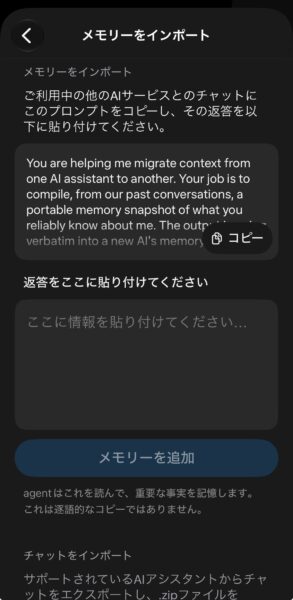
ChatGPTやClaude、Gemini、Meta AIをお使いなら、「メモリのインポート」機能(設定>データコントロール)でこれまでの前提知識を引き継げます(出典:Muse公式ドキュメント「Memory」)。
記憶機能を使うときの安心ルール
便利に安全に付き合うための、当ブログおすすめの運用ルールです。
機微な個人情報は登録しない
日常の会話や趣味、仕事の方針などを覚えさせる分には全く心配ありません。ただし念のため、パスワードや暗証番号、クレジットカード番号、銀行口座番号などの重要情報は預けないようにしましょう。
パスワードや口座番号などの機微な情報は覚えさせないという線引きを持っておくことで、安心して便利さを享受できます。
メモリの一覧を定期的に確認する
Museが記憶している内容は設定画面からいつでも確認できます。不要になった過去のメモは一覧から削除して整理しましょう。
招待コードを使ってお得にMuseを始める手順
Museに興味を持った方は、初期費用のかからない無料プランから試してみるのがおすすめです。
招待コード「3AI0BC」の特典内容
- 筆者の招待コード:3AI0BC
- 参加リンク:https://muse.ai/join
- 特典内容:招待した人と参加した人の両方に10億Museトークンを付与
- 適用条件:Muse参加後48時間以内に設定画面でコードを入力すること(出典:筆者提供情報)
※「トークン」とはAIと会話や作業を行うための利用枠(エネルギー)です。10億あれば日常利用なら残量を気にせずたっぷり使えます。
※招待者だけでなく参加した読者側にも同じ10億トークンが付与され、参加した側に追加の費用はかかりません。
登録とコード入力の3ステップ
- 参加リンク(https://muse.ai/join)を開き、アカウントを作成する
- Museの画面を開き、メニューから「設定」に進む
- 参加後48時間以内に「設定」画面内の招待コード欄へ「3AI0BC」を入力する
参加後48時間以内のコード入力で10億トークンが付与されます。登録を済ませたらすぐに設定しておきましょう。筆者も無料プランで利用していますが、特典のおかげで余裕を持って作業に活用できています。
Museの記憶機能に関するよくある疑問
無料プランでもメモリ機能は使えますか?
はい、標準で使えます。有料プランに加入しなくても、日常の会話や好みをしっかり記憶してくれます。
覚えている内容はどこで確認・削除できますか?
設定画面の「メモリ」項目からいつでも一覧で確認できます。チャット上で「忘れて」と頼むか設定から削除ボタンを押すだけで、不要な情報はいつでもすぐに消去できます。
まとめ
今回は、MetaのAIエージェント「Muse」が持つ記憶の仕組みと、暮らしや仕事に役立つ活用実例をご紹介しました。
Museの記憶を活用するチェックリスト
- チャットで頼むだけで、事実や好みを長期保存できる
- 趣味や仕事のルールを覚えさせて自分専用の相棒に育てる
- 他のAI(ChatGPT等)からのメモリ引き継ぎにも対応している
- パスワードや口座番号などの機微な情報は覚えさせない
- 参加後48時間以内に「設定」で招待コード「3AI0BC」を入力する
毎回前提を説明し直す手間がなくなるだけで、AIを使ったやり取りは驚くほど快適になります。日々の頼もしいパートナーとして、ぜひ「忘れないAI」の便利さを体験してみてください。
使い始めの頃は、会話のたびに「ブログの記事で」「いつもの方針で」と付け足していました。今はその一言すら不要になって、思いついたことをそのまま投げるだけです。覚えてもらう前提で話せるようになると、AIとの付き合い方はかなり変わります。