Museにログインできず、認証コードが届かなかったり、入れたはずなのにデータが消えてしまったりして困っていませんか。
結論からお伝えすると、ログインできない原因の多くは「登録時と異なるアカウント・方法の取り違え」と「認証コードの未達」です。
焦らずに順を追って切り分ければ、ほとんどの場合は問題なく再ログインできます。

まず確認|登録した方法・同じアカウントで入っているか
ログイントラブルで最も多い原因は、登録時と違う方法や別のアカウントで入ろうとしているケースです。
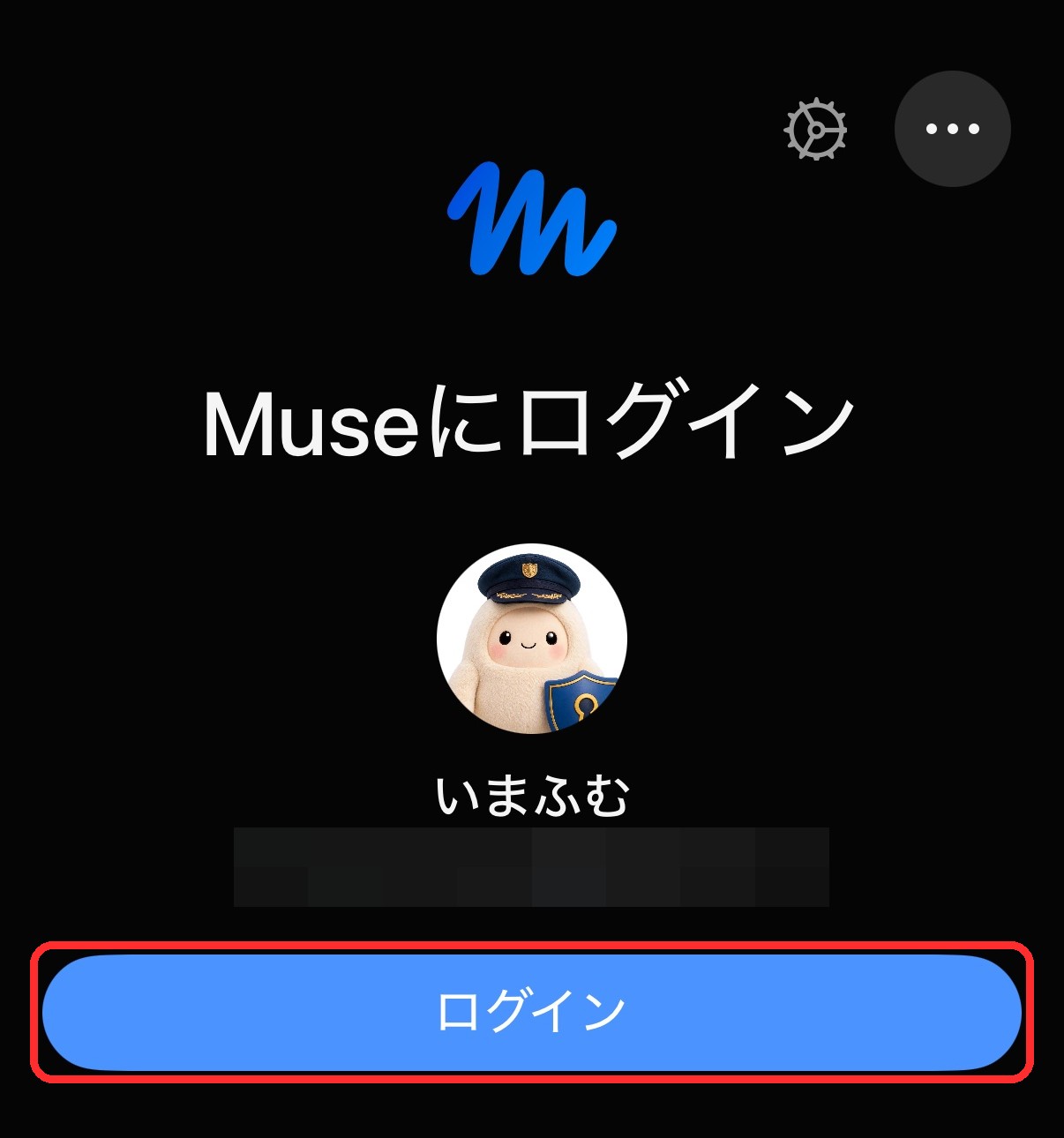
Museにログインする際は、「登録したときとまったく同じアカウント・同じ方法を選ぶ」のが大原則です。
まずは以下の3点を取り違えていないか確認してください。
- 連携サービスの取り違え:GoogleやAppleなど、登録時に連携したサービスと別のボタンを選んでいないか
- 複数アカウントの混同:私用と仕事用など、複数のメールアドレスを使い分けていて別のアドレスを入力していないか
- 登録手順の思い込み:連携アカウントで登録したのに、メールアドレスの直接入力で入ろうとしていないか
「コードが来ない」「パスワードが違う」と焦る前に、まずは自分がどのアカウントで初期登録したかを一度落ち着いて確認しましょう。
症状別の対処法
ログインできない原因は状況によって異なります。当てはまる症状をチェックして対処してください。
認証コードが届かない
ログイン時の認証コードはメールで届く形式があります。コードが手元に届かないときは、次のポイントを確認してください。
- 迷惑メールフォルダを確認する:自動振り分けにより、迷惑メールやプロモーションフォルダに入っているケースが多々あります
- メールアドレスの入力を確認する:スペルミスや大文字・小文字、不要なスペースが混ざっていないか見直してください
- 時間を置いて再送する:混雑により配信が遅れることがあります。数分待ってから画面内の再送に関する表示を探して試してください
届かないからといって短時間に何度も再送を繰り返すと、古いコードが無効化されてトラブルの原因になります。少し時間を置いて待つのが確実です。
コードを入れても進まない・エラーになる
コードを入力してもエラーになる場合は、入力内容のずれか有効期限切れが考えられます。
- 最新のコードを入力する:再送を複数回行った場合は、最後に届いた最新のコードのみが有効です
- 半角で正しく入力する:全角文字で入っていたり、前後に余計な空白スペースがコピーされていないか確認してください
- 時間切れに注意する:認証コードには有効期限があります。届いてから時間が経ちすぎている場合は、再度コードを発行してください
エラーが出ても画面を連打せず、落ち着いて最新のコードを1回だけ正確に入力しましょう。
アプリでは入れない
スマートフォンのアプリでログインできないときは、Web版(https://muse.ai/)でログインできるか試してください。
ブラウザから Web版(https://muse.ai/)にログインできるかどうかで、原因がどこにあるかを即座に切り分けられます。
- Web版(https://muse.ai/)で入れる場合:アカウント情報は正常です。アプリ側の不具合や端末の通信環境が原因です
- Web版(https://muse.ai/)でも入れない場合:入力しているアカウント情報や認証コード自体に問題があります
Web版(https://muse.ai/)で正常に入れる場合は、アプリ側に問題があるため以下の対処を行ってください。
- アプリの更新:アプリストアを確認し、最新バージョンへアップデートする
- アプリの再起動:アプリを一度完全に終了(タスクキル)させてから立ち上げ直す
- 端末の再起動:スマートフォン本体の電源を入れ直して通信をリセットする
入れたのにデータがない・別人みたいになる
「ログインできたのに、過去の会話履歴が消えて初期状態になっている」というケースがあります。
これはデータが消えたのではなく、登録時とは別の新規アカウントでログインしてしまっていることがほとんどです。
- 別のアカウントで新規作成された:普段と違うメールアドレスや連携ボタンを選んだことで、新しいアカウントが作られてしまっています
- 有料プランが反映されない:課金しているはずなのに無料プラン表示になっている場合も、別アカウントで入っている典型例です
心当たりのある別のアドレスでログインしていないか確認し、一度ログアウトして本来のアカウントで入り直してください。
有料プラン(パワープラン等)の契約内容や仕様については、以下の記事でも詳しく解説しています。
それでも入れないとき
すべての手順を試してもログインできない場合は、Museの公式ヘルプやサポート窓口への問い合わせを検討してください。
問い合わせを行う際は、スムーズに案内を受けるために以下の情報を事前に手元へ用意しておきましょう。
- 登録した心当たりのあるメールアドレス
- 利用環境:Web版(https://muse.ai/)のブラウザ名、またはアプリのOSバージョン
- エラーの状況:どの画面でどのようなメッセージが表示されるか
- 課金の証明:有料プラン契約時の決済完了メールや注文番号の控え
なお、今後の不正アクセスや意図しない締め出しを防ぐためにも、物理セキュリティキーなどを活用してアカウント自体のセキュリティを高めておくことをおすすめします。

 ポチップ
よくある質問
パスワードの再設定メールが届かないときは?
A. 登録時と異なるメールアドレスを入力しているか、迷惑メールフォルダに振り分けられている可能性があります。また、GoogleやAppleなどの外部連携で作成したアカウントの場合、メール宛てのパスワード再設定は届かないことがあります。登録時に連携した元のアカウントでログインをお試しください。
スマホを機種変更したあとはどうすればいい?
A. 以前と同じアカウント(登録時のメールアドレスや連携アカウント)を選んでログインすれば、チャットデータはそのまま引き継がれます。認証コードを受け取るメールが新しい端末でも開ける状態になっているか事前に確認しておきましょう。
複数端末で同時にログインしたまま使える?
A. はい、同じアカウントであればWeb版(https://muse.ai/)とスマホアプリなど、複数端末から同時にログインして利用できます。ただし、複数端末で同時に指示を出した場合はトークン消費が共通になる点にご注意ください。
何度も失敗してエラーが続くときは?
A. 短時間に何度も失敗すると、セキュリティ保護のため一時的にログインが制限されることがあります。再試行を繰り返さず、しばらく時間を置いてから改めて試してください。
まとめ
Museにログインできないときの確認手順と対処法をまとめました。
- 大原則:登録したときとまったく同じアカウント・方法で入る
- コード未達:迷惑メールの確認、アドレスの入力確認、時間を置いて再送
- アプリのエラー:Web版(https://muse.ai/)でログインできるか試して切り分ける
- データ消失の違和感:別アカウントで新規ログインしていないか確認して入り直す
ログインできない原因の多くはアカウントの取り違えや一時的な通信遅延です。まずはWeb版(https://muse.ai/)の確認から落ち着いて進めてみてください。
10億トークンがもらえる招待コード
Museをこれから始める方や、チャットをたくさん使いたい方向けに招待コードを配布しています。
アカウント作成から48時間以内に以下のコードを入力すると、特典として10億トークンが付与されます。
3AI0BCコードの入力場所は、Web版(https://muse.ai/)なら「設定>一般>利用状況」の下にある「招待コードを利用」、スマホアプリなら設定にある「紹介コードを利用」です。
48時間の期限を過ぎると受け取れなくなってしまうため、ログインできたら忘れないうちに早めに入力しておくのがおすすめです。