
日々の細かな確認やスケジュール管理に追われていませんか。
「あのキャンペーンは今日からだっけ?」「ブログのSNS告知は済んだ?」と気を配り続けるのは、意外と頭のエネルギーを消費します。従来のAIチャットは質問しないと動かない「指示待ち」で、確認自体を忘れていると助けてもらえませんでした。
しかし、MetaのAIエージェント「Muse」(2026年9月8日サービス開始)は、会話や目標をもとに、必要なタイミングで先回りして動いてくれます。
Museは指示待ちのAIと異なり、会話や目標をもとに必要なタイミングで先回りしてくれるAIエージェントです。チェック対象と頻度を言葉で頼んでおけば、日々の細かな確認作業から解放されます。

「聞いたら答えるAI」と「先回りするAI」の違い
これまでのAIとAIエージェントの最大の違いは、「こちらから話しかける必要があるかどうか」です。
従来のAIチャットは指示待ち型
従来のチャット型AIは指示待ちです。「人間が質問してAIが答える」仕組みのため、忙しくて画面を開けないときや、確認を忘れている場面では役に立ちません。タスク管理の負担は人間が背負ったままでした。
AIエージェント「Muse」は自発的に気づいて動く
一方のMuseは、会話内容やつながっているサービス、目標をもとに自発的に状況を把握します。
最大の特徴は、あらかじめ頼んでおくだけで、新しい情報や変化があったときだけ知らせてくれる点です。
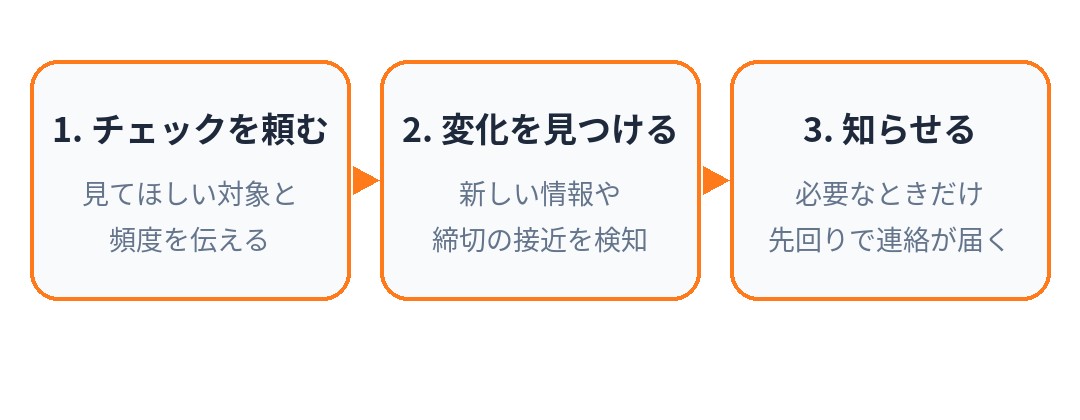
専属アシスタントが横で見守り、必要なときだけ声をかけてくれる感覚です。
筆者が実感したMuseの先回り活用実例3選
「裏側でどうやって見張っているの?」と疑問に思うかもしれませんが、筆者の体験では、チャット上で対象・頻度・条件を言葉で頼むだけで動いています。実際に助けられている具体例を3つ紹介します。
ポイ活の新規キャンペーンだけを毎朝チェック
ポイント還元などのキャンペーン情報は毎日巡回しないと見落としがちです。
そこでMuseに「ポイ活の新しいキャンペーンを毎日チェックして、新しいものがあったときだけ教えて」と依頼。過去の案件は省き、新着がある日だけ届くため、毎朝巡回する手間がゼロになりました。
ブログ記事のSNS告知し忘れチェック
ブログ記事の公開後、SNS告知をつい後回しにして忘れることがありました。
そこで「ブログで公開した記事のSNS告知を週1回チェックして、漏れがあれば知らせて」と依頼。告知済みの記事はスルーされ、漏れがあるときだけ声がかかるため、不安や確認の手間から解放されました。
英語圏で話題になっている先回りの活用例
海外(Xの投稿など)でも、「保険の見直し時期に気づいて知らせてくれた」「言われていない用事の変化に気づいて声をかけてくれた」といった使い方が話題になっています(※ユーザー発信の事例として話題になっている範囲です)。生活の細かな用事に気を配るパートナーとしての可能性も広がっています。
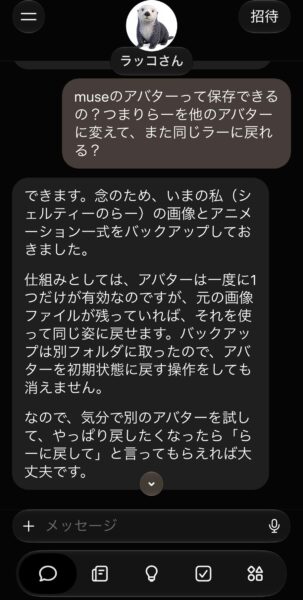
バックアップしてくれたんだね。
実例を読んで試してみたいと感じた方は、後半で紹介する招待手順からすぐにお試しできます。
Museに気持ちよく先回りしてもらう頼み方のコツ
Museを使いこなすコツは、「適当にやって」ではなく「対象・頻度・条件」を言葉で明確に伝えることです。
チェックしてほしい対象と頻度を具体的に頼む
「ポイ活を見といて」ではなく、「指定したポイ活情報の新しいキャンペーンを、毎朝1回チェックして」のように対象とペースを言葉にします。
知らせる条件をあらかじめ決めておく
毎回「変化なし」と届くと、かえって確認に追われてしまいます。「新着があったとき」「未対応のとき」のように、自分へ声をかける条件を具体的に決めておくのが快適に使うポイントです。
通知がうっとうしくならないための調整法
「通知が多すぎて疲れるのでは?」という心配も不要です。Museの報告頻度や条件は、チャットの中で後からいつでも微調整できます。
筆者もポイ活通知で同じ案件が重複した際、「重複したものは知らせないで」と伝えたところ、次からはしっかり除外されるようになりました。
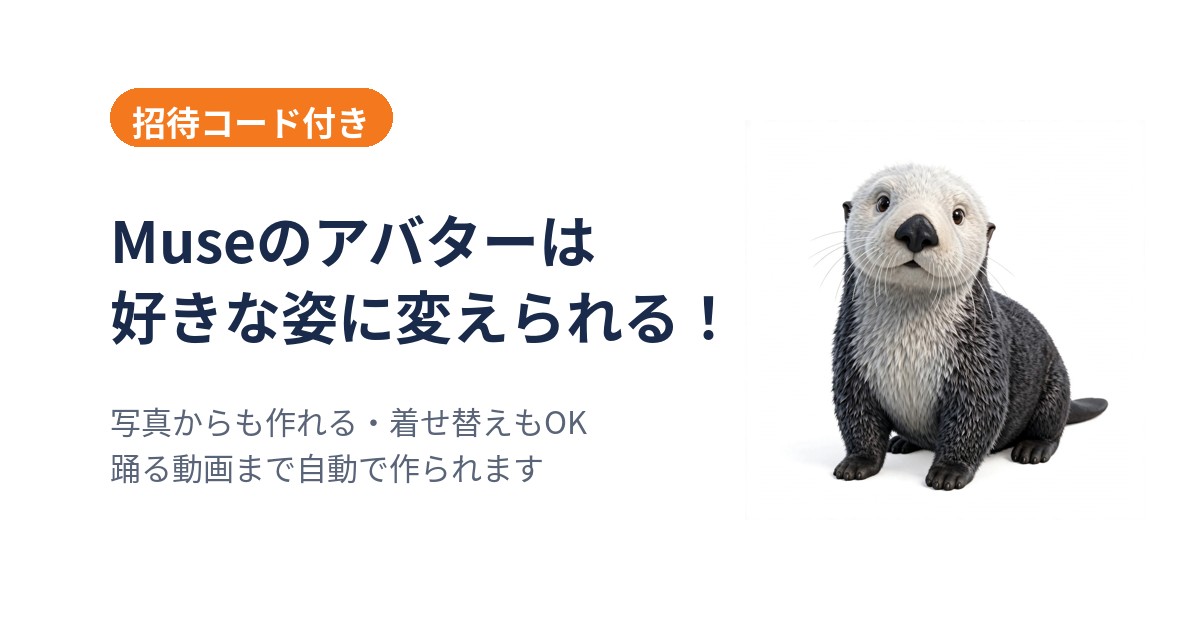
最初から完璧を目指さず、使いながら少しずつ要望を伝えて微調整していくことで、自分にちょうどいいアシスタントに育ちます。アシスタントの見た目を好みのキャラクターに変えておくのもおすすめです(筆者のアシスタントは可愛いラッコさんです)。
招待コードを使ってMuseをお得に始める手順
Museには無料プランと有料プランがありますが、筆者は無料プラン利用中であり、ここまでに紹介した先回り機能も十分に使えています。これから始めるなら招待コードがお得です。
招待特典で10億Museトークンが付与される
参加後に招待コードを入力すると、招待した人と参加した人の両方に10億Museトークンが付与されます。
- 特典内容:10億Museトークン(招待者・参加者の両方)
- 筆者の招待コード:3AI0BC
- 参加リンク:https://muse.ai/join
「10億トークン」は、日常の会話や作業の利用枠で、残量を気にせず使える量というイメージです。
招待コードの入力手順
招待コードの適用には「登録後48時間以内」という期限があります。
- 参加リンク(https://muse.ai/join)からアカウントを作成してログインする
- 画面内の [設定] メニューを開く
- 招待コード欄に 3AI0BC を入力して適用する
登録後48時間を過ぎると特典を受け取れなくなるため、アカウントを作成したらその日のうちに入力を済ませておきましょう。
よくある質問(FAQ)
Museを始める前によくある疑問をまとめました。
Museは無料で使い続けられますか?
はい、無料プランが用意されています。費用をかけずに使い勝手を確かめたい方も、基本機能の範囲で気軽にお試しできます。
先回りの通知はどうやって届きますか?
筆者の利用体験では、指定したタイミングや新しい情報がある際に、チャットにメッセージとして届きます。
勝手に余計なことをしてしまいませんか?
筆者の使い方では、大事な操作の前に確認が入るため、勝手に送信や公開がされたことはありません。不要になれば「この通知は止めて」とチャットで伝えるだけで停止できます。
まとめ:先回りAIで確認作業の手間をなくそう
指示待ちのAIから、自発的に動いてくれる「先回りするAI」へ。Museに確認作業を任せることで、日々の管理ストレスが大幅に減りました。
重要ポイントのおさらい:
- Museは質問への回答だけでなく、必要なタイミングで先回りのサポートをしてくれる
- 依頼するときはチャットで「対象」「頻度」「知らせる条件」を言葉で具体的に伝える
- 通知の頻度や条件は、会話の中で後からいつでも微調整できる
- 登録後48時間以内に招待コード 3AI0BC を入力すると、10億トークンがもらえる
まずは無料プランでアカウントを作成し、招待コードを使って快適な先回り体験をスタートしてみましょう。