
Museを使い始めて、画面の「スペース」という言葉に「普通のチャットと何が違うの?」と疑問を持ったことはありませんか?
Museのスペース(Spaces)は、「こんなページがほしい」と言葉で頼むだけで、自分のデータとつながる専用アプリが作れる機能です。
プログラミング知識やコードの入力は一切不要。
iPhoneの「ヘルスケア」データと連携させれば、日々の数値をひと目で把握できるダッシュボードまでチャット感覚で手に入ります。
この記事では、実際に作成した「わたしの健康ダッシュボード」を中心に、ヘルスケア連携の手順や本気作例でぶつかった壁、利用時の注意点までスッキリ解説します。

スペース(Spaces)とは
Museの「スペース(Spaces)」は、チャットで指示を伝えるだけで手に入る自分専用のWebページやWebアプリです(以前は「Webアーティファクト」と呼ばれていました)。
- コード不要:HTML等の知識は不要。言葉で伝えるだけでMuseが形にします。
- 手元に残る:会話の流れに埋もれず、独立した1つのWebページとして保存されます。
- 言葉で手直しできる:「ここを変えて」とチャットで頼めば、画面の調整や機能追加が可能です。
- すぐ開ける:ライブラリに保存され、よく使うものはサイドバーに置いて素早く開けます。
作例1:わたしの健康ダッシュボード
iPhoneの「ヘルスケア」アプリとMuseを連携させ、日々の数値を1画面にまとめた「わたしの健康ダッシュボード」を紹介します。
依頼したのはたったの2点
ダッシュボードを作る際、Museに伝えた要望は以下の2点だけです(コードは1行も書いていません)。
- 表示項目とコメント:「歩数・睡眠時間・心拍・消費カロリーを大きめの数字でカード表示、今週の歩数グラフ、『昨日よりよく眠れた』みたいな一言コメントも欲しい」
- デザイン:「デザインはかわいく:パステル基調、丸みのあるカード、やわらかい色合い」
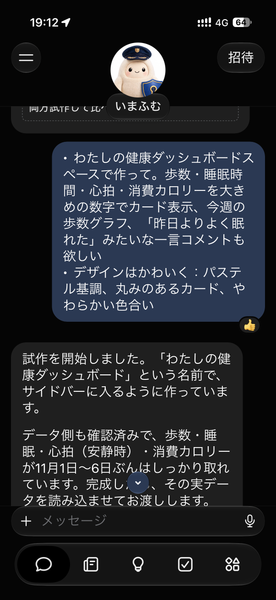
依頼文は上の写真の通り、ほんとこれだけでした。
出来上がった画面と実例値
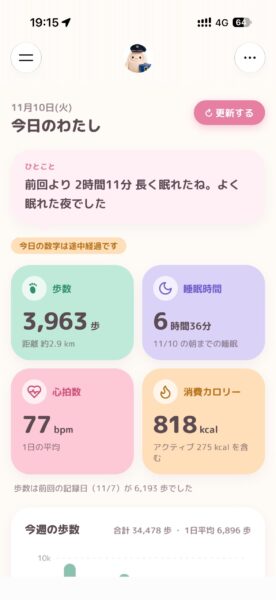
チャットで頼むだけで、パステル基調の丸いカードにヘルスケアの実データが入ったダッシュボードが完成しました。
画面の実例値は以下の通りです。
- 歩数:3,963歩
- 睡眠時間:6時間36分
- 心拍数:77bpm
- 消費カロリー:818kcal
- 今週の歩数グラフ:合計34,478歩/1日平均6,896歩
自動生成コメントと更新の仕組み
日々の実用に耐える細かな仕組みも備わっています。
- 実データを比較した「ひとこと」コメント:上部に比較コメントが自動生成されます(実例:「前回より2時間11分長く眠れたね。よく眠れた夜でした」)。
- データ未同期の日の配慮:ヘルスケアデータが同期されていない日は、0と誤魔化さず「データなし」と正確に表示されます。
- 自動更新と更新ボタン:「更新する」ボタンがあるほか、毎朝8:17の自動更新で最新データを取り直します。
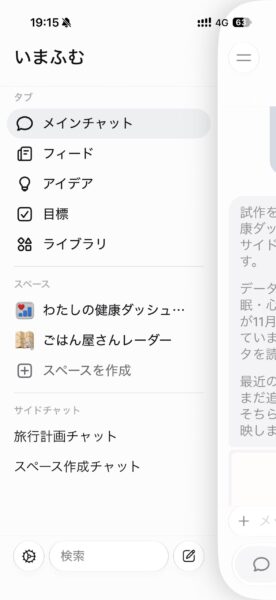
- サイドバー起動:作成したスペースはサイドバーの「スペース」欄に並び、ワンタップですぐ開けます。
iPhoneのヘルスケアと連携する手順
「わたしの健康ダッシュボード」のように実データをスペースで読み込むための、ヘルスケア連携手順です(実機確認済み)。
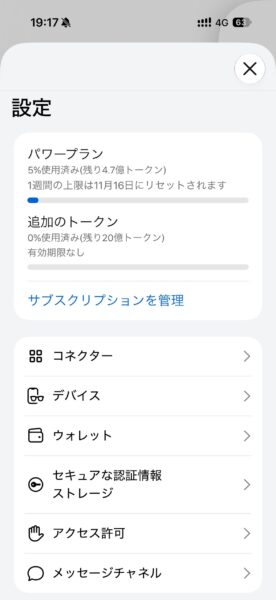
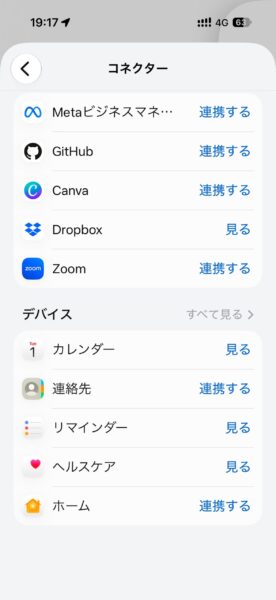
- 設定を開く:Museアプリ内の「設定」にある「コネクター」を開きます。
- デバイス欄に進む:コネクター一覧の下部にある「デバイス」欄へ進みます。
- ヘルスケアを許可:「ヘルスケア」を選び、画面の案内に沿って連携を許可します。
- 完了を確認:コネクター一覧のヘルスケア欄に「見る」と表示されれば連携完了です。

作ったあとに機能を増やすこともできる
- 体重のカードを足す:日々の体重推移も一緒に把握する
- 睡眠のグラフを足す:睡眠時間の変化を視覚的に振り返る
- 月ごとの表示に切り替える:週単位だけでなく月間スパンでデータを確認する
- 目標歩数との比較を足す:1日の目標歩数に対する達成度を表示する
最初から完璧を目指さず、使いながら少しずつ育てていける点もスペースの魅力です。
作例2:ごはん屋さんレーダーに挑戦
Googleマップの保存リストを取り込み、「今いる場所の近く(300m以内)にあるお店」と「今の時間に営業しているお店」がパッと分かるツールにも挑戦しました。
取り込んだのは、筆者自身のGoogleマップ共有リストの121軒の美味しいと評判のお店です。
実際にできたこと
言葉の指示だけで、以下の機能を形にできました。
- お店の一覧表示:取り込んだ店舗を画面上に一覧表示
- 営業状況の照合:現在時刻と照らし合わせ、営業中・閉店中・閉店までの残り時間を表示
- 直線距離の計算と並び替え:現在地からの直線距離を計算し、近い順に自動整列
- 画面内の接近アラート:スペースを開いている間に300m圏内へ入った際のアラート表示
できなかったこと・ぶつかった壁
一方で、実用ツールとして作り込む中で以下の壁にぶつかりました。
- Googleマップ保存リストとの自動同期不可:直接連携して自動更新はできず、ファイル経由の取り込みです。座標や営業時間を調べる手間が重く、121軒中13軒まで整備した時点で中断しました。
- 画面を閉じた状態での監視や通知は不可:Webの仕組み上、画面を閉じた状態での常時監視やプッシュ通知はできません(接近アラートは画面を開いている間のみ機能します)。
- 300mは直線距離:計算される距離は直線距離であり、実際の道路に沿った歩行ルートではありません。
本気作例への挑戦から得られた学び
この挑戦から得られた大きな学びは、「手元のデータをつなぐ作例」と「外部データを1から整備する作例」では手間が全く異なるという点です。
スペースの機能自体は柔軟ですが、外部データの準備には相応の作業が必要です。
初心者がスペースを始めるなら、まずはヘルスケア連携のように「手元にある既存データをつなぐだけで完成するタイプ」から作るのがおすすめです。
こんな作例も
スペースで作れるものは、健康管理やマップ系ツールにとどまりません。
筆者は以前、スマホ代・光回線・電気代・保険料・サブスクの固定費を見直す「固定費見直しシミュレーター」も作成しました。スライダーを動かすと削減見込み額が月額・年額・10年分で瞬時に表示されます(こちらもプログラミングは一切不要です)。
このほかにも、アイデア次第で多様なツールが作れます(いずれも例示です)。
- 記録トラッカー:読書記録や筋トレの回数など、日々の習慣を蓄積するツール
- 旅行プランナー:日程ごとのスケジュールや持ち物リストを1画面にまとめた旅のしおり
- 計算シミュレーター:積立投資の将来額やローンの返済額を試算する計算ツール
- 簡単なゲーム:クイズやミニゲームなど、スキマ時間に遊べるツール
- チェックリスト:出張の持ち物や日々のルーティン作業を確認できるチェック表

スペースを使うときの注意点
便利で手軽なスペースですが、利用前に知っておくべき注意点もあります。
- データを保存するタイプは公開リンクで共有できない:内容が固定された「静的ページ」は公開リンクで共有できますが、日々の記録を蓄積する「データを保存するタイプ」は共有リンクを発行できません。
- 削除は取り消せない:不要になったスペースを削除した場合、一度消すと元に戻りません。
- 古いアプリではサイドバーに表示されない:作ったスペースはライブラリに入ります。サイドバーに置くにはアプリの最新版への更新が必要です。
- 個人情報の公開範囲に注意する:健康データなどの個人情報を扱うため、SNSやブログで見せる際は表示範囲に配慮しましょう。
よくある質問
プログラミングができなくても作れる?
A. 言葉の説明だけで作れます。
HTML等のコードは不要で、チャットで要望を伝えるだけでMuseが組み立ててくれます。
作ったスペースはどこから開く?
A. 「ライブラリ」から開けます。
よく使うものはサイドバーに配置して素早く開くことも可能です。
他の人に見せられる?
A. 静的ページタイプであれば共有リンクで見せられます。
固定表示の静的ページは共有可能ですが、日々のデータを蓄積するタイプは共有できません。
後から機能を増やせる?
A. チャットで頼めば編集でき、保存データも引き継がれます。
「このカードを足して」とチャットで頼むだけで手軽に追加できます。
間違えて消したら戻せる?
A. 削除は元に戻せません。
一度削除したスペースは復元できないため、整理する際は慎重に確認しましょう。
まとめ
Museの「スペース(Spaces)」は、コードを書く必要がなく、言葉で伝えるだけで自分専用のアプリが手に入る機能です。
- 言葉だけで完成:プログラミング不要。チャットで要望を伝えるだけでページが立ち上がります。
- 手元に残って使える:独立したWebページとして、ライブラリやサイドバーからいつでも起動できます。
- ヘルスケア連携:手元のヘルスケアデータをつなぐだけで、実データ入りの健康管理画面が完成します。
- 後から育てられる:チャットで頼めば、データを引き継いだまま機能を追加できます。
- 初心者は連携型から:外部データの1からの整備を避け、まずは手元のデータをつなぐ作例から始めるのが確実です。
Web版のMuseは、以下の公式サイトからアクセスできます。
これからMuseを始める方は、参加後48時間以内に以下の招待コードを入力すると、お互いに10億トークンが付与されます。
参加リンク:https://muse.ai/join
3AI0BC