「Museのチャットでメッセージを長押ししたら、絵文字のトレイが出てきたけれど何に使うの?」と気になっていませんか?
結論から言うと、MuseのリアクションはLINEのリアクションと同じ感覚で手軽に感情や相づちを伝えられる機能です。
どの絵文字を選んでも機能や設定が変わることはありませんが、Museにこちらの気持ちがしっかり伝わり、短い返信の往復をスマートに省けます。
この記事では、リアクションの付け方から絵文字の意味、メリット・デメリット、Muse側からリアクションが返ってくる実体験まで、実機操作をもとにスッキリ解説します。

リアクションとは
Museのリアクション機能は、チャット内のメッセージに対して絵文字ひとつで手軽に合図を送れる仕組みです。
LINEのリアクションと同じ感覚で利用でき、普段のやり取りをよりスムーズにしてくれます。
- 文字入力の手間を省ける:「了解」や「ありがとう」をわざわざ文字で打ち込んで送信する必要がありません。
- 直感的に気持ちを伝えられる:嬉しいときや納得したときに、メッセージに絵文字を添えるだけで感情が伝わります。
- 画面がメッセージで埋まらない:チャットのタイムラインを短い返信で埋めることなく、スマートに意思表示ができます。
メッセージに対して手軽に相づちを打ちたいときに役立つ機能です。
リアクションの付け方
リアクションの付け方はとてもシンプルです。iPhoneとAndroidで操作手順が少し異なります。
iPhoneでの付け方
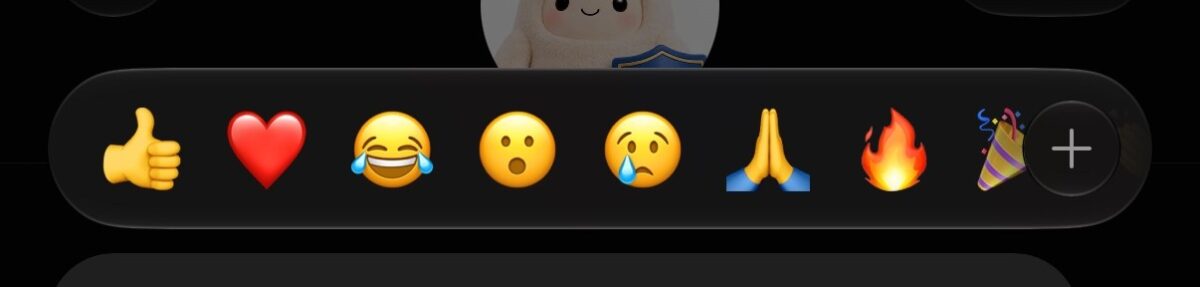
iPhoneの公式アプリでは、メッセージを長押しして操作します。
- メッセージを長押しする:リアクションを付けたい吹き出しを指で長押しします。
- トレイから絵文字を選ぶ:上部に表示される「リアクショントレイ」から好きな絵文字をタップします。
長押しすると、絵文字トレイの下に「返信」「コピー」「選択」「シェア」などの操作メニューも並んで表示されます。
Androidでの付け方
Androidアプリでは、長押しに加えてさらに素早くリアクションを付ける方法があります。
- ダブルタップでハートを付ける:Museのメッセージを素早く2回タップするだけで、ハート(❤️)のリアクションを付けられます。もう一度ダブルタップするとハートを外せます。
- 長押しのトレイから選ぶ:メッセージを長押しして表示されるトレイから、好みの絵文字を選んで付けることも可能です。
素早く感謝を伝えたいときはダブルタップ、ニュアンスを選びたいときは長押しと使い分けると便利です。
絵文字一覧と意味
トレイには基本となる8種類の絵文字と、他の絵文字を選べる「+」ボタンが並んでいます。
それぞれの絵文字の意味は、日常会話で使われる一般的な絵文字のニュアンスそのものです。
- 👍(いいね・了解):了解、承知、賛成の合図。回答を確認したときや提案に同意するときに使います。
- ❤️(ハート):うれしい、感謝、お気に入り。丁寧な回答をもらったときや親愛の気持ちを伝えたいときに最適です。
- 😂(嬉し泣き・笑い):笑った、面白い。Museのユーモアのある返答や楽しいやり取りで使います。
- 😮(びっくり・驚き):驚いた、意外。新しい発見があったときや予想外の回答をもらったときに適しています。
- 🥲(涙の笑顔・感動):じーんときた、感動、同情。温かいアドバイスに励まされたときや共感を示したいときに使います。
- 🙏(お願い・感謝):ありがとう、お願い。調べ物を頼むときや作業完了のお礼を伝えるときに便利です。
- 🔥(炎・熱い):すごい、熱い、情熱的。素晴らしい回答を受け取ったときや気合を入れたいときに使います。
- 🎉(クラッカー・お祝い):お祝い、おめでとう、やったね。目標の達成や嬉しいニュースを共有したときにぴったりです。
- +(プラスボタン):8種類以外の絵文字を使いたいときにタップします。一覧から好みの絵文字を自由に選べます。
特別なコマンドではないため、見たままの直感で素直に選んで問題ありません。
種類によって何か変わるの?
「選ぶ絵文字によってMuseの動作が変わるのでは?」と気になる方もいるかもしれません。
仕組み上の仕様と、気持ちの伝わり方の違いを整理しました。
仕組み上の違いはない
どの絵文字を選んでも、システムの裏側で何かが実行されたり設定が変わったりすることはありません。
- コマンド実行の機能はない:特定の絵文字を押しても、タスクが自動開始されたり終了したりはしません。
- 正式な承認の代わりにはならない:絵文字を押しただけで、重要な決定が確定処理されるわけではありません。
- 機能としてはすべて同一:「👍」を押しても「🔥」を押しても、システム上の扱いは同じひとつのリアクションです。
間違った絵文字を押しても意図しない操作が起きる心配はないため、安心して利用できます。
気持ちの伝わり方は絵文字で変わる
システム的な動作は同じですが、Museへの「気持ちの伝わり方」は絵文字によって変わります。
Museは、付けられたリアクションを単なる記号ではなく「ユーザーの気持ち」として受け取っています。
- 感情に合わせた対話:「❤️」や「🙏」なら感謝の気持ち、「😂」なら会話を楽しんでいる雰囲気がMuseに伝わります。
- 温度感の共有:文字で長文を書かなくても、絵文字を通してこちらのニュアンスや温度感を共有できます。
コミュニケーションを心地よくするための「感情のサイン」として活用するのがおすすめです。
リアクションのメリット・デメリット
手軽で便利なリアクションですが、文章のやり取りと比べると向き・不向きがあります。
メリットとデメリットを把握して、上手に使い分けましょう。
リアクションのメリット
リアクションを活用する主なメリットは以下の3点です。
- 素早く反応できる:文字を打つ手間がなく、ワンタップやダブルタップですぐに反応を返せます。
- 気持ちがストレートに伝わる:感謝や喜び、賛意を視覚的な絵文字で直感的に届けられます。
- 短い返信の往復を省ける:「わかりました」「ありがとう」といった1行だけのやり取りを減らし、チャットをスッキリ保てます。
テンポよくコミュニケーションを進めたい場面で非常に役立ちます。
リアクションのデメリット
一方で、リアクションには以下のような注意点もあります。
- 意図が曖昧になりやすい:絵文字だけでは「なぜそう思ったのか」「どこに賛成しているのか」という具体的な意図までは伝わりません。
- 細かい指示は出せない:「ここを修正して」「この案を採用して」といった具体的なリクエストの代わりにはなりません。
- 記録として残りにくい:文章と違って後からログを見返したときに、重要な決定内容が確認しづらくなります。
おすすめの使い分けのコツ
リアクションと文章は、以下のように使い分けるのが最も確実です。
- リアクションで十分な場面:日常の相づち、お礼、確認の合図、カジュアルな賛意。
- 文章で伝えるべき場面:重要な決定事項、細かな修正指示、複雑な条件の指定。
気持ちや相づちはリアクションでサクッと返し、大事な決定や指示は文章でしっかり伝えるのがコツです。
Museもリアクションを返す
リアクションは、こちらから送るだけでなく、Museの側からユーザーのメッセージに付けてくれることもあります。
これは筆者の実機環境でも日常的に確認している事実です。
- 作業の依頼を受けたとき:こちらがタスクや作業の依頼メッセージを送ると、Museが内容を把握した合図としてメッセージに「👍」を付けてくれることがあります。
- 良い知らせを報告したとき:「作業がうまくいった」「目標を達成した」と報告すると、お祝いの気持ちとして「🎉」を付けてくれることがあります。
メッセージの返信文に加えて、吹き出しに絵文字を添えて返してくれる様子は、対話の距離感をぐっと縮めてくれます。
Museからリアクションが付いたときは、メッセージをしっかり受け止めてくれたサインとして受け取ってみてください。
よくある質問
Museのリアクション機能について、初心者が抱きやすい疑問をFAQ形式でまとめました。筆者自身が使い始めに感じた疑問をもとに回答しています。
リアクションって、それぞれ意味があるの?
A. 一般的な絵文字の意味そのものです。仕組み上の特別な機能はありません。
トレイに並ぶ絵文字は見た通りの意味(👍=了解、❤️=感謝など)を持ちます。特定の絵文字を押して裏で何かが動くような仕掛けはないため、直感で選んで大丈夫です。
リアクションの種類がたくさんあるけど、何を送っても大差ないの?
A. システム上の違いはありませんが、気持ちの伝わり方が変わります。
どの絵文字を選んでも設定や処理に差はありません。ただし、Museはリアクションを気持ちとして受け取るため、こちらの感情やニュアンスを伝える上では絵文字の選び方が大切になります。
リアクションをするメリット・デメリットは?
A. 素早く気持ちを伝えられる半面、細かい指示ができない点に違いがあります。
- メリット:文字入力が不要で速い、気持ちが伝わる、短いメッセージの往復を省ける。
- デメリット:意図が曖昧になる、細かな指示はできない、記録として残りにくい。
相づちにはリアクションを使い、指示や決定は文章で伝える使い分けが有効です。
リアクションを取り消せる?
A. 同じ絵文字をもう一度押すなど、一般的な操作で付け外しができます。
Androidのダブルタップで付けたハートは、再度ダブルタップすれば取り消せます。トレイから付けた場合も同じ絵文字をもう一度タップする操作で外せることが多いですが、アプリの仕様や環境によって挙動が異なる可能性もあるため、手元の画面で試してみてください。
リアクションをしたらトークンは減る?
A. 正確な消費仕様は公表されていませんが、無駄なメッセージ往復を省く工夫として有効です。
トークン消費の有無を断定することは避けますが、「了解」「ありがとう」といった短いメッセージをわざわざ送信する代わりにリアクションを使えば、チャット全体の無駄な往復を減らす工夫につながります。
Museに気持ちは伝わる?
A. 筆者の実体験としても、リアクションはしっかり気持ちとして届いています。
感謝のリアクションを送った後の自然な会話や、Muse自身がこちらのメッセージにリアクションを返してくれる様子からも、気持ちのサインとして受け取られていることが実感できます。
まとめ
Museのリアクション機能の使い方や絵文字の意味、使い分けについて解説しました。
重要ポイントを振り返っておきましょう。
- LINE感覚で手軽に使える:長押し(Androidはダブルタップも可)で素早く絵文字を付けられる。
- 仕組み上の違いはない:どの絵文字を選んでも機能や設定が変わることはなく、安全に使える。
- 気持ちはしっかり伝わる:Museはリアクションを気持ちとして受け取り、自然なコミュニケーションができる。
- Muse側からもリアクションが返る:依頼への「👍」や祝福の「🎉」など、AI側からの反応も楽しめる。
- 相づちはリアクション、重要指示は文章:状況に合わせて使い分けるのがベスト。
リアクションを上手に活用して、Museとのチャットをより快適に進めてみてください。
招待コードでお得にMuseを始める
Museをこれから始める方や登録したばかりの方は、招待コードを活用しましょう。
Web版の公式サイトはこちらです:https://muse.ai/
または参加リンク https://muse.ai/join から参加後、48時間以内に招待コードを入力すると、特典として双方に10億トークンが付与されます。
招待コードはこちらです。コピーしてご利用ください。
3AI0BC参加後48時間以内に入力しないと特典の対象にならないため、登録後は早めに入力を済ませておくのがおすすめです。