Museを使っていて、「返信の音声が聞こえない」「音声入力が反応しない」と困っていませんか?
結論から言うと、音声が出ない原因の多くは端末の消音モードや音量設定、Bluetoothの接続先にあります。また、マイクが反応しない場合は端末側の権限設定が原因です。なお、ChatGPTのようにリアルタイムで会話する「ライブ音声会話」は、現在のMuseでは未対応(仕様)となっています。
この記事では、Museで使える3つの音声機能の基本から、ボイスノートの頼み方、声の変え方、音が出ない・入力できないときのチェックポイントまで詳しく解説します。

Museで使える音声機能は3種類
Museの音声に関係する機能は、大きく分けて3種類あります。
まずは自分がどの機能を使おうとしているのか、全体像を整理しておきましょう。
- ボイスノート:Museからの返信が音声メッセージ形式で届く機能です。自分が吹き込んだ音声を送ることもできます。
- 音声入力:マイクに向かって話した言葉が自動で文字に変換され、メッセージとして入力される機能です。
- 音声でのライブ会話:リアルタイムでAIと声の会話を交わす機能ですが、こちらは現状まだ未対応(仕様)です。
| 機能名 | 内容 | 状態 |
|---|---|---|
| ボイスノート | 音声メッセージ形式のやり取り | 利用可能(双方向) |
| 音声入力 | 話しかけると自動で文字に変換 | 利用可能 |
| ライブ音声会話 | リアルタイムでの音声通話 | 未対応(仕様) |
音声でやり取りしたい場合は、リアルタイム会話ではなく「ボイスノート」を活用しましょう。
なお、ボイスノートは日本国内でも日本語のまま問題なく利用できます。地域制限などは一切ありません。ただし、日本語の読み上げは選ぶ声の種類によって少し不自然に聞こえることがあります。
また、ボイスノートは双方向のやり取りに対応しています。Museからの返信が音声で届くだけでなく、自分の声を吹き込んで送信すると、自動で文字起こしされてMuseに届く仕組みです。
ボイスノートの頼み方
Museにボイスノートで返信してもらう方法はとてもシンプルです。
チャット欄で「音声で返してほしい」と伝えるだけで、自動的に音声メッセージの形式で返信してくれます。
筆者は普段から文字入力の手間を減らすために音声入力を多用しています。ある日、何気なく「ボイスノートって何?」とチャットで尋ねてみたところ、本当に音声の返信が届いて驚きました。実際に聞いてみると作業中の情報収集にとても便利で、それ以来、日々の報告や要約を音声で受け取る機会が増えています。
ボイスノートを頼むときは、以下のようなメッセージを送ってみてください。
- 「音声で返して」:一番シンプルで確実にボイスノート形式で返信が届きます。
- 「ボイスノートで送って」:機能名を直接指定する頼み方です。
- 「読み上げてほしい」:直前の回答や長文の要約を声で確認したいときに有効です。
特別な設定画面を開く必要はありません。チャットの会話の中で一言添えるだけで、すぐに音声の返信を受け取ることができます。
また、自分から音声を送りたい場合も簡単です。マイクボタンから声を吹き込んで送信するだけで、自動的にテキストへ文字起こしされてMuseに届きます。入力の手間を省きたいときに重宝します。
どんなときに使うと便利か
ボイスノートには、向いている場面と文字で確認したほうが確実な場面があります。
それぞれの特性を理解して使い分けることで、Museをより便利に活用できます。
ボイスノートが向いている場面
耳だけで情報を受け取れるため、画面を見られない状況で重宝します。
- 手が離せないとき:歩行中や身支度中、料理中や外出先など、画面を見たりフリック入力したりできない場面にぴったりです。
- 長文の報告を聞き流したいとき:まとまったニュースの要約やリサーチ結果などを、移動時間や作業中の「ながら聞き」で効率よくインプットできます。
- 画面を見ずに概要をつかみたいとき:ざっくりとした結論だけを耳から把握したいときに役立ちます。
- 目が疲れたとき:スマホやパソコンで目が疲れて、もう画面を見たくないとき。目を休ませながら、耳だけで情報を受け取れます。

 ポチップ
文字で確認したほうが確実な場面
一方で、以下のような情報は聞き間違いが起きやすいため、文字で確認するのが確実です。
- 数字やデータ:日付、時間、金額、統計データなどは、耳で聞くと聞き間違いが発生しやすいためテキストが適しています。
- URLやリンク:参照先のウェブサイトやリンク情報は、音声で聞いてもアクセスできないため画面で確認しましょう。
- プログラミングコード:記号の有無やインデントが重要なコードは、読み上げでは正確に把握できません。
ざっくりとした概要や長文の要約はボイスノートで聞き流し、重要な数値やコードは画面上のテキストで確認する、という使い分けが快適です。
声は変えられる
Museのボイスノートで使われる声は、好みに合わせて変更できます。
筆者もいくつかの声を聞き比べて変えられることを知り、自分にとって一番聞き取りやすい声に設定しています。
選べる声には以下のような特徴があります。
- 明るい声:聞き取りやすく、ハキハキとしたトーンで返信してくれます。外出先や移動中に聞く際にもクリアに耳へ届きます。
- 落ち着いた声:静かなトーンで落ち着いて情報をインプットしたいときに向いています。作業中の邪魔になりにくい声質です。
日本語の読み上げは、選ぶ声によってイントネーションが少し不自然に聞こえる場合があります。複数の声を聞き比べて、違和感が少ないものを選んでみてください。
以下にサンプルの枠を用意しましたので、実際のトーンを比較してみてください。
声のサンプル1(明るい声)
声のサンプル2(落ち着いた、やわらかい声)
声のサンプル3(穏やかな声)
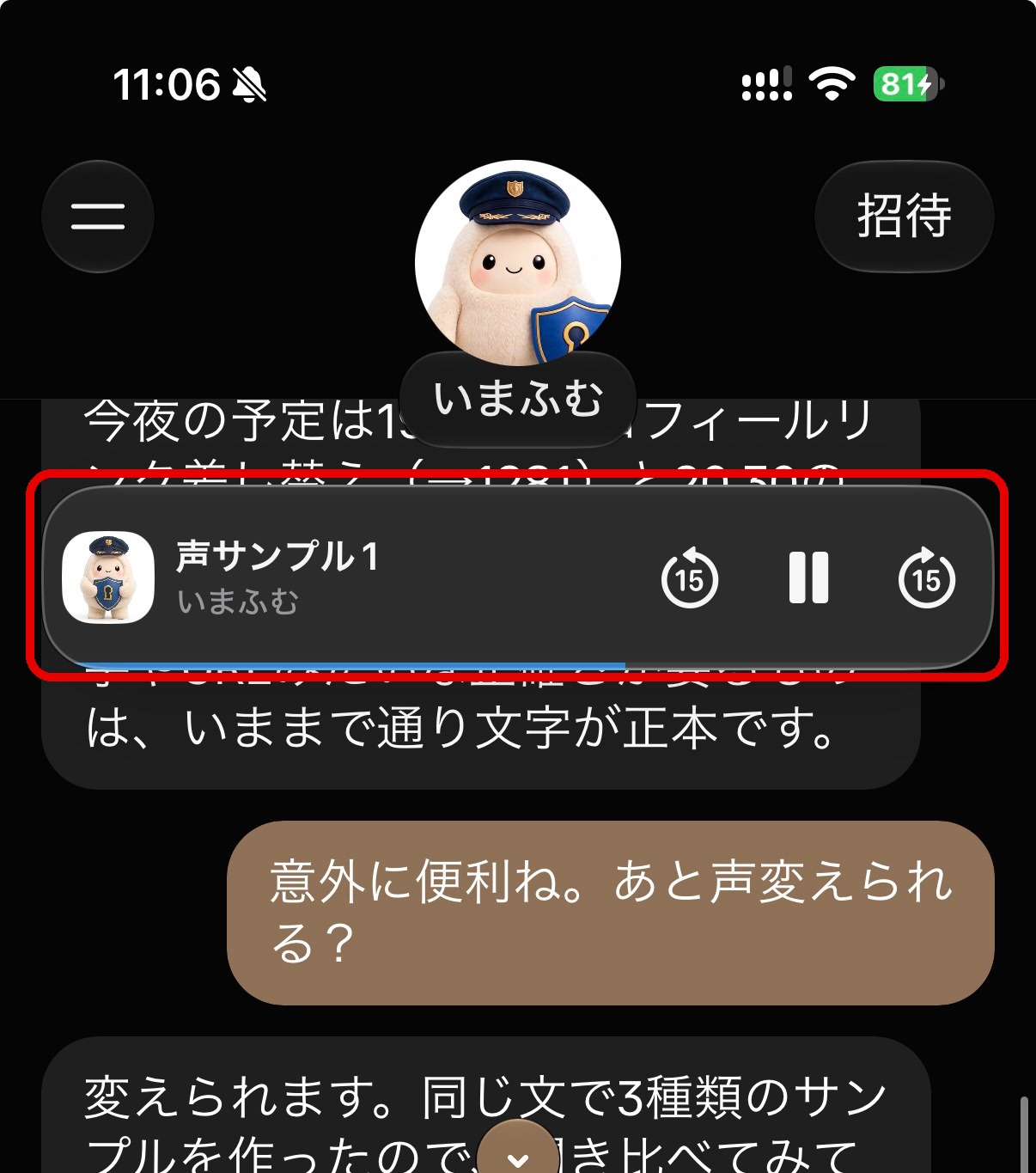
再生プレーヤーの小窓はスワイプで消せる
ボイスノートを再生すると、画面の真ん中あたりに再生プレーヤーの小窓が表示されます。
この小窓には、以下の便利な操作ボタンが配置されています。
- 15秒戻しボタン:聞き逃した部分を少しだけ戻して確認できます。
- 15秒進みボタン:既知の内容を飛ばしてテンポよく先を聞けます。
- 一時停止ボタン:途中で再生を止めたいときに使います。
この小窓について、筆者が実際に使っていて気づいた便利なポイントがあります。
再生中、画面中央に小窓が出たままだと背後のチャットテキストが隠れてしまい、「邪魔だな」と感じることがありました。実はこの小窓、指でスワイプするだけで画面外へ消すことができます。
小窓をスワイプで消しても、再生は止まらず音声は流れ続けます。単純に小窓が消えるだけです。音声そのものを止めたいときは、消す前に小窓の一時停止ボタンを押してください。
音声が聞こえない・出ないときの対処法
「ボイスノートが届いたのに再生ボタンを押しても音が出ない」というときは、以下のチェックポイントを上から順に確認してください。
- 端末の音量:本体横の音量ボタンを押し、メディア音量がゼロや極端に小さくなっていないか確認します。通話音量ではなくメディア音量が上がっているかがポイントです。
- 消音・マナーモード:iPhoneの着信/消音スイッチが消音になっていたり、マナーモードが有効になっていたりすると、アプリの音がミュートされることがあります。一度スイッチを切り替えて音が出るか試してみてください。
- 集中モードの通知制限:おやすみモードや集中モードがオンになっていると、音声の出力が制限される場合があります。設定を一時的にオフにして確認しましょう。
- Bluetoothイヤホンへの出力:ワイヤレスイヤホンや外部スピーカー、車載システムに接続されたままになっていないか確認します。耳に付けていないイヤホンから音が出ているケースがよくあります。
- アプリの再起動:アプリ側で一時的な読み込みエラーが起きている可能性があります。Museアプリを完全に終了(タスクキル)し、もう一度立ち上げ直してみてください。
- アプリのアップデート:古いバージョンのアプリを使っていると、音声再生に不具合が生じることがあります。App Storeなどで最新版が配信されていないか確認してください。
- 通信環境:音声データの読み込みに失敗している可能性があります。電波状況の良い場所へ移動するか、Wi-Fiとモバイル通信を切り替えてみてください。
音声入力ができないときの対処法
「マイクボタンを押しても声を拾ってくれない」「話しかけても文字が入力されない」という場合の確認ポイントです。
- マイクの許可設定:端末側でMuseアプリへのマイクアクセスが許可されているか確認します。iPhoneの場合は「設定」アプリを開き、一覧から「Muse」を選んで「マイク」のスイッチをオンにします。ここがオフになっていると音声を一切認識できません。
- キーボードの音声入力設定:端末本体のキーボード設定で音声入力機能自体がオフになっていないか確認します。iPhoneの場合は「設定」→「一般」→「キーボード」から「音声入力」がオンになっているかをチェックします。
- 周囲の騒音:周りの雑音が大きすぎると、AIが声を正確に聞き取れません。できるだけ静かな環境で、端末のマイクに近づいて話しかけてみてください。
- 通信環境:吹き込んだ音声をテキストに変換する処理には通信が必要です。ネットワーク接続が不安定な場所ではエラーになりやすいため、安定した回線で試してください。
Museの音声機能に関するよくある質問
日本語でもボイスノートは使えますか?
A. はい、日本国内からでも日本語のままで問題なく利用できます。特別な地域制限や言語設定は不要です。ただし、選ぶ声の種類によっては、日本語の発音やアクセントが少し不自然に聞こえる場合があります。複数の声を聞き比べて好みのトーンを見つけてみてください。
ChatGPTのようにリアルタイムで会話(ライブ音声通話)はできますか?
A. いいえ、現在のMuseはリアルタイムの音声通話には対応していません。話しかけて即座に声で返ってくるようなライブ会話は現状まだできない仕様です。故障ではありませんので、音声を活用したい場合はボイスノート(音声メッセージ形式)を利用しましょう。
吹き込んだ声はそのまま相手やMuseに残りますか?
A. 自分が声を吹き込んで送信した場合、音声データは自動で文字起こしされてテキストとしてMuseに送信されます。チャット欄には文字に変換された内容が反映される仕組みです。
まとめ
今回は、Museの音声機能の基本とボイスノートの使い方、音が出ない・入力できないときの対処法について解説しました。
要点を振り返ります。
- Museの音声は「ボイスノート」「音声入力」「ライブ会話(未対応)」の3種類
- リアルタイム通話ができないのは不具合ではなく現在のアプリ仕様
- ボイスノートはチャットで「音声で返して」と頼むだけで届く
- 歩行中や支度中の情報収集に便利。数字やコードは文字で確認するのが安全
- 再生時の小窓はスワイプで消せる(消しても再生は続く。止めたいときは一時停止ボタン)
- 音が出ないときは端末の音量・マナーモード・Bluetooth接続をまず確認
- 音声入力ができないときはiPhoneの「設定」→「Muse」でマイク許可を確認
音声機能を上手に使い分けることで、移動中や作業中の時間を有効活用できるようになります。ぜひ日々の生活に取り入れてみてください。
Museをお得に始める招待コード
これからMuseを使い始める方に、招待コードを用意しました。
登録から48時間以内に下のコードを入力すると、あなたと私の両方に10億トークンが届きます。入力は、アプリなら設定の「紹介コードを利用」から、Web版なら設定の「招待コードを利用」からできます。
3AI0BC