長くMuseを使っていると、「最近返答が的外れになった」「前に決めたことと違う」と感じることがあります。
頼んだタスクが増えすぎて、何から手をつければいいか収拾がつかなくなるケースも少なくありません。
「最近おかしい」と感じる原因の多くはメモリの溜まりすぎで、点検と整理を行えば使いやすさを戻せます。
この記事では、Xでの利用者報告をもとに、確認の頼み方から整理の5ステップ、予防の運用までをまとめます。

メモリ肥大のサインを確認しよう
最近の動きに違和感があるなら、まずは当てはまるサインがないか確認してみてください。
次のチェックリストに当てはまる項目があれば、記憶を整理する合図です。
- 前に決めたことと違う前提で返答してくる
- 頼んだはずのタスクの状態が分からなくなる(タスク迷子)
- 送ったはずの返信が未送信と表示される
- 指示同士が矛盾して、動きが不安定になっている
「AIの性能が劣化したのでは」と不安になる方も多いかもしれません。
しかし、Xでは原因をモデル側ではなくメモリ側と見る分析が出ています(@u1、2026-11-13)。
溜まったメモリ側の肥大と自己矛盾が原因であり、過去の記憶や指示が重なりすぎて混乱している状態と捉えられます。

なぜ記憶は溜まり、気づけないのか
Museは会話を通じて事実や好みを覚えていくため、長く使うほど記憶が積み上がっていきます。
Xでは、長期記憶が17,632字まで肥大したという実測報告があります(@tetumemo、2026-11-24)。
あわせて進行中タスクが53件になり、「タスク迷子」になったと報告されています。
また、長期記憶が12,000字を超えると肥大気味になるという点も、目安として共有されている値です。
これほど溜まっていても、普段の画面には記憶の量(字数)が表示されないと報告されています。
画面上で確認できないため、自分から点検を頼まない限り気づきにくいのが実情です。
だからこそ、「最近おかしい」と感じたタイミングで一度中身を調べることが大切です。

今の記憶量とタスクを確認する頼み方
自分のメモリがどれだけ溜まっているかは、Museに直接チャットで尋ねて確認します。
普段お使いのアプリやWeb版( https://muse.ai/ )を開き、次の文例をそのまま送ってみてください。


- 「今の長期記憶の量と、古くなった項目・矛盾している項目を教えて」
- 「進行中のタスクを一覧にして、終わっているもの・止まっているものを分けて」
- 「サイドチャットが何本あるか、古いものを教えて」
まずはこの3つを聞くだけで、今どれくらい記憶やタスクが溜まっているかが見えてきます。
確認を頼むだけならデータが消える心配はないため、安心して現状を聞き出しましょう。
メモリを整理する手順
現状が把握できたら、順番を守って整理を進めます。
いきなり削除するのではなく、消す前の確認を徹底することが失敗を防ぐポイントです。
まず現状を書き出させる
まずは先ほどの確認文例を使い、今の長期記憶とタスクの現状を書き出させます。
中身を見ないままいきなり消すと、残したい前提まで失う恐れがあるためです。
終わったタスクと古いチャットから閉じる
一覧が出たら、すでに完了したタスクや使わなくなった古いチャットから閉じるよう指示します。
進行中タスクの件数を減らすだけでも、タスク迷子の解消につながります。
矛盾する指示は新しい方を残す
過去の方針と今の指示がぶつかっている箇所は、新しい方を残して古い方を消すよう頼みましょう。
前提の矛盾を取り除くことで、返答のブレや不安定な動きを抑えられます。
消す候補を一覧で確認してから消す
削除を実行する前に、消してよい候補を一覧で出してもらい、自分の目で確認します。
内容に問題がなければ、自分がOKを出してから消させるようにしましょう。
整理後に残った前提を要約させる
整理が一通り終わったら、最後に「今残っている前提」を要約させます。
大事なルールや好みが正しく残っているかを目視確認できれば、整理は完了です。
消す前にやることと「リセット」との違い
整理を始める前には、大事な内容をエクスポートして手元に残しておくと安心です。
設定>データコントロールの画面から、データの書き出しを行えます。
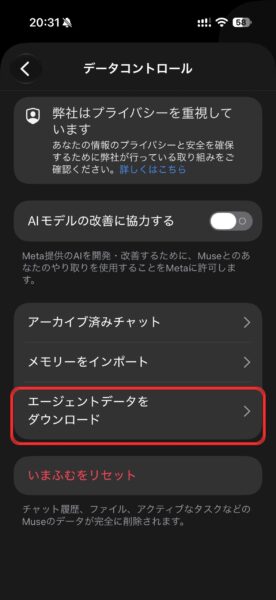

ここで気をつけたいのが、今回の整理と全データを消す「リセット」の違いです。
整理は不要な記憶や古いタスクだけを選んで消す作業であり、必要な前提はそのまま残せます。
すべてを初期化するリセットとは別物なので、調子を戻したいときはチャットでの整理を選びましょう。
再び溜めないための運用ルール
せっかく整理しても、普段の使い方が変わらないと記憶やタスクはまた溜まっていきます。
次の3つの習慣を意識すると、整理したあとの状態を保ちやすくなります。
- タスクは終わったらその場で閉じる:完了した依頼を放置せず、一区切りついたら閉じるよう頼みます
- 指示を変えたら前の指示も消す:新しい指示を出すときに「前の指示は消して」とセットで頼みます
- 月1回など区切りで棚卸しを頼む:定期的に一覧を出してもらい、古い項目をこまめに減らします
あわせて気をつけたいのが、サイドチャットの増えすぎです。
Xではサイドチャットが増えすぎる問題も報告されています(@moon_0914、2026-11-23)。
記憶やタスクとあわせて、サイドチャットも一緒に見直してみてください。

よくある質問
整理すると会話や記憶は全部消えますか?
A. 全部は消えません。整理は古くなった記憶や完了済みのタスクだけを選んで片付ける作業です。
データをすべて消すリセットとは別物なので、残したい前提はそのまま保てます。
どれくらいの頻度で整理するのがよいですか?
A. 月1回など、区切りのよいタイミングで棚卸しを頼むのがおすすめです。
長期記憶は12,000字超が肥大気味の目安と共有されているため、違和感が出た時点でも点検してみてください。
確認を頼んだだけで勝手に消されることはありませんか?
A. 現在の量や一覧を尋ねる段階では消えません。
消す候補を一覧で確認し、自分がOKを出してから消させる流れなら安心して進められます。
記憶の量は画面のどこかで見られますか?
A. 普段の画面には字数などの記憶量が表示されないと報告されています。
そのため、自分からチャットで現在の量や古い項目を尋ねて確認する必要があります。
まとめ
Museが最近おかしいと感じても、モデルの劣化と決めつける必要はありません。
まずはチャットで現状を確認し、段階を踏んで不要な記憶やタスクを整理してみてください。
- まず現状の長期記憶とタスクを書き出させる
- 終わったタスクと古いチャット、矛盾する古い指示から消す
- 削除候補を確認してOKを出し、最後に残った前提を要約させる
- 消す前には設定>データコントロールからエクスポートしておく

これから新しくMuseを試してみたい方は、参加ページから始められます。
招待コード: 3AI0BC/https://muse.ai/join