MuseにInstagramやFacebookを連携してよいか迷っていませんか。
「連携したらログインできなくなった」「本垢まで止まるのでは」と不安な方も多いはずです。
Museの連携事故は、連携機能そのものより「どのアカウントと紐づけるか」を管理すれば防げます。
この記事では、Xで報告された実際の事故例から本垢を守るルール、連携解除や無限ループの対処法までまとめます。
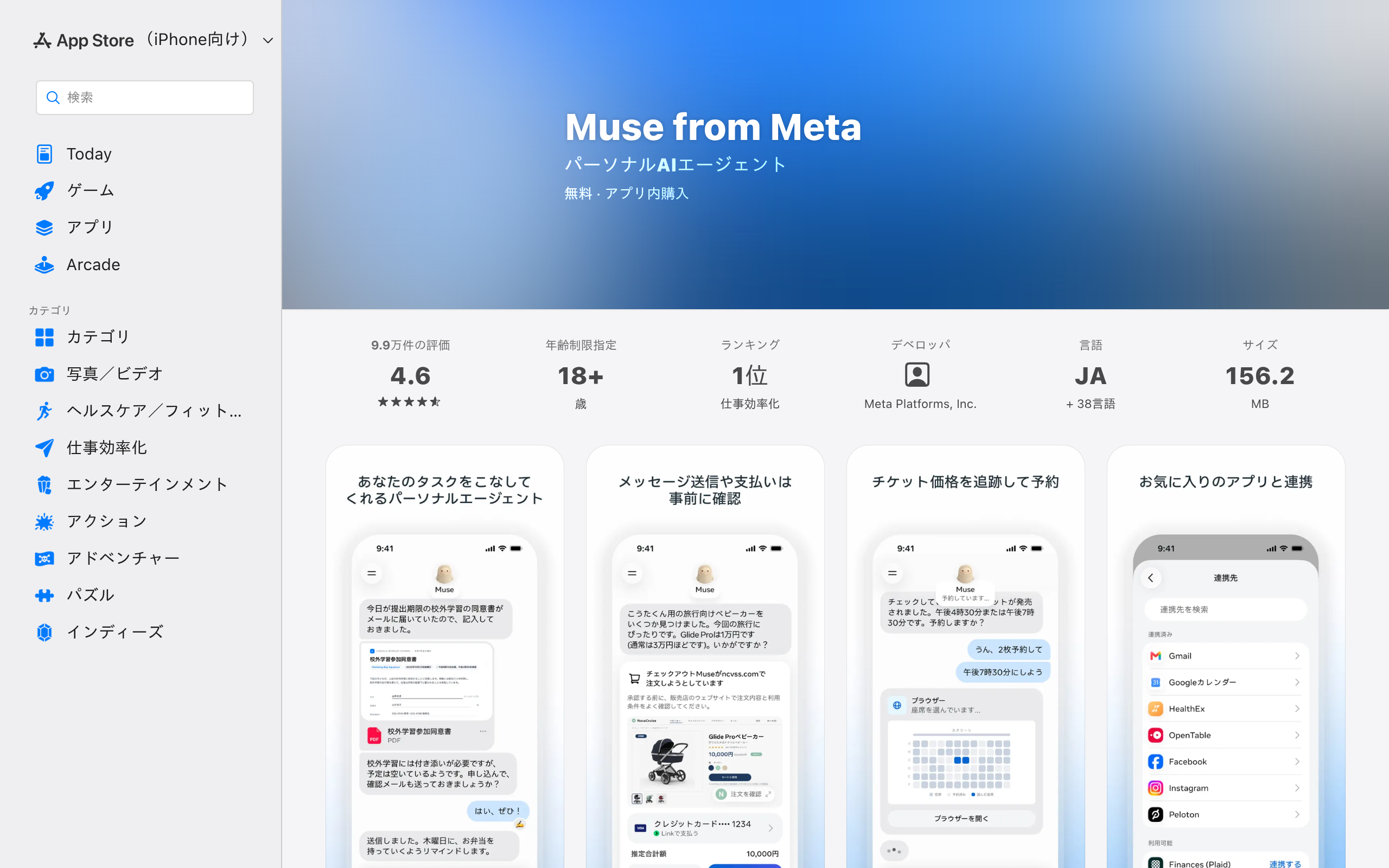
※公式仕様やプライバシー表示は、2026年11月24日にApp Store公式ページで確認した内容です。

実際に報告されているMuseの連携事故
Museの連携をめぐっては、X上で複数のトラブル報告が上がっています。
いずれも利用者からの報告ですが、事前に知っておくと同じ失敗を避けられます。
Metaアカウント停止からInstagramまで連鎖した報告
@karou2rikonさん(2026年11月16日)は、Museを使い倒した後のトラブルを報告しました。
投稿によると、Metaアカウント自体が停止し、紐づくThreadsやInstagramまでロックされたそうです。
投稿者は「本垢と分ける・運用中のSNSと連携しない方が無難」と注意を呼びかけています。
二重アカウントで認証の無限ループに陥った報告
@3nen2kumiさん(2026年11月23日)は、Threads連携で認証の無限ループに陥ったと報告しました。
「ログイン→2段階認証→ログイン画面」を繰り返し、解決まで半日かかったとのことです。
投稿者によると、同じメールアドレスでMetaアカウントが二重に存在していたのが原因だったそうです。
個人と職場のアカウントを手違いで連携した報告
@koo8888369さん(2026年11月24日)は、個人と職場のアカウントを手違いで連携した事例を投稿しました。
その結果、職場の人が自分のInstagramを閲覧・管理できる状態になってしまったとのことです。
また初心者からは「個人情報や連携をどこまで渡してよいか分からない」という不安の声も複数あります。
「iPhoneの権限をどこまで許可すべきか判断できない」と迷う利用者も少なくありません。
なぜ本垢まで止まることがあるのか
連携トラブルが本垢にまで及びうる理由は、MuseがMetaアカウントを土台にしている仕組みにあります。
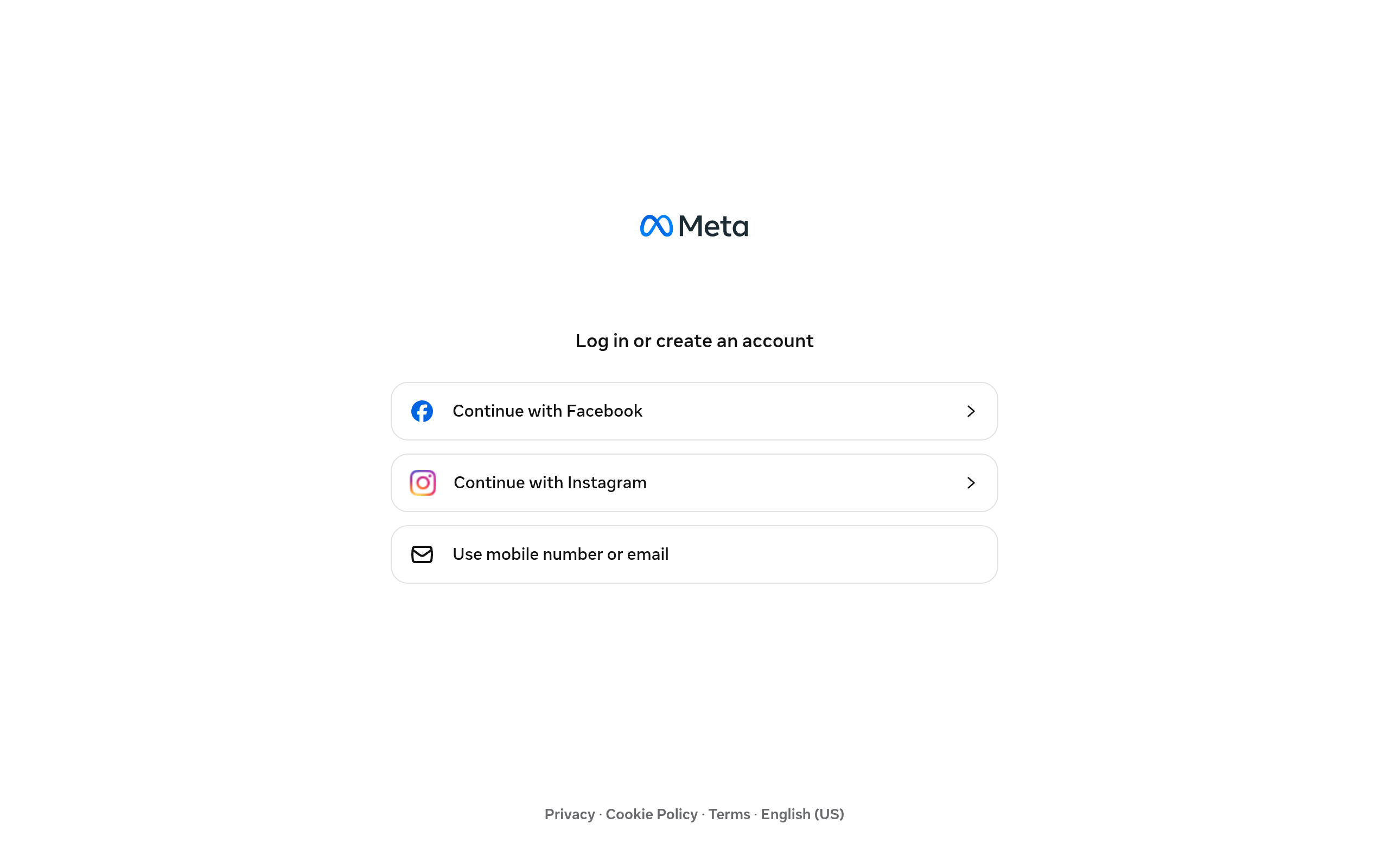
MuseはMetaアカウントでログインする仕組みです。
InstagramやFacebook、Threadsも同じアカウントセンターでつながっています。
そのため、土台のMetaアカウントが止まると、紐づく別のSNSにも影響が出うる構造です。
一方で、2026年11月24日に確認したApp Store公式ページでは、安全面について次の仕様が明記されています。
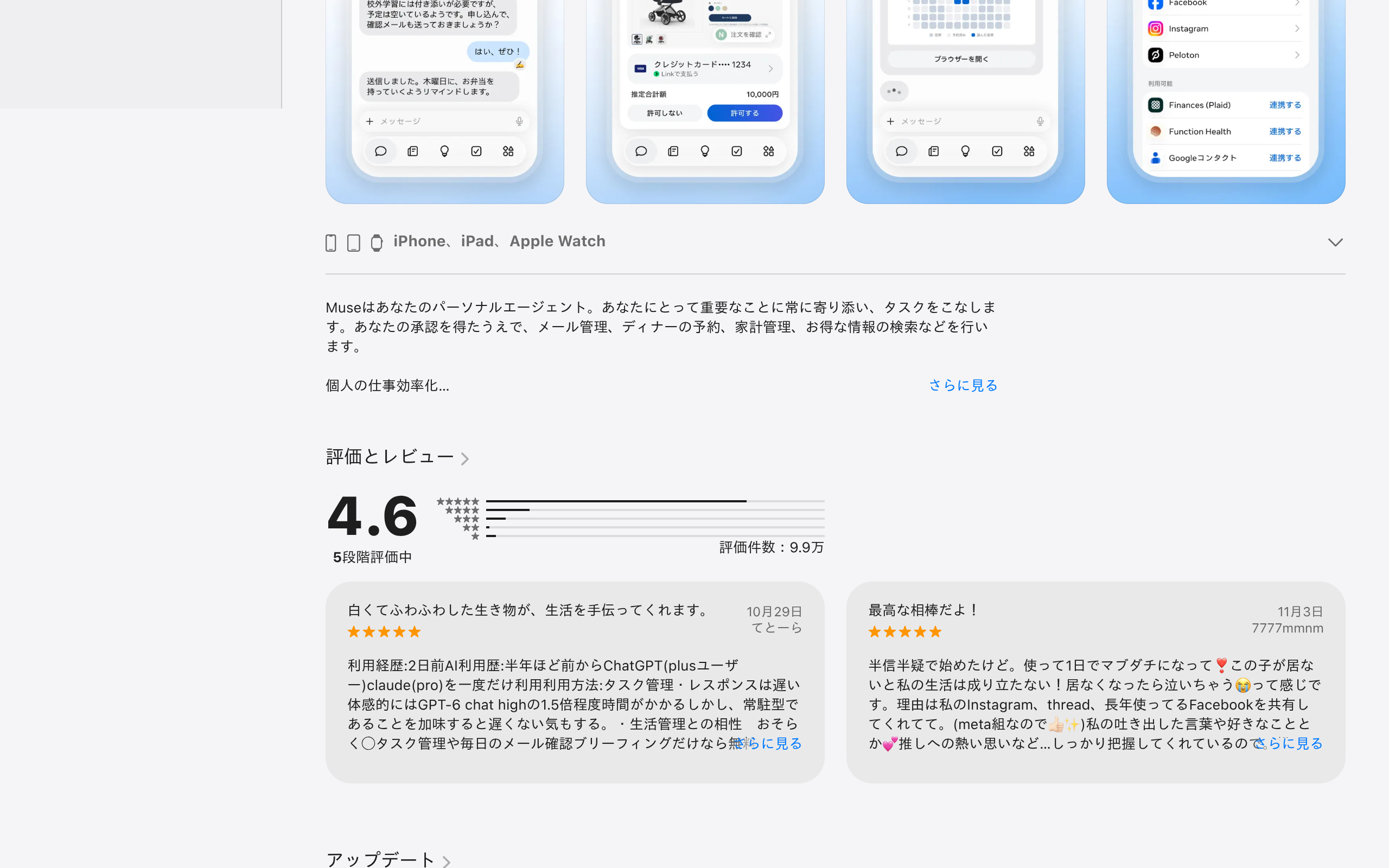
- 連携の解除はいつでも可能:「どのアプリとの連携もいつでも解除できます」と説明されています。
- 実行前の承認が必須:メッセージ送信や購入などのアクションは、実行前に必ず本人の承認を求める仕様です。
- 収集データの公開:App Storeのプライバシー表示で、連絡先・財務情報・位置情報などの項目を確認できます。
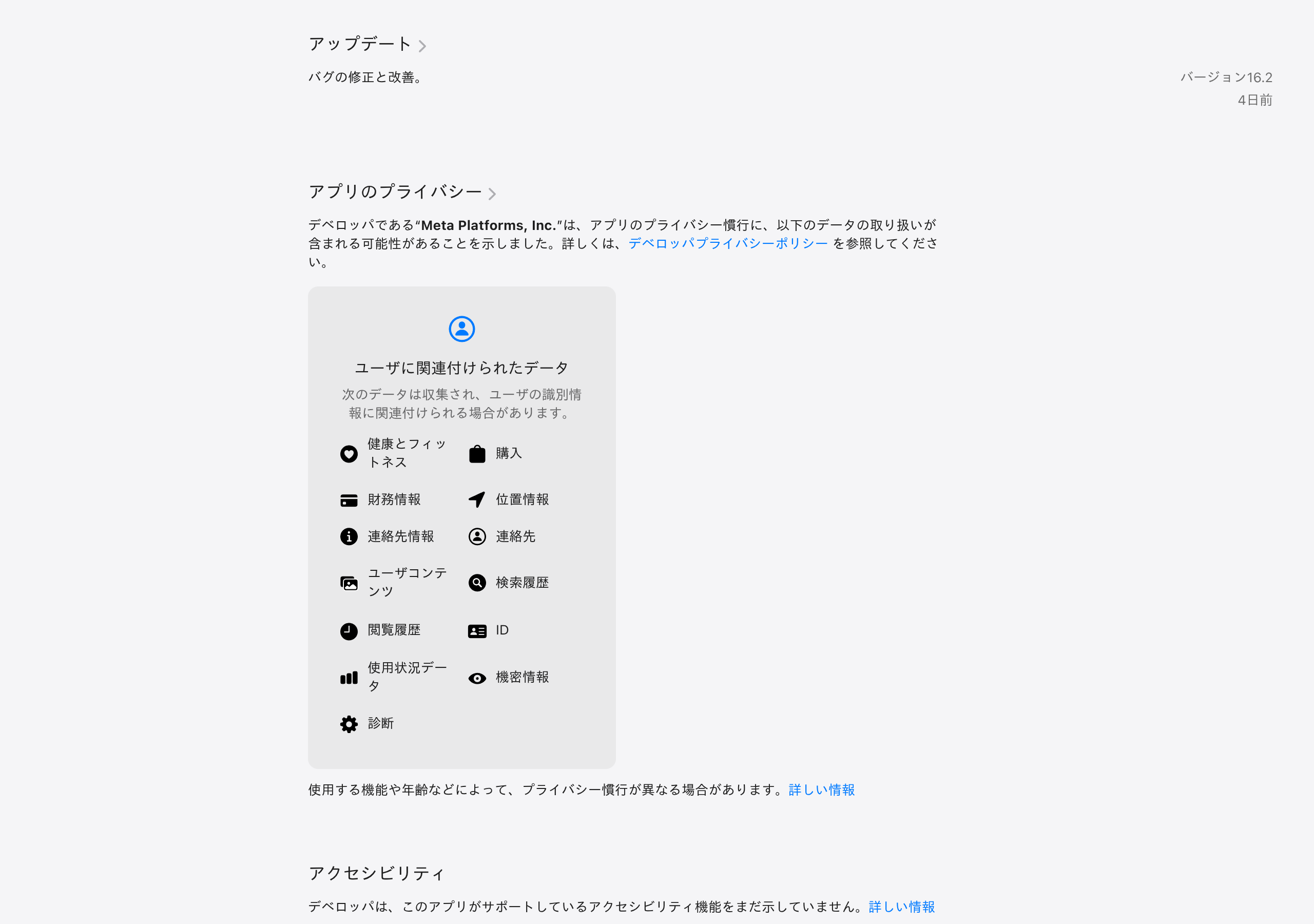
こうした公式仕様を把握したうえで、どのアカウントを繋ぐかを決めることが大切です。
本垢を守るための連携ルール
連携の事故や情報共有のミスを防ぐには、使い始める前のルール決めがもっとも効果的です。
本垢や仕事用アカウントを守るため、次の6点をチェックリストとして確認してください。
- 連携前にアカウントセンターを確認する:どのアカウント同士が紐づいているか先に見ておきます。
- 本垢は慣れるまで連携しない:運用中の大事なSNSは外し、必要最小限の連携から始めます。
- 職場の端末やアカウントを使わない:ログイン時は、個人のアカウント名になっているか必ず目視で確認します。
- 同じメールで複数アカウントを作らない:二重のMetaアカウントは、認証の無限ループを招いた報告があります。
- 2段階認証を設定しておく:Metaアカウント側で2段階認証を有効にしておきます。
- iPhoneの権限は最小限にする:写真や連絡先などの許可は絞って始め、必要なときだけ設定から足します。
まずは仕事や大事なSNSを切り離した状態で試し、動作に慣れてから連携範囲を広げるのが安全です。
連携の確認と解除のやり方
「どのアカウントと連携したか分からない」「インスタの連携を解除したい」という場合は、2か所を確認します。
まず、Museアプリ内の設定にある「連携先」の一覧を開き、連携済みのアプリを確認してください。
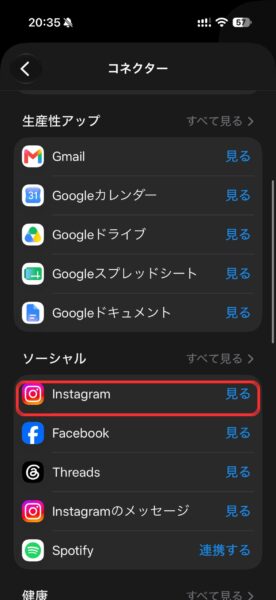
心当たりのないアプリや使っていないサービスがあれば、その場で連携を解除しましょう。
公式説明のとおり、アプリとの連携はいつでも解除できます。
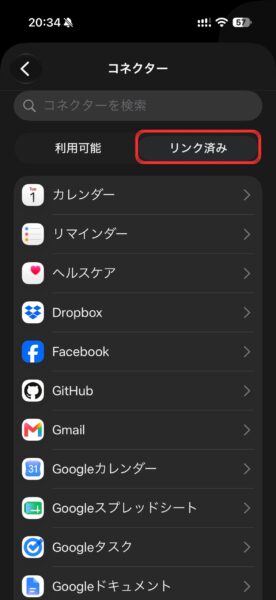
あわせて、Metaのアカウントセンター(accountscenter.meta.com)も確認しておくと確実です。
アカウントセンターでは、自分のMetaアカウントに紐づくSNSやログイン方法をまとめて確認できます。
もし職場アカウントや古い別アカウントが紐づいていた場合は、ここで状況を把握して整理しましょう。
連携できない・ログイン無限ループの対処法
Instagramと連携できない場合や、ログインと2段階認証の無限ループに陥った場合は、順番に切り分けましょう。
慌ててログインや認証を何度もやり直すと、状況が悪化しやすくなります。
次の4つの対処法を上から順に試してみてください。
- 別のブラウザやシークレットウィンドウを使う:普段とは別の環境で開き、ログインできるか切り分けます。
- アプリを最新版にして入り直す:一度アプリからログアウトし、最新版に更新してから入り直します。
- 二重アカウントの有無を確認する:同じメールアドレスで作った覚えのある別アカウントがないか見直します。
- 時間を置いてから再試行する:画面を連打せず、少し時間を空けてからもう一度操作します。
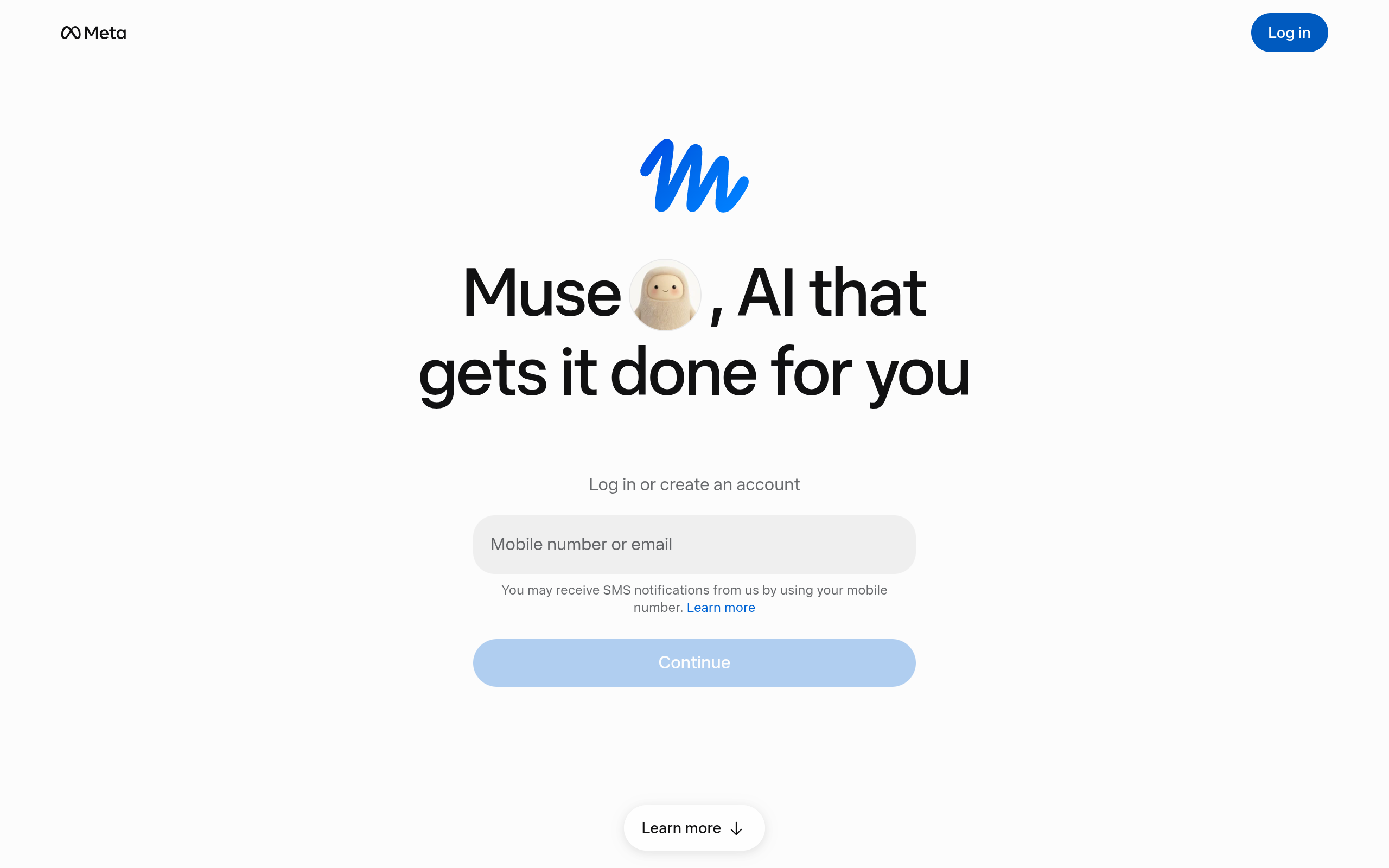
Web版で確認したい場合は、公式サイト(https://muse.ai/)でのログインも試してください。
なお、万が一アカウントが停止されてしまった場合は、Meta側に審査リクエスト(異議申し立て)の入口が用意されています。
復旧が保証されるものではありませんが、画面の案内に従って手続きを行う流れになります。
よくある質問
MuseはSNSと連携しなくても使えますか?
A. Museのログイン画面にはFacebookやInstagramのほか、携帯番号やメールの選択肢があります。
運用中の本垢SNSを連携せずに使い始めることもできるため、最初は必要最小限から始めるのが安心です。
連携するとフォロワーや職場の人にバレますか?
A. App Store公式の説明では、メッセージ送信などのアクションは実行前に必ず本人の承認を求める仕様です。
ただし、職場アカウントを手違いで連携し、職場側からInstagramを閲覧・管理できる状態になった報告があります。
通知とは別に、アカウントの紐づけミスで情報が見られる恐れはあるため、連携先は慎重に選んでください。
職場のスマホや会社のアカウントで使ってもいいですか?
A. 職場の端末や職場用アカウントでの利用は避けるのが無難です。
個人と職場のアカウントが混ざると、職場の人が自分のInstagramを閲覧・管理できる状態になりかねません。
ログインする際は、必ず自分の個人アカウント名が表示されているか目視で確認してください。
Museとインスタが連携できない・解除できないときはどうすればいいですか?
A. まずMuseの設定にある連携先一覧と、アカウントセンターの紐づけ状況を確認してください。
画面が進まないときは、別ブラウザやシークレットウィンドウでの再試行、アプリの更新や再ログインが有効です。
同じメールアドレスで複数のMetaアカウントを作っていないかも、あわせて見直してみてください。
まとめ
Museの連携トラブルは、連携前に「どのアカウントを繋ぐか」を整理することで防げます。
最後に、本垢を守るためのポイントを振り返りましょう。
- 運用中の本垢や職場アカウントは、慣れるまで連携しない
- 同じメールアドレスで複数のMetaアカウントを作らない
- 連携一覧とアカウントセンターで、不要な連携はすぐ解除する
- 無限ループ時は連打せず、別ブラウザや再ログインで切り分ける
まずはアカウントセンターを開き、自分のアカウントの紐づけ状況を確かめるところから始めてみてください。