
MetaのAIエージェント「Muse」の有料プランを、iPhoneアプリから申し込もうとしていませんか。
料金の違いを知らずにアプリ内で課金すると、毎月余計な出費が発生します。
同じPowerプランでも、Web(https://muse.ai/)から申し込むと月700円安くなります。
2026年11月24日時点の表示では、WebとiPhoneアプリで年間最大36,000円の価格差があります。
この記事では、料金表や価格差の理由、Webからの申し込み手順と切り替え方法までを解説します。

Museの料金表とWeb・アプリ課金の価格差
まずは、MetaのMuseの有料プラン「Power」と「Maximum」の月額料金(税込)を一覧表で比較します。
いずれも2026年11月24日時点の確認結果です。
| プラン | Web(muse.ai) | iPhoneアプリ | 月額の差額 | 年間の差額 |
|---|---|---|---|---|
| Power | 2,799円 | 3,499円 | +700円 | +8,400円 |
| Maximum | 13,990円 | 16,990円 | +3,000円 | +36,000円 |
PowerプランはWebから申し込むと月2,799円ですが、iPhoneアプリでは月3,499円になります。
同じPowerプランでも毎月700円、年間で8,400円の差が出ます。
上位のMaximumプランは、Webが月13,990円、iPhoneアプリが月16,990円です。
こちらは毎月3,000円、年間では36,000円も高くなります。
筆者もWeb(https://muse.ai/)からPowerプランを月2,799円で契約しています。
料金は変更される可能性があるため、申し込む前に確認画面の金額を必ず見てください。
申し込み経路が違ってもプランの中身は同じ
WebとiPhoneアプリでは金額が違いますが、受けられるプランの中身に違いはありません。
どちらから課金しても、利用できる週あたりのトークン上限は同じです。
- Powerプラン:週5億トークン(Meta公式ヘルプの表記は月20ドル)
- Maximumプラン:週30億トークン(Meta公式ヘルプの表記は月100ドル)
Meta公式ヘルプではドル建てで案内されていますが、日本の画面では円建てで表示されます。
同じ週5億トークンを使うなら、価格が安いWebから申し込む方がお得です。
Powerプランへの実際のアップグレード体験や使用感については、以下の記事で詳しく書いています。
なぜiPhoneアプリの方が高いのか
iPhoneアプリの方が高い理由は、App Store経由の価格設定が適用されているためです。
アプリ内課金ではAppleの決済を通るため、ストア側の価格設定が上乗せされた金額になっています。
2026年11月24日にApp Storeの「Muse from Meta」を開きました。
公式ページ上には「無料・アプリ内購入」と表示されています。
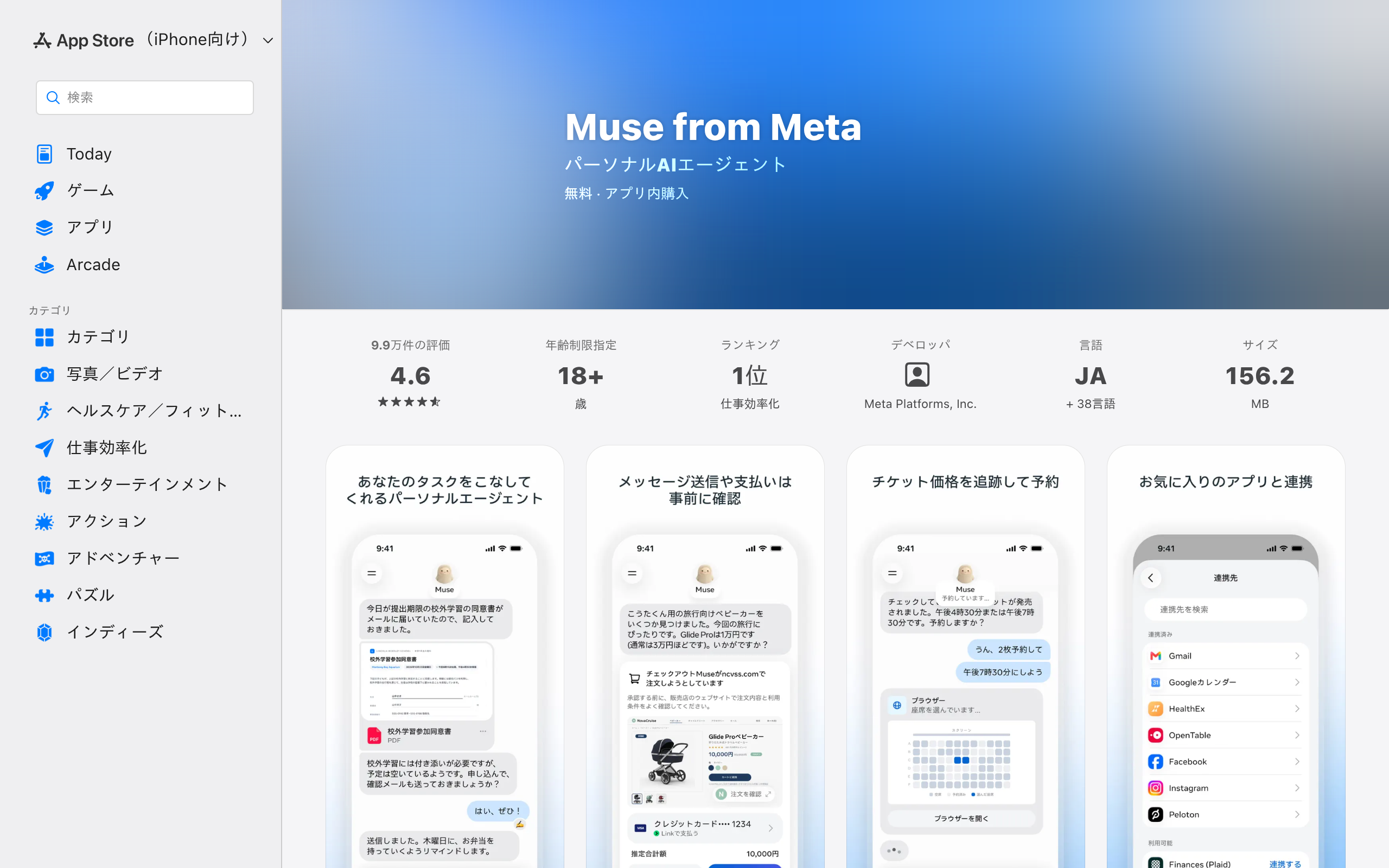
アプリ本体のダウンロードは無料ですが、アプリ内から有料プランへ進むとストア価格になります。
そのため、同じプランでも申し込む場所によって金額に違いが出ます。
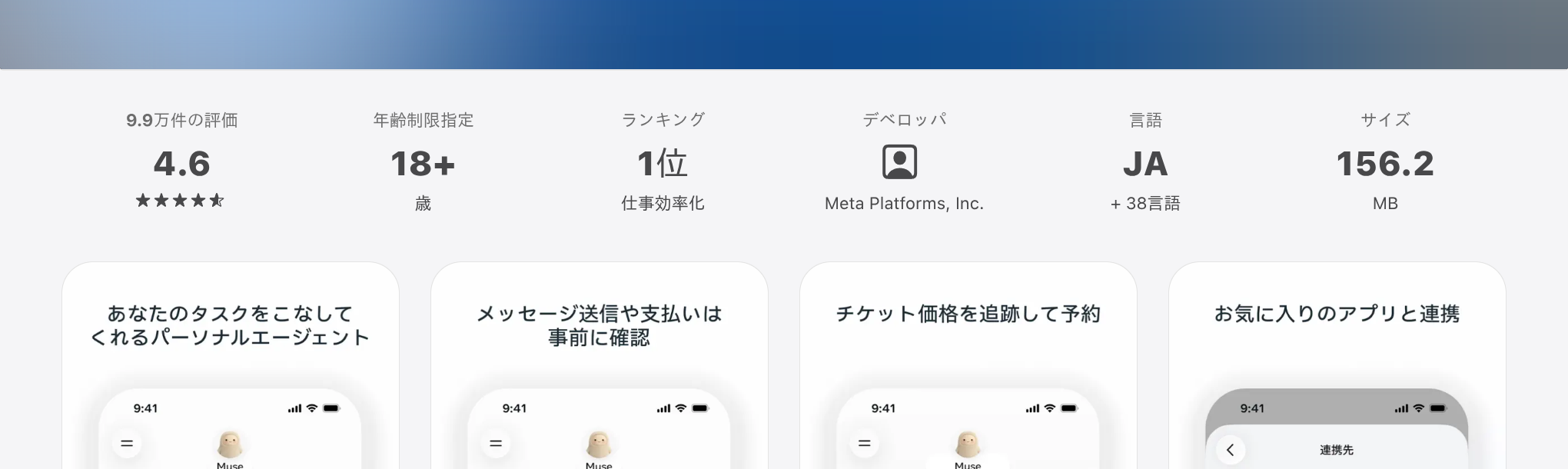
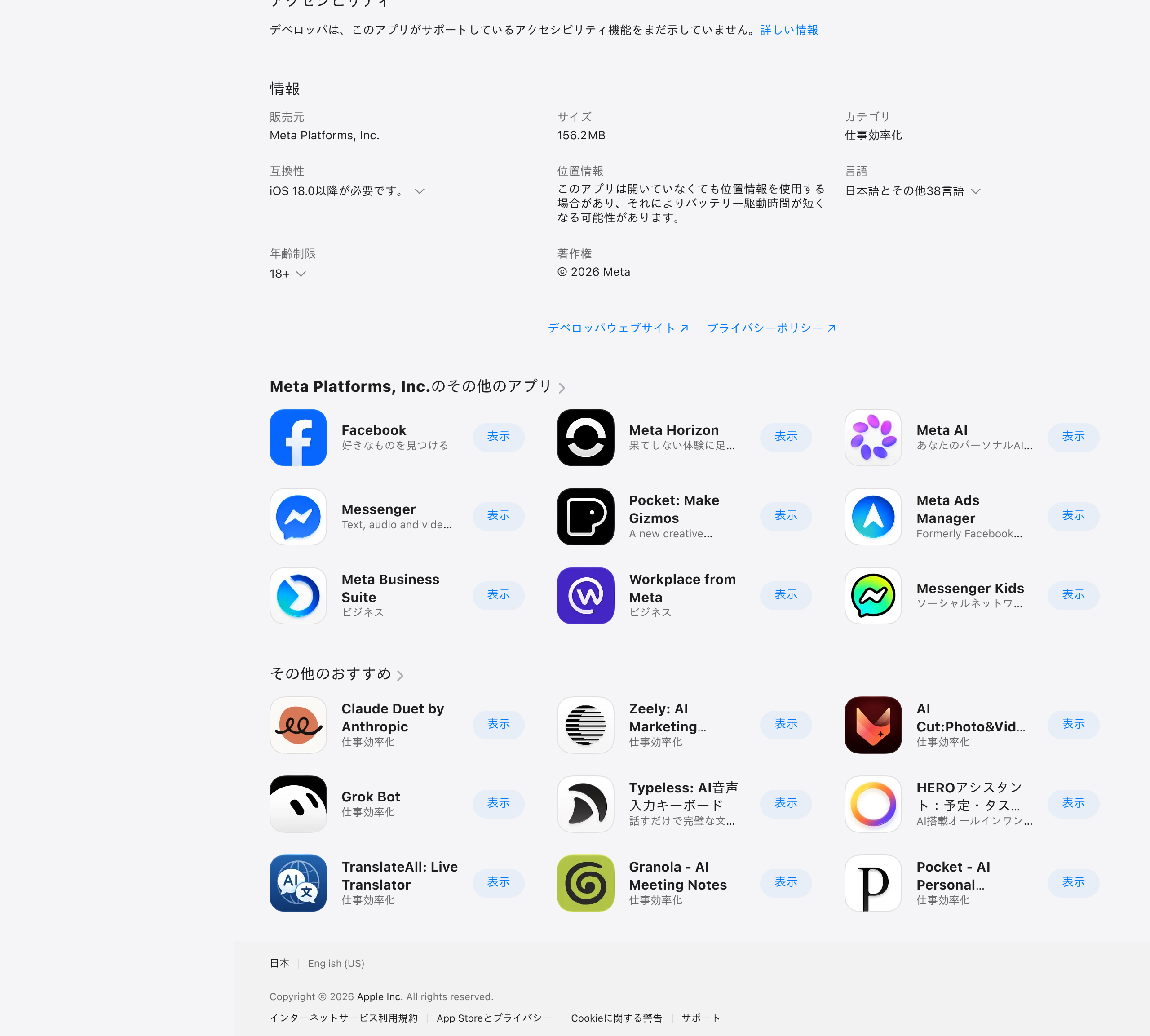
なお、App Storeの情報欄では、販売元がMeta Platforms, Inc.と確認できます。
対応OSはiOS 18.0以降、年齢制限は18+となっています。
Web(muse.ai)から申し込む手順
ここからは、安いWeb価格でMuseに課金する手順を紹介します。
iPhoneをお使いの場合も、ブラウザからWeb版にアクセスして手続きできます。
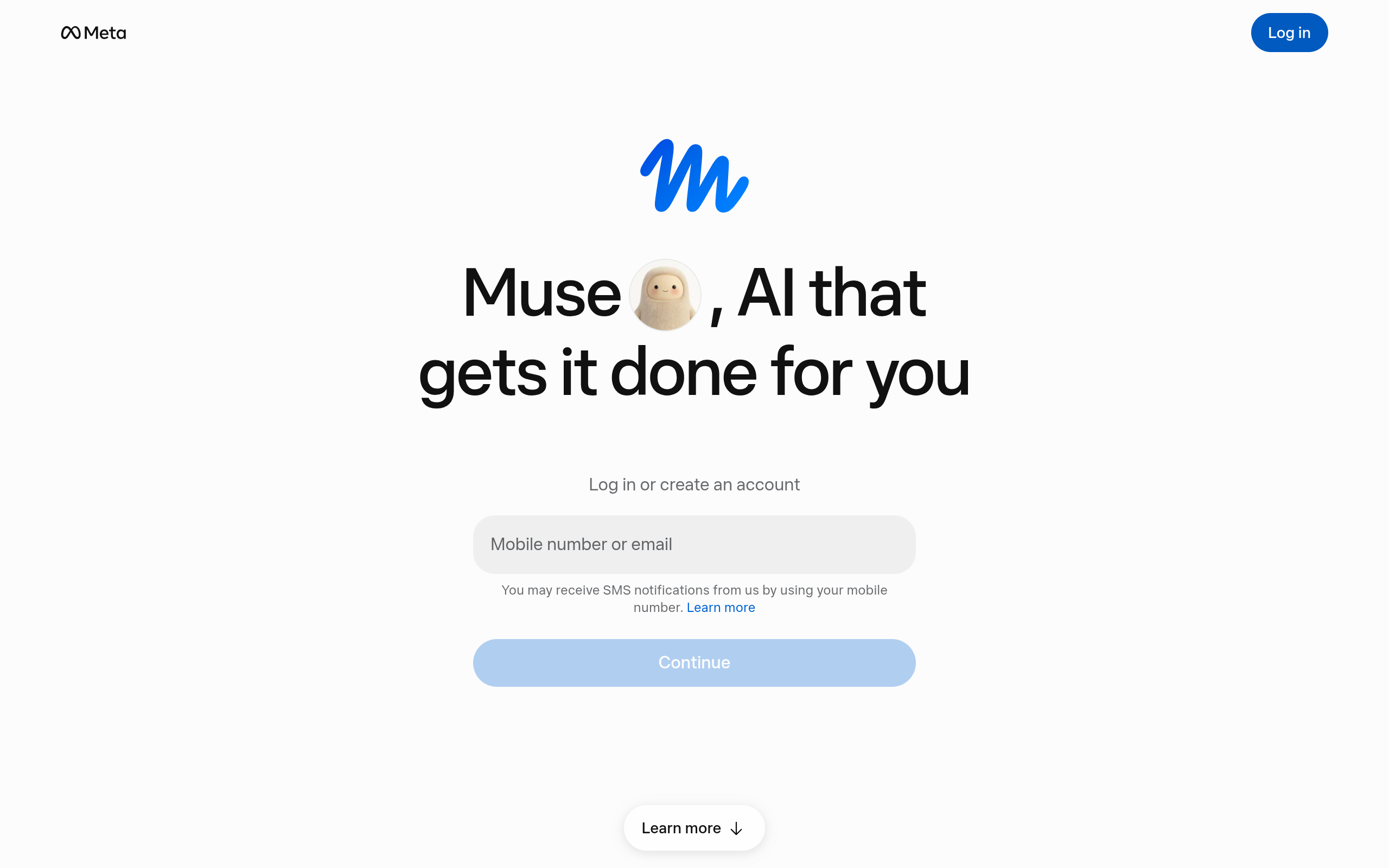
- ブラウザでWeb版公式サイト(https://muse.ai/)を開く
- ログイン画面から自分のアカウントにログインする
- 設定画面からプランのアップグレードを開く
- プランを選び、Powerなら2,799円表示になっているか確認して確定する
確定ボタンを押す前に、金額が2,799円(Maximumは13,990円)であるかを必ず見てください。
ブラウザからhttps://muse.ai/を開いて決済すれば、アプリ経由より安い価格で契約できます。
すでにアプリで課金してしまった人の切り替え方
すでにiPhoneアプリから課金してしまった場合でも、Web版への切り替えは可能です。
Meta公式ヘルプでは、支払いと解約は「申し込んだ場所」で管理するのがルールとされています。
- iPhoneアプリで契約した場合:iPhoneの「設定」→自分の名前→「サブスクリプション」から管理・解約
- Webで契約した場合:Web(https://muse.ai/)のサブスクリプション設定から管理・解約
二重課金を避けるため、一般的な安全手順としては次の順番で切り替えるのが安心です。
- まずiPhoneの「設定」で現在の契約(金額・更新日)を確認する
- App Store側のサブスクリプションをキャンセルする
- 期間が終了して無料プランに戻ったのを確認してから、Web(https://muse.ai/)で申し込む
Appleの一般的なルールでは、サブスクリプションをキャンセルしても契約期間の終了までは利用できます。
契約期間中にWebで申し込むと二重課金になる恐れがあるため、切り替え時は契約を重ねないでください。
解約の詳しい流れや注意点については、以下の記事にまとめています。

Museの課金に関するよくある質問
AndroidアプリもWebより高いですか?
A. 今回の調査では、Android版(Google Play)の円建て価格は未確認です。
アプリ内に価格が出るため、Web(https://muse.ai/)と確認画面を見比べてください。
途中でアプリからWebに切り替えるとトークンは引き継げますか?
A. 切り替え時のトークン引き継ぎについて、公式に明記はありません。
画面表示が正となるため、無料プランに戻ったあと再契約して確認してください。
アプリで課金した分の返金はできますか?
A. アプリ内課金の管理はApp Store側となるため、返金条件についてMeta公式に明記はありません。
画面表示が正となるため、iPhoneのサブスクリプション画面で確認してください。
アプリで課金したのに無料プランのまま反映されない場合は?
A. Xでも同様の報告は見られますが、Museは申し込んだ経路ごとに課金の管理場所が異なります。
まずはiPhoneの「設定」→自分の名前→「サブスクリプション」で契約状況を確認してください。
まとめ
Museの課金は、iPhoneアプリ内ではなくWeb(https://muse.ai/)から申し込むのがお得です。
2026年11月24日時点では、Powerで月700円の差があります。
年間ではPowerで8,400円、Maximumで36,000円も変わります。
申し込む前に確認画面の金額を必ず見比べてください。
すでにアプリで課金している場合は、App Store側を解約して期間終了を待ってからWebで契約しましょう。
Museの機能や使い方を最初から知りたい方は、以下のまとめ記事もあわせてご覧ください。

これからMuseに参加する場合は、以下の公式参加ページから招待コードを入力して進められます。
招待コード: 3AI0BC/https://muse.ai/join