「話題の最新AIを使ってみたいけれど、登録や初期設定が難しそうで止まっている」とお悩みではありませんか?
ChatGPTやGeminiなどの名前は知っていても、手続きが複雑そうで不安を感じる方は少なくありません。
結論からお伝えすると、Metaが提供する最新AIエージェント「Muse」は、スマホでもパソコンでも数分あれば簡単に使い始められます。手順はこの記事の通りに進めれば迷う心配もありません。
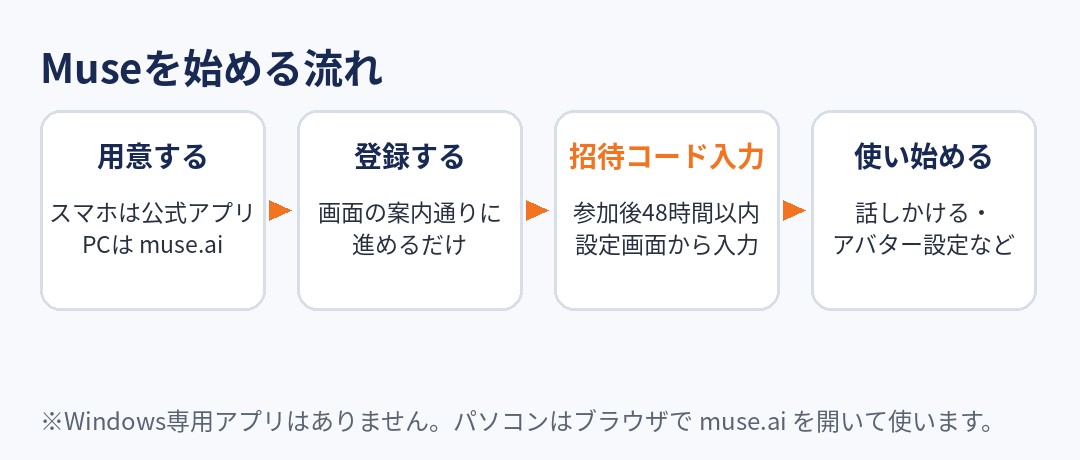
スマホとパソコンのどちらを使うか迷ったら、まずは手軽なスマホアプリから始めるのがおすすめです。同じアカウントでログインすればパソコンでもそのまま利用できます。

目次リスト
Museを始める前に知っておきたいこと
Museの登録前に、初心者が押さえておきたい基本事項は以下の通りです。
- Meta製のAIエージェント:MuseはMetaが開発したAIエージェントで、2026年9月8日に提供開始されました。
- 日本国内でも利用可能:日本国内の環境からも問題なく登録して利用できます。
- 無料プランがある:Museには無料プランが用意されており、使える量に上限はありますが手軽に始められます。有料プランも任意で選べます。
- スマホは専用アプリ:iPhoneはApp Store、AndroidはGoogle Playの公式アプリを使います。
- パソコンはWebやMacアプリ:パソコンからはWebサイト muse.ai で利用できるほか、Mac専用アプリも提供されています。
- Windowsはブラウザ利用:Windows専用アプリはありません。アプリを探して迷わないよう、ブラウザで muse.ai を開いて使います。
- スマホとPCの使い分け:迷ったらまずはスマホから登録するのが手軽です。パソコンでも同じアカウントでそのまま利用できます。
スマホで始める手順(iPhone・Android)
スマートフォンでの登録手順です。iPhoneとAndroidで手順は大きく変わりません。
- アプリストアでMuseをインストールする
- iPhoneはApp Store、AndroidはGoogle Playで「Muse」と検索し、公式アプリを入れます。
- アプリを起動して登録を開始する
- アプリアイコンをタップして起動し、新規登録へ進みます。
- 画面の案内に従って進める
- アカウント作成画面が表示されたら、案内に従って進めます。時期や端末で画面表示が変わる場合もありますが、指示通りに入力すれば数分で完了します。
- 初期設定を終えて利用を開始する
- 入力が終わると登録完了となり、ホーム画面からすぐに利用できます。
スマホアプリなら、移動中やスキマ時間にも手軽にMuseを活用できます。
パソコンで始める手順(Web・Mac)
パソコンでの登録手順です。大画面で作業したい方に向いています。
- ブラウザで muse.ai を開く
- パソコンのブラウザを起動し、muse.ai にアクセスします。Windows用のアプリはないため、必ずブラウザで開いてください。
- 登録ボタンをクリックして手続きを開始する
- 画面の登録ボタンをクリックします。Macをお使いの方は案内に従ってMac専用アプリを使うことも可能です。
- 画面の案内に従って進める
- アカウント作成画面が表示されたら、画面の指示に従って順に入力を進めます。
- 操作画面が表示されたら登録完了
- 手続きを終えるとMuseの操作画面が立ち上がり、すぐに使い始められます。
登録したらまずやること
アカウント登録が終わったら、さっそくMuseを使ってみましょう。おすすめの基本ステップは以下の4つです。
- まず何か話しかけてみる
- アカウントを作成したら、入力欄に「こんにちは」など日常の言葉を送ってみましょう。
- 自然な日本語ですぐに返答が届く様子を体感できます。
- アバターを好きな姿に変える
- 対話相手となるアバターの見た目を自分好みにカスタマイズできます。
- お気に入りの姿に設定することで、日々のやり取りがより親しみやすくなります。
- 記憶(メモリ)の仕組みを知る
- Museには会話内容や好みを記憶してくれるメモリ機能が備わっています。
- 会話を重ねるほど自分に合わせた返答をしてくれるようになります。
- 招待コードを入力する
- 登録が完了したら、忘れずに招待コードを入力しましょう。
- 入力には48時間以内という期限があるため、登録直後に済ませるのが確実です。
あわせて読みたい


Museのアバターを好きな姿に変える方法|写真から生成・着せ替え・踊る動画まで【招待コード付き】
MetaのパーソナルAI「Muse」を、初期アバターのまま使っていませんか? 実はチャットで頼むだけで、好きな動物やアニメ風キャラ、写真をもとにした姿へ自由に変えられま…
あわせて読みたい

AIが会話を覚えてくれる!Museの記憶の仕組みと筆者の活用実例
AIチャットを使うたび、「毎回自分の状況や好みを説明し直すのが面倒」と感じたことはありませんか。 画面を開くたびに仕事内容や好みのトーンを入力し直すのは手間がか…
招待コードは48時間以内に入力
招待コードを利用する際の重要ルールと入力手順です。
- 入力期限は参加から48時間以内:招待コードを入力できるのは、参加してから48時間以内だけです。48時間を過ぎると入力欄自体が表示されなくなります。
- リンクを開くだけでは適用されない:招待リンクを開いて登録しただけではコードは適用されません。設定画面の専用フォームにコードを入力して確定する必要があります。
- スマホアプリでの入力場所:設定 >「紹介コードを利用」の順に進みます。設定画面から「紹介コードを利用」を探せば迷わずたどり着けます。
- パソコンWebでの入力場所:設定 > 一般を開き、利用状況の下にある「招待コードを利用」を探せば迷わずたどり着けます。
- 筆者の招待コードと特典内容:参加後48時間以内に入力すると、入力した人と筆者の両方に10億Museトークンが付与されます(筆者の招待画面に表示されている条件)。
招待コードはこちらです。以下のコードブロックからコピーしてご利用ください。
3AI0BCMuse参加ページから登録できます。
あわせて読みたい

Muse招待コードの入力場所はどこ?入力できない原因と対処法
「Muse」って知ってる? MetaのAI「Muse」の招待コードを友人からもらったのに、どこに入力するか分からず困っていませんか。 Museの招待コード入力には「参加から48時…
よくある質問(FAQ)
初心者が疑問に思いやすいポイントをFAQ形式でまとめました。
- Q. Museは無料で使えますか?
- A. はい、Museには無料プランが用意されています。使える量に上限はありますが、有料プランも任意で選べます。
- Q. Windowsパソコンでも使えますか?
- A. はい、問題なく使えます。ただしWindows専用アプリはないため、ブラウザで muse.ai を開いて使ってください。
- Q. スマホとパソコンの両方から同じアカウントで使えますか?
- A. はい、同じアカウントでログインすれば両方で使えます。外出先ではスマホアプリ、作業時はパソコンといった使い分けが便利です。
- Q. 招待コードを入れ忘れたらどうなりますか?
- A. 参加後48時間を過ぎると入力欄自体が表示されなくなり、後から適用することはできなくなります。登録を終えたらすぐに入力しましょう。
まとめ
最後に、Museを始める際の重要ポイントをおさらいします。
- 数分で登録完了:スマホでもパソコンでも簡単な手順ですぐに始められます。
- 無料プランあり:まずは無料プランで使い心地を確かめられます。
- Windowsはブラウザ利用:専用アプリを探さず、ブラウザで muse.ai を開きましょう。
- コードは48時間以内:登録後48時間を過ぎると入力できなくなるため、登録完了直後に設定画面から入力しましょう。
筆者の招待コードを再掲します。参加後48時間以内に入力すると、お互いに10億Museトークンが付与されますので、ぜひ活用してください。
3AI0BC参加はMuse参加ページからどうぞ。
あわせて読みたい

【招待コード付き】AIエージェント「Muse」とは?ブログ運営を任せて分かった実力と限界
Meta製のパーソナルAIエージェント「Muse」をブログ運営に導入した体験記です。質問に答えるだけのチャットAIと違い、専用コンピューターで記事制作や画像加工、SNS告知までこなす実例と、実際に使って分かった限界や注意点を詳しく解説します。