iPhoneを売ったり譲ったりするときは、ただ初期化ボタンを押すだけでは不十分です。
やるべきことは、バックアップやサインアウトを含めた7つの手順を順番に進めることです。
最後に「こんにちは」の画面が出れば、次の持ち主へ安全に渡せます。
本記事は2026年11月28日時点のApple公式サポートをもとに、手順と注意点を整理したものです。
iOSのバージョンで画面が変わるため、ご自身の端末と見比べながら上から順に進めてください。
売る前の準備を省くと起こりうるトラブル
手順を飛ばして手放すと、あとから困る事態になりかねません。
主なリスクは次の3つです。
- アクティベーションロックが残り、買い手が使えない
- 個人情報やeSIMが本体に残ってしまう
- LINEや銀行アプリなどの引き継ぎに失敗する
アクティベーションロックが残り買い手が使えない
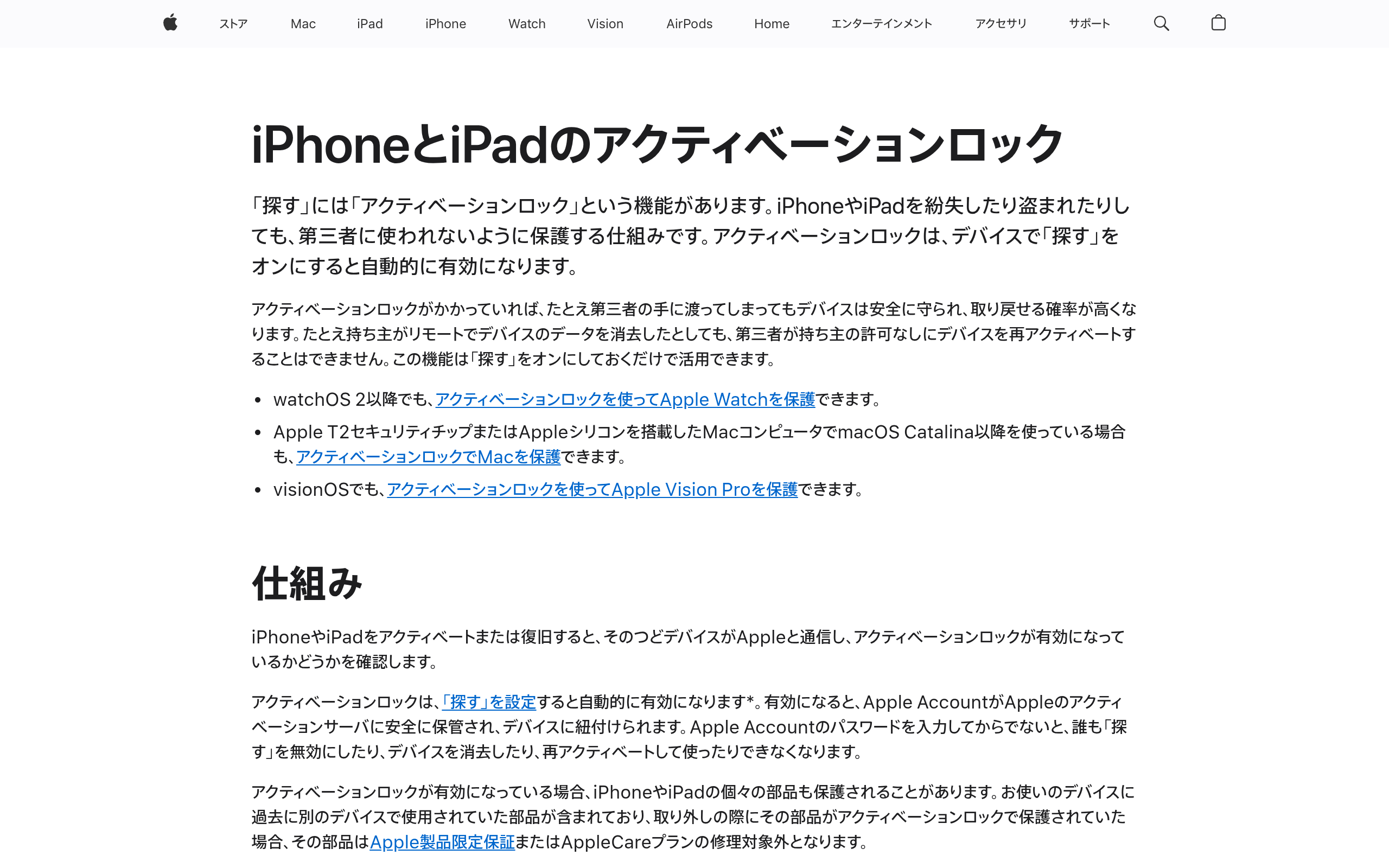
「探す」をオンのまま渡すと、盗難防止用のアクティベーションロックが残ります。
ロック中は元の持ち主のパスワードがないと再設定ができません。
iOS 15以降では「iPhoneは所有者にロックされています」と表示され、買取を断られる原因になります。
「こんにちは」画面が出る状態にすれば、新しい持ち主が使える目印になります。
個人情報やeSIMが本体に残ってしまう
iCloudにサインインしたまま写真や連絡先を手動で消すのは危険です。
同期により、サーバーや他の端末からもデータが消えてしまいます。
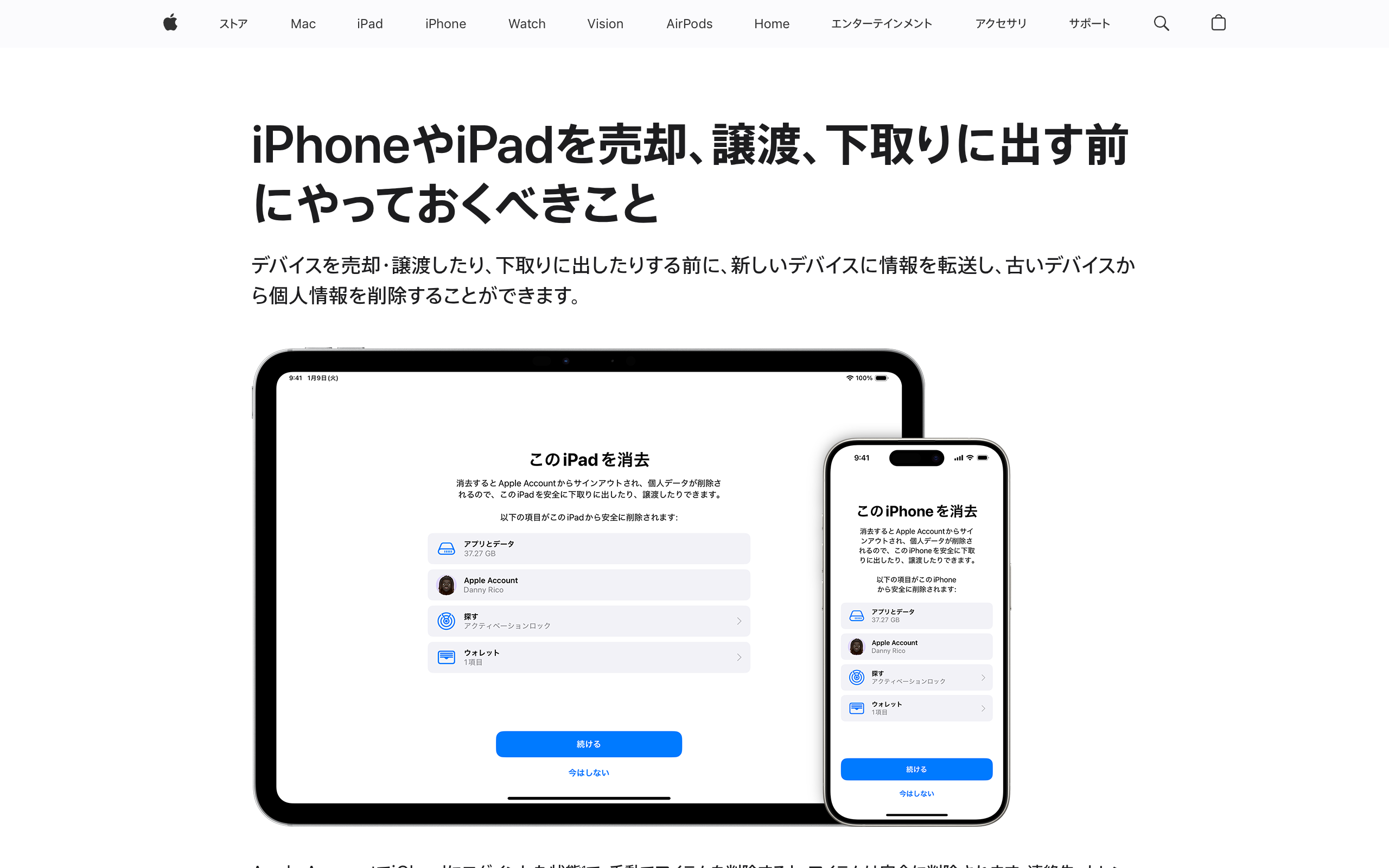
iOS 26以降で「消去せずにサインアウト」を選んだり、eSIMを保持したりすると端末に情報が残ります。
手放したあとにパスワードを変えても、本体内の個人情報は消えません。
アプリや電子証明書の引き継ぎに失敗する
本体を初期化すると、アプリ内のログイン情報などは消去されます。
LINEや銀行アプリ、認証アプリはiCloudバックアップだけで戻せない場合があります。
マイナンバーカードのスマホ用電子証明書も再登録が必要になることがあるため、事前確認が必須です。
iPhoneを売る・譲る前にやることチェックリスト
Apple公式サポートをもとに、売却や譲渡の前に行う流れをまとめました。
買い替え時は、新しいiPhoneへのデータ転送を済ませてから古い端末の作業に進みます。
- バックアップを作成する
- Apple Watchのペアリングを解除する(使っている場合)
- アプリや電子証明書の引き継ぎを確認する
- iMessageの登録を解除する(他社製スマホへ移る場合)
- iCloudとストアからサインアウトする
- 「すべてのコンテンツと設定を消去」で初期化する
- SIMカードを抜いて最終確認をする
下取りに出す場合は、設定の「部品と修理の履歴」に「修理を完了」と出ているかも確認してください。
修理未完了では下取り不可となる場合があり、AppleCareの解約や移行も必要です。
バックアップを取る
最初に、本体内の大切なデータをバックアップします。
省いて初期化すると、写真や連絡先をすべて失います。
Wi-Fiに接続した状態で、iCloudバックアップを手動作成しましょう。
- 「設定」>自分の名前>「iCloud」を開く
- 「iCloudバックアップ」をタップする
- 「今すぐバックアップを作成」を押し、完了までWi-Fiを保つ
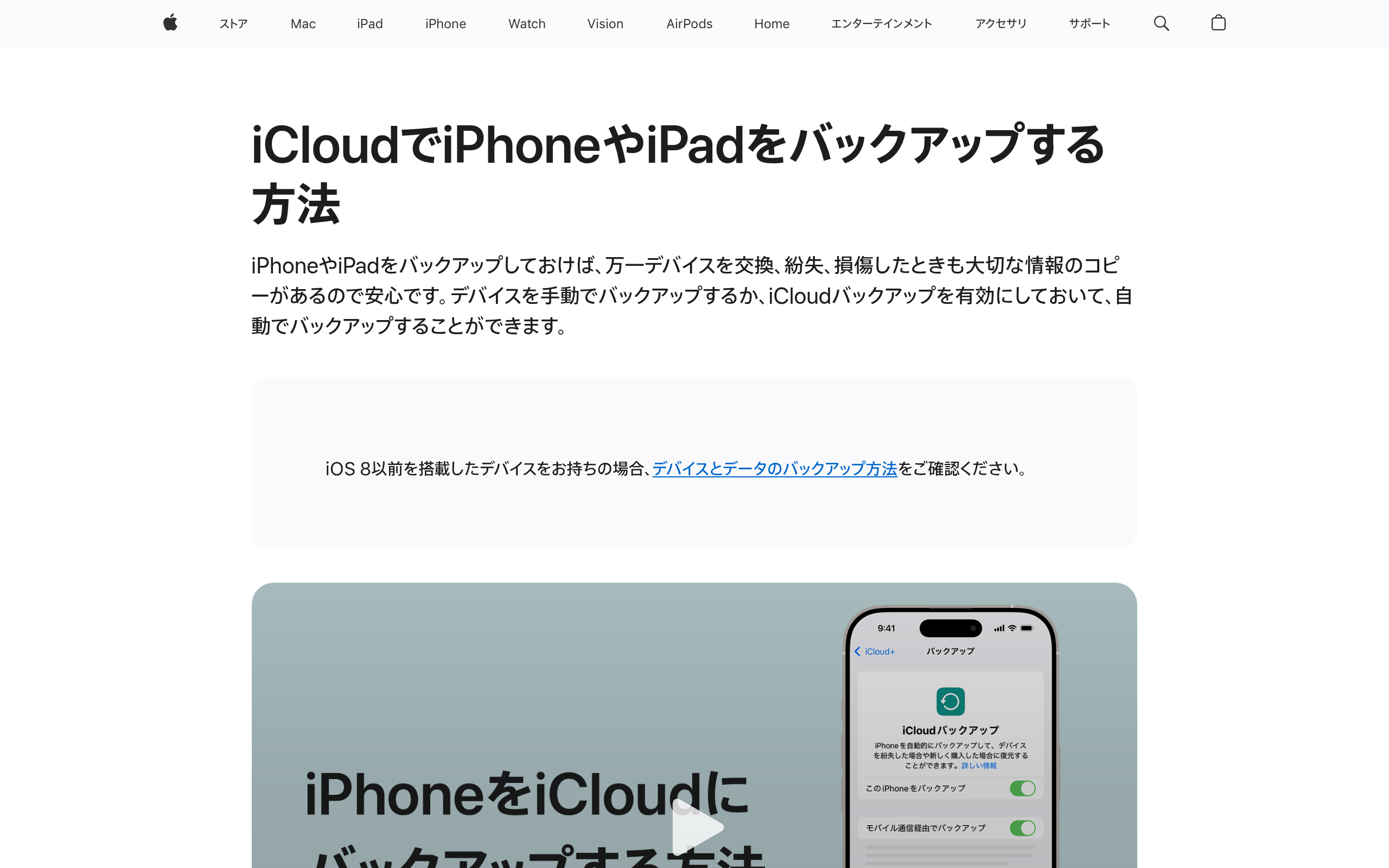
下部に「最後のバックアップ」の日時が出れば完了です。
容量不足の警告が出たら、案内に従ってストレージプランをアップグレードしてください。
「このiPhoneをバックアップ」をオンにすれば、電源・Wi-Fi・画面ロック時に自動作成されます。
パソコンなら、macOS 10.15以降のMacはFinderで保存できます。WindowsはAppleデバイスアプリやiTunesが使えます。
Apple Watchのペアリングを解除する
Apple Watchを使っている場合は、iPhoneの初期化前にペアリングを解除してください。
Watch単体で消去しても、アクティベーションロックは外れないためです。
WatchとiPhoneを近づけて操作します。
- iPhoneでApple Watchアプリを開き、「マイウォッチ」>「すべてのWatch」を選ぶ
- 対象のWatch横の情報ボタンを押し、「ペアリングを解除」を選ぶ
- 確認をタップし、モバイル通信プランは「削除」を選ぶ
- Apple Accountのパスワードを入力し、「ペアリング解除」を押す
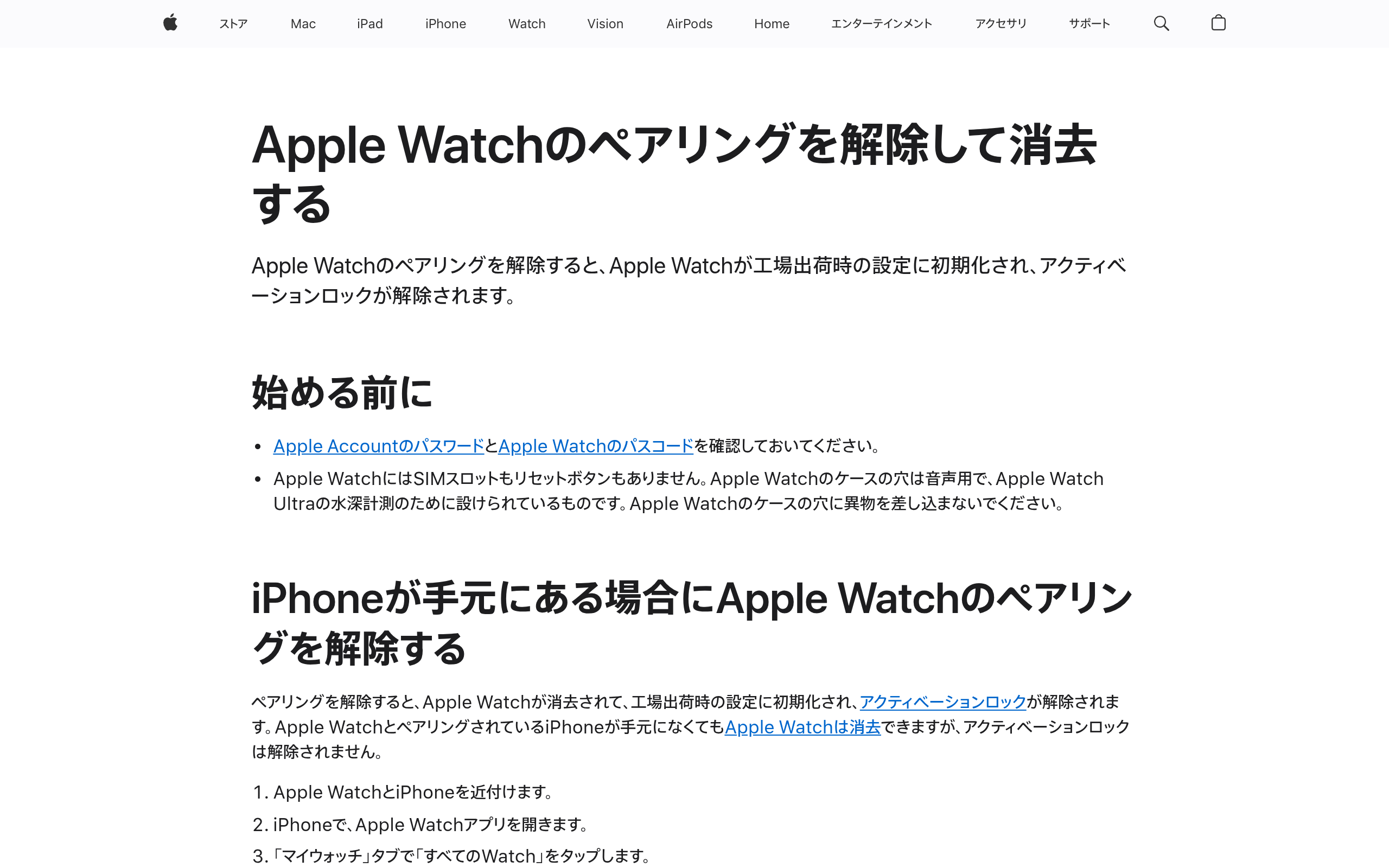
モバイル通信プランを削除しても、回線契約自体は解約されません。
契約を止めたい場合は、利用中の通信事業者へ連絡してください。
アプリや電子証明書の引き継ぎを確認する
初期化すると、アプリ内の設定や認証データは端末から消えます。
新端末で困らないよう、事前に引き継ぎを済ませましょう。
- LINEなどの連絡アプリ
- ネットバンキングや決済アプリ
- 二段階認証アプリ
- マイナンバーカードのスマホ用電子証明書
引き継ぎ手順はサービスごとに異なるため、各アプリの公式案内を確認してください。
マイナンバーカードのスマホ用電子証明書は、初期化後に再登録が必要になる場合があります。
手続きの詳細は公的な案内を事前に確認しておくと安心です。
iMessageの登録を解除する
Androidなど他社製のスマホへ乗り換える場合は、iMessageの登録解除が必要です。
未解除のまま移ると、新しいスマホでSMSを受信できなくなるおそれがあります。
新しいiPhoneへ買い替える場合は不要です。
手元にiPhoneがある場合は、次の手順でオフにします。
- SIMを他社製スマホへ移していたらiPhoneに戻し、モバイル通信につなぐ
- 「設定」>「アプリ」>「メッセージ」でiMessageをオフにする
- 「設定」>「アプリ」>「FaceTime」でFaceTimeをオフにする
すでに手放したあとなら、Apple公式のiMessage登録解除ページを利用します。
電話番号とSMSの6桁の確認コードを入力すれば解除できます。
iCloudとストアからサインアウトする
サインアウトを飛ばすと、ロック残りやアカウント紐付けのトラブルが起きやすくなります。
サインアウトは必ず「初期化(消去)」より先に行ってください。
iOSのバージョンによって操作画面が異なります。
iOS 26以降の場合
iOS 26以降では、サインアウト時に端末消去を選べます。
- 「設定」>「[自分の名前]」の下部にある「サインアウト」を開く
- 「このiPhoneを消去」または「消去せずにサインアウト」を選ぶ
- 「iCloudとストアからサインアウト」を選択する
「消去せずにサインアウト」を選ぶと端末内にデータが残る場合があるため注意してください。
iOS 18以前の場合
iOS 18以前では、パスワードを入力してアカウントから抜けます。
- 「設定」>「[自分の名前]」>「サインアウト」をタップする
- Apple Accountのパスワードを入れ、「オフにする」を押す
iOS 10.2以前では、iTunesとApp Storeからもサインアウトが必要です。
店頭で下取りに出すなら、パスワードを事前確認しておきましょう。
「盗難デバイスの保護」がオンだと、パスワード変更に1時間の遅延が発生する場合があります。
本体を初期化する(すべてのコンテンツと設定を消去)
サインアウト後は、「すべてのコンテンツと設定を消去」で工場出荷時に戻します。
Apple Payや写真、連絡先、アプリが消え、iCloud上のデータは保持されます。
- 「設定」>「一般」>「転送またはiPhoneをリセット」を開く
- 「すべてのコンテンツと設定を消去」>「続ける」を押す
- eSIMを保持するか削除するかを選択する
- パスコードを入力し、バックアップ完了を待つ
- Apple Accountのパスワードを入れ、「完了」を押す
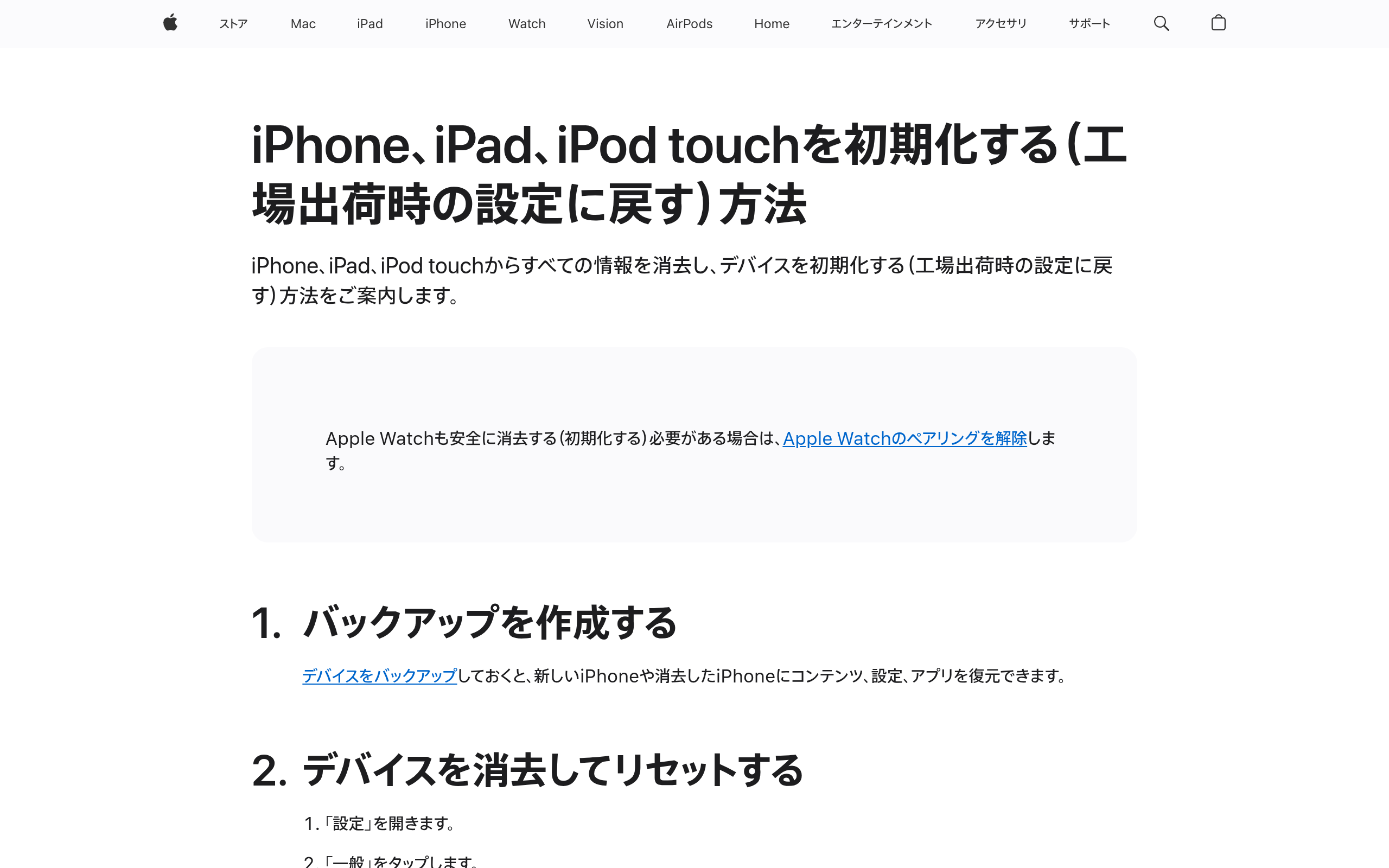
「探す」がオンのままでも、途中で求められるパスワードを正しく入力すれば解除されます。
eSIMは残さず消去を選ぶ
初期化の途中でeSIMの選択が出たら、売却・譲渡時は必ず「消去」を選びます。
「保持」にすると、ご自身の回線プロファイルが端末に残ってしまいます。
なお、eSIMを消去しても携帯電話の契約は解約されません。
回線の解約や新端末での再発行は、通信事業者へ連絡してください。
個別で消す場合は「設定」>「モバイル通信」から「eSIMを削除」などを選びます。
初期化後の最終確認をする
リセット後に再起動したら、次の3点を確認してください。
- 画面に「こんにちは」と表示されているか
- 物理SIMカードを本体から抜いたか
- 信頼できるデバイスの一覧から古いiPhoneを削除したか
「こんにちは」画面が出ていれば、ロックが外れて次の持ち主が使える状態です。
SIMカードを使っていない場合も、サービス転送について通信事業者へ相談しておくと安心です。
最後にアカウント管理から、「信頼できるデバイス」のリストより古い端末を削除してください。
渡した後に設定忘れに気づいた場合
「探す」の解除などを忘れたまま手放した場合は、早めに対処が必要です。
手放したあとにパスワードを変更しても、端末内に保存された個人情報は消えません。
ただし「探す」が有効なら、リモート消去後も許可なく第三者が再アクティベートすることはできません。
手元にない場合は、公式の「デバイスが手元にない場合」の案内に従って対処してください。
よくある質問
「探す」をオフにし忘れたまま初期化しても大丈夫?
A. 「すべてのコンテンツと設定を消去」の途中でApple Accountとパスワードを求められます。
正しく入力して消去すれば、「探す」とアクティベーションロックもオフになります。
初期化とサインアウトはどちらを先にすべき?
A. サインアウトを先に行い、そのあとに「すべてのコンテンツと設定を消去」を実行します。
iOS 26以降ではサインアウトの画面から消去まで進める選択肢もあります。
eSIMは初期化するときに消すべき?残すべき?
A. 売却や譲渡のときは、必ず「消去」を選んでください。
契約自体は解約されないため、解約や移行の手続きは通信事業者で行います。
パスコードやパスワードを忘れて初期化できないときはどうする?
A. 消去やロック解除には、パスコードとApple Accountのパスワードが必要です。
忘れた場合は無理に操作せず、Apple公式サポートでリセット案内を確認してください。
マイナンバーカードのスマホ用電子証明書はどうなる?
A. 初期化すると再登録が必要になる場合があります。
手放す前に公式案内を確認し、移行や失効の手続きを済ませておくと安心です。
家族に譲る場合も同じ手順でいい?
A. 家族へ譲る場合も手順は同じです。
バックアップ後にサインアウトと初期化を行い、「こんにちは」画面の状態で渡してください。
まとめ
iPhoneを売る・譲る前は、紹介した順番でデータ保護と消去を進めることが重要です。
バックアップ、Watch解除、引き継ぎ、サインアウト、eSIMを含む初期化、最終確認まで終えれば安心です。
「こんにちは」の画面を確認できたら、安全に次の持ち主へ引き渡せます。
なお、売る前の準備中にiOSアップデートが進まない場合は、こちらの記事も参考にしてください。