iPhoneを使っていると、「ストレージの空き容量がありません」と表示されて困ることがありますよね。
写真や動画を消そうにも、大切な思い出ばかりでなかなか削れない方は多いはずです。
iPhoneの容量不足が写真や動画なら、大切な思い出を消さずに別の保存先へ逃がすのが正解です。
逃がし先は「iCloud+」「Googleフォト」「外付けSSD・USB」「NAS」の4つから選べます。
写真が200GB以下ならクラウドが割安です。大量の写真を長く残したい人には、買い切りのNASという選択肢もあります。
この記事の料金や仕様は、すべて2026年11月確認の公式情報をもとに計算しました。
なお、筆者はUGREEN NASをまだ所有していません(未所持)。
実機レビューではなく、公式情報をもとに損得のラインを整理した比較記事としてお読みください。
※価格や仕様は変わることがあるため、購入・契約前に必ず公式サイトで最新情報をご確認ください。
まず確認:何が容量を使っているか
逃がし先を決める前に、本当に写真や動画が容量を圧迫しているか確認しましょう。
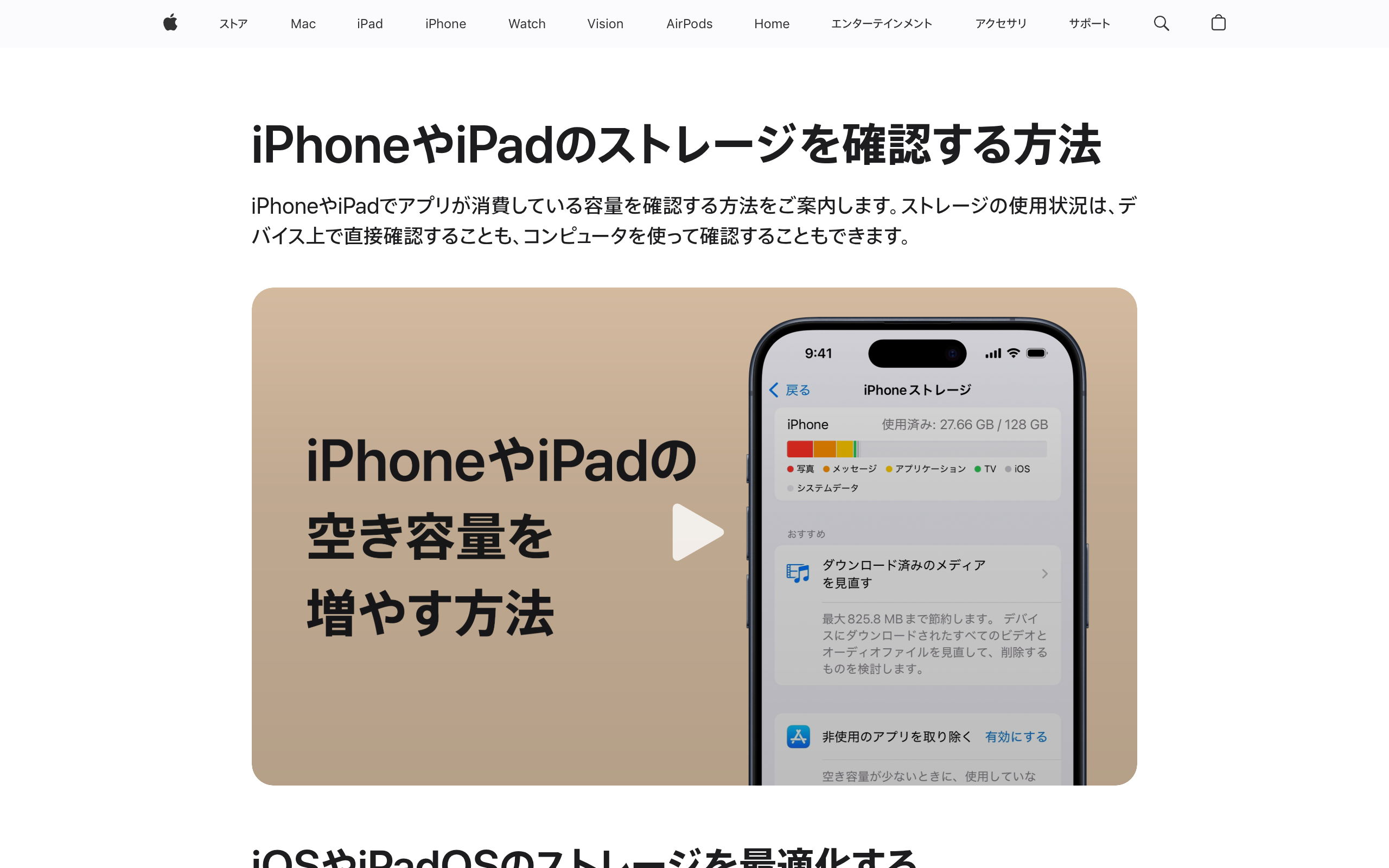
Apple公式サポートの案内では、次の手順で内訳を見られます。
- 「設定」アプリを開く
- 「一般」をタップする
- 「iPhoneストレージ」をタップする
※画面上は「[デバイス]ストレージ」と表示されるため、お使いの端末名に読み替えてください。
開いた画面では、容量を減らす「おすすめ」の下にアプリごとの使用量が並びます。
多くの場合、容量を大きく使っているのは「写真」や動画を扱うアプリです。
アプリ名をタップすると、アプリ本体とデータの詳しい使用量も確認できます。
実際、筆者のiPhone(256GBモデル)を2026年11月24日に確認したところ、使用量は約181GBでした。
なお、空き容量が減ると、未使用のアプリや一時ファイルが自動で削除される仕組みもあります。
それでも写真が多いとすぐ上限に達するため、本体から別の場所へ逃がす対策が有効です。
写真を消さずに逃がす4つの選択肢
iPhoneの写真を消さずに容量を空ける方法は、大きく分けて4つあります。
- iCloud+に預ける
- Googleフォト(Google One)に預ける
- 外付けSSD・USBメモリに移す
- 自宅用のNASに逃がす
費用のかかり方や手間が大きく異なるため、特徴を1つずつ見ていきましょう。
iCloud+に預ける
iPhoneユーザーにとって最も手軽なのが、Apple公式の「iCloud+」です。
2026年11月確認の日本向け月額料金(税込)は、次のとおりです。
- 無料:5GB
- 50GB:月180円(年換算2,160円)
- 200GB:月540円(年換算6,480円)
- 2TB:月1,800円(年換算21,600円)
※大容量向けに6TB(月5,500円)や12TB(月11,000円)も用意されています。
注意したいのは、iCloud+は2026年7月18日に値上げ済みである点です。
旧料金(150円/450円/1,500円)のまま計算している古い記事もあるためご注意ください。
iCloud写真で「iPhoneのストレージを最適化」をオンにすると、高画質な元データはiCloudへ移ります。
本体には軽いデータだけが残るため、写真を消さずにiPhoneの空き容量を増やせます。
さらに、自分以外の家族5人まで追加料金なしで容量を共有できる点も便利です。
Googleフォト(Google One)に預ける
iPhoneからでもアプリで使えるのが、Googleフォトと有料プランの「Google One」です。
無料枠は15GBですが、Googleフォト・Googleドライブ・Gmailの3つで共用となります。
メールや書類でも容量が減るため、写真が多い場合は有料プランへの切り替えが必要です。
2026年11月確認の日本向け料金(税込)は、次のとおりとなっています。
- ベーシック(100GB):月290円(年払い 年2,900円)
- スタンダード(200GB):月440円(年払い 年4,400円)
- Google AI Plus(2TB):月1,450円(年払い 年14,500円)
容量だけの2TBプランは現在「Google AI Plus」として提供されています。
最大5人のユーザーとストレージを共有できるため、家族で分けて使うことも可能です。
iCloud+の200GBや2TBと比べると、月額・年額ともに少し安めの価格設定になっています。
外付けSSD・USBメモリに移す
毎月の固定費をなくしたいなら、外付けSSDやiPhone対応USBメモリへ移す方法もあります。
2026年11月確認時点の相場の目安(税込)は、以下の範囲です。
- iPhone対応USBメモリ(128GB〜512GB):数千円〜1万円前後(目安)
- ポータブルSSD(1TB):1万円台〜3万円程度(目安)
※製品や時期で価格が大きく変わるため、上記はあくまで目安とお考えください。
買い切りで安く済みますが、手軽さと引き換えに次の弱点があります。
- 毎回つないで手動でコピーする手間がかかる
- Wi-Fiにつなぐだけの自動バックアップはできない
- 紛失や故障で大切な写真がすべて消えるリスクがある
一時的な避難先としては便利ですが、こまめな管理が苦手な方には負担になりやすいです。
NASに逃がす
4つ目は、自宅のネット回線につないで使う「NAS(ナス)」という保存機器です。
ハードディスクにネット機能が付いた、自宅に置く自分専用のクラウドと考えると分かりやすいです。
機器を買えば月額料金はかからず、維持費はわずかな電気代のみで済みます。
自宅のWi-Fiにつなぐだけでスマホ写真を自動バックアップでき、家族との写真共有も可能です。
一方で、次のような注意点も事前に押さえておきましょう。
- 最初に数万円単位の初期費用がまとまってかかる
- 保存先のHDDは消耗品のため故障リスクがある
- 自宅の停電や災害リスク、機器の管理も自分で行う
手間を減らしながら大量の家族写真を長く残したい人に向く選択肢です。
費用を比べるとどうなるか
4つの選択肢について、初期費用や5年間の総額目安を一覧表にまとめました。
いずれも2026年11月確認(税込)の数値であり、変更される場合があるため公式でもご確認ください。
| 選択肢 | 容量の目安 | 初期費用 | 月額 | 5年間の総額目安 | 向いている人 |
|---|---|---|---|---|---|
| iCloud+(200GB) | 200GB | 0円 | 540円 | 32,400円 | 少容量を純正で手軽に管理したい人 |
| iCloud+(2TB) | 2TB | 0円 | 1,800円 | 108,000円 | 費用より純正の使いやすさ優先の人 |
| Google One(200GB年払い) | 200GB | 0円 | 月払い時440円※ | 22,000円 | 200GB以下を安く預けたい人 |
| Google One(2TB年払い) | 2TB | 0円 | 月払い時1,450円※ | 72,500円 | 大容量をクラウドで安く使いたい人 |
| 外付けSSD(1TB目安) | 1TB | 約1万〜3万円(目安) | 0円 | 約1万〜3万円(目安) | 手動コピーが苦にならず最安を狙う人 |
| NASセット(DH2300+4TB) | 4TB | 59,830円 | 電気代 約100〜250円 | 約6.6万〜7.5万円 | 2TB級を長く使い固定費を下げたい人 |
※Google Oneの5年間総額は年払い(200GB 年4,400円/2TB 年14,500円)で計算しています。
この比較から分かるのは、写真データの量によって損切りラインが明確に分かれることです。
まず、写真が200GB以下に収まるなら、NASを買わずにクラウドを使う方が安く済みます。
iCloud+ 200GB(年6,480円)と比べると、NASセットの回収には約9.2年かかります。
Google One 200GB年払い(年4,400円)が相手だと、回収に約13.6年もかかるため割に合いません。
反対に、2TB級を長く使う場合は、約3〜5年でNASの総額の方が安くなる計算です。
iCloud+ 2TB(年21,600円)と比べると、機器代は約2.8年で回収できます。電気代(年1,200〜3,000円)を含めても約3.1年で元が取れます。
Google One 2TB年払い(年14,500円)との比較でも、約4.1年で元が取れます。電気代込みでも約4.9年で逆転する計算です。
ただし、NASは初期費用がまとまってかかり、管理も自分でする選択肢です。手軽さではクラウドに分があります。
NASという選択肢について
NASが気になる人向けに、入門モデルを1つだけ例に挙げます。
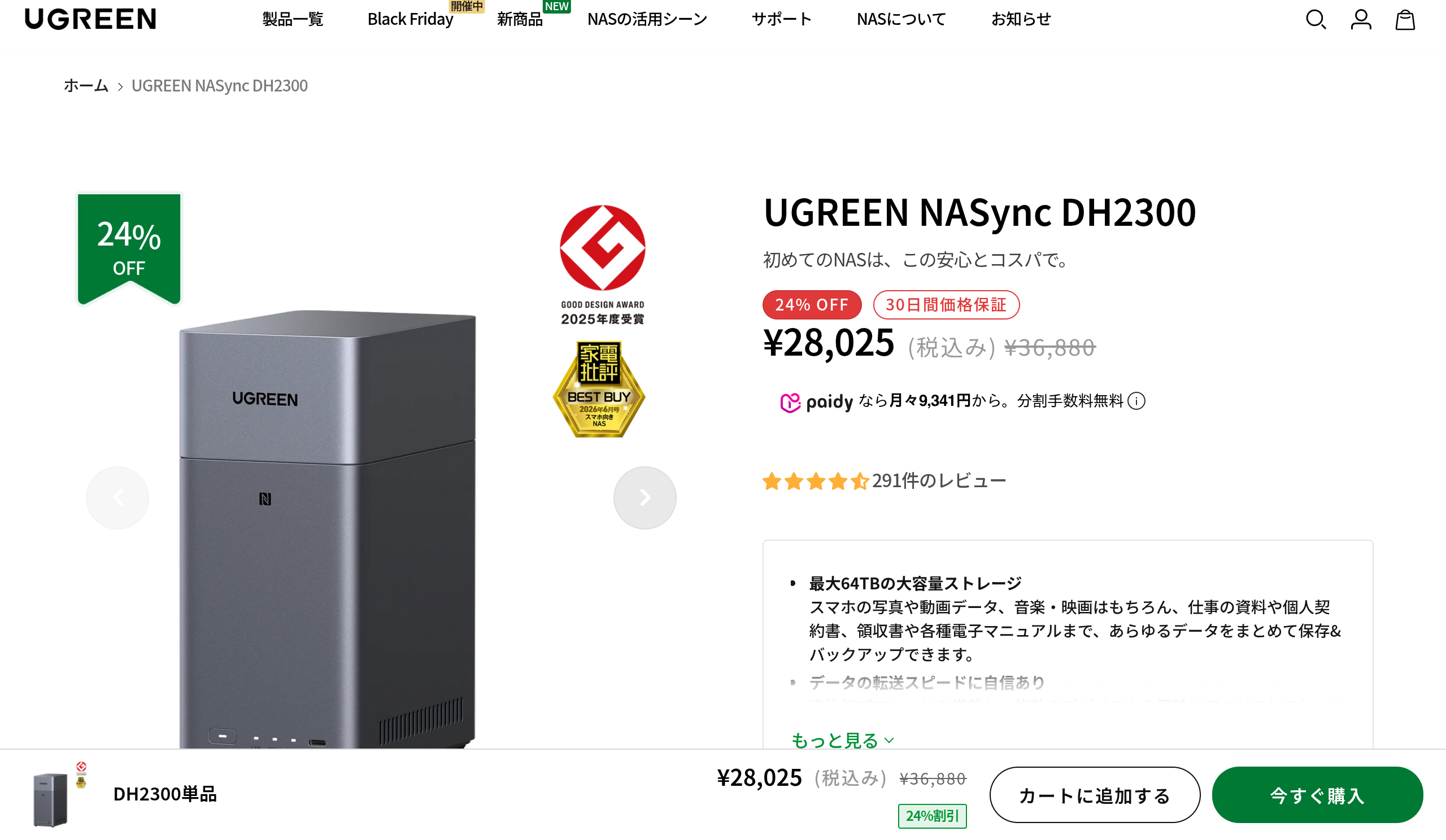
UGREEN NASync DH2300は、HDDを2台まで入れられる「2ベイ」の入門モデルです。公式ストア(2026年11月確認)では、本体のみ36,880円(HDD別売)、東芝製HDD「N300 4TB」1台付きのセットが59,830円で販売されていました。
繰り返しますが、筆者はUGREEN NASを所有していない(未所持)ため、使用感ではなく公式情報の紹介です。
Googleフォトの容量不足とNASのさらに詳しい費用比較は、以下の記事で解説しています。

容量不足でアップデートやバックアップができないときは
この記事は「写真や動画をどこへ逃がすか」に特化して比較してきました。すでに容量不足でiOSのアップデートやバックアップができない場合は、以下の対処記事もご覧ください。
よくある質問
写真は消すしかありませんか
A. 消す必要はありません。クラウドや外付けSSD、NASへ逃がせば、大切な思い出を残したままiPhoneを軽くできます。
いちばん安いのはどれですか
A. 初期費用ゼロなら無料枠のiCloud+(5GB)やGoogleフォト(15GB)です。200GB以下はGoogle One(年4,400円)、2TB級を長く使う場合は、買い切りのNASが総額で安くなることもあります。
NASの設定は難しくありませんか
A. UGREEN NASync DH2300は、専用アプリでスマホ写真の自動バックアップやAIアルバムが使えます。ただし筆者は未所持のため、実際の設定画面や操作感は体験できていない点をご了承ください。
外付けSSDとNASは何が違いますか
A. 最大の違いは、自動バックアップと家族共有のしやすさです。外付けSSDは毎回つなぐ手動コピーが必要ですが、NASは自宅Wi-Fiで自動保存でき家族とも共有できます。