iPhoneのソフトウェアアップデートが進まず、困っていませんか。
容量不足の表示やエラーが出ると、故障ではないかと不安になりますよね。
原因は「対応機種・容量・通信」のどれかがほとんどで、順番に確認すれば大半は直ります。
この記事は、Apple公式サポート「iPhoneやiPadがアップデートされない場合」をもとにまとめました。2026年11月24日に確認した一次情報に沿って、原因別の対処法を解説します。
Apple公式が案内している、アップデートできない主な理由は次の5つです。
- デバイスが最新のソフトウェアに対応していない
- 空き容量が不足している
- ダウンロードに時間がかかる
- アップデートサーバに接続できない
- アップデートが終わらない
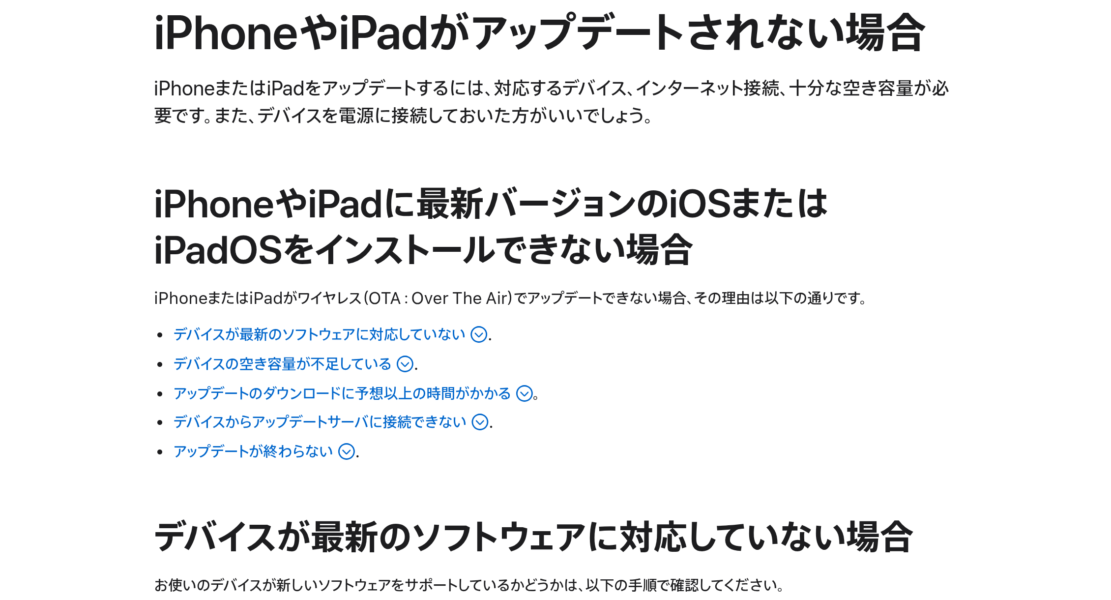

まず自分のiPhoneが対応機種か確認する
最初に確認したいのが、お使いのiPhoneが最新のiOSに対応しているかどうかです。
古い機種が最新のソフトウェアに対応していない場合、アップデート自体が表示されません。
まずは設定などで、自分のiPhoneのモデル名を確認しましょう。その上で、最新のiOSに対応するデバイスのリストに載っているか見てみてください。
リストに載っていない非対応の機種では、最新のiOSへアップデートできません。
容量不足と言われたときの対処法
空き容量が不足していると、アップデートを進められません。
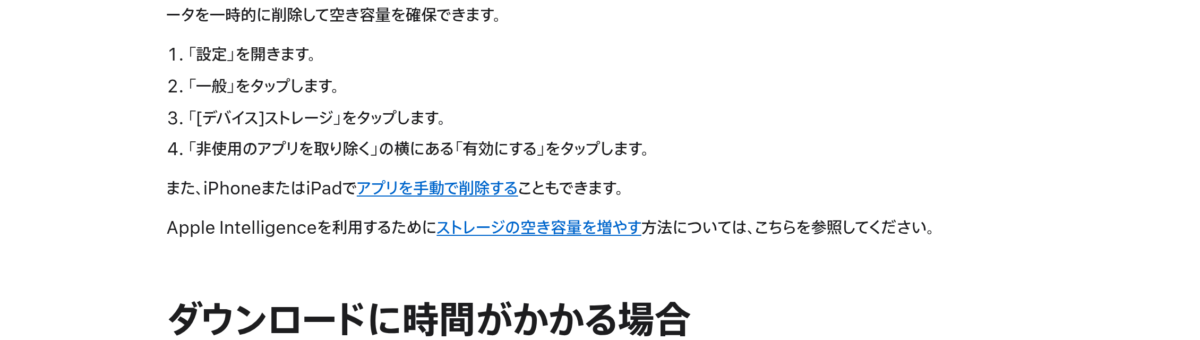
容量が足りないとき、iPhoneは個人情報を削除せずにアプリのデータだけを一時的に削除できます。
空き容量を確保する手順は次のとおりです。
- 「設定」を開く
- 「一般」をタップする
- 「[デバイス]ストレージ」をタップする
- 「非使用のアプリを取り除く」の横にある「有効にする」をタップする
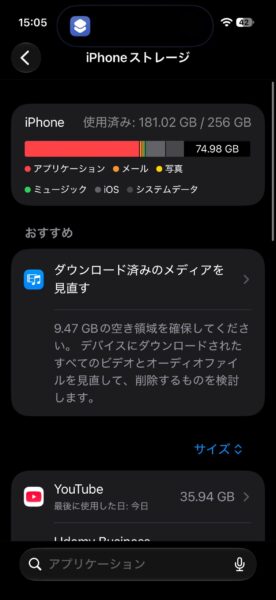
※「[デバイス]ストレージ」は、お使いの端末名に読み替えてください。
「非使用のアプリを取り除く」を使わず、手動で不要なアプリを削除する方法でも空き容量を増やせます。
なお、万が一に備えて、アップデートの前にはバックアップを取っておくと安全です。
写真や動画を外付けストレージに逃がしておくと、アップデートのたびに容量で悩まなくなります。iPhoneに直接つなげるタイプが便利です。

 ポチップ
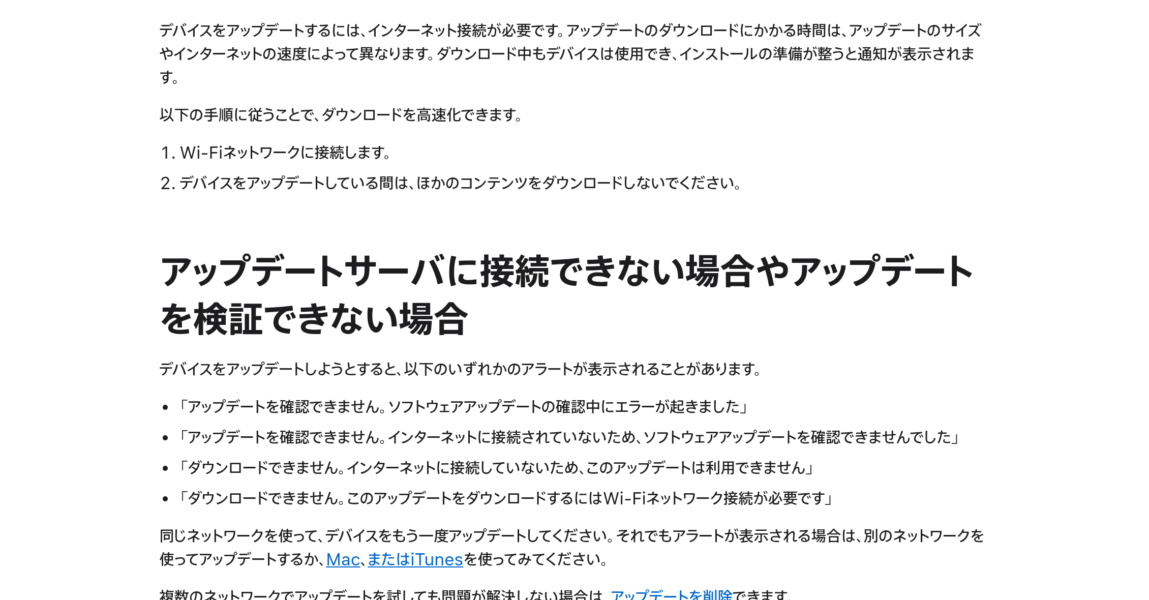
エラーが出る・サーバに接続できないとき
エラーが出るときは、通信やサーバへの接続に問題が起きている可能性があります。
公式サポートでは、次のようなアラートが表示される例が紹介されています。
- 「アップデートを確認できません。ソフトウェアアップデートの確認中にエラーが起きました」
- 「ダウンロードできません。インターネットに接続していないため、このアップデートは利用できません」
- 「ダウンロードできません。このアップデートをダウンロードするにはWi-Fiネットワーク接続が必要です」
まず、安定したWi-Fiネットワークに接続しているか確認してください。ダウンロード中は、ほかのコンテンツのダウンロードを控えてください。
エラーが出たら、まずは同じネットワークでもう一度アップデートを試します。それでもアラートが出る場合は、別のネットワークに切り替えるか、少し時間を置いて試してください。
アップデートの基本手順をもう一度確認したい方は、こちらをご覧ください。
アップデートを削除して入れ直す
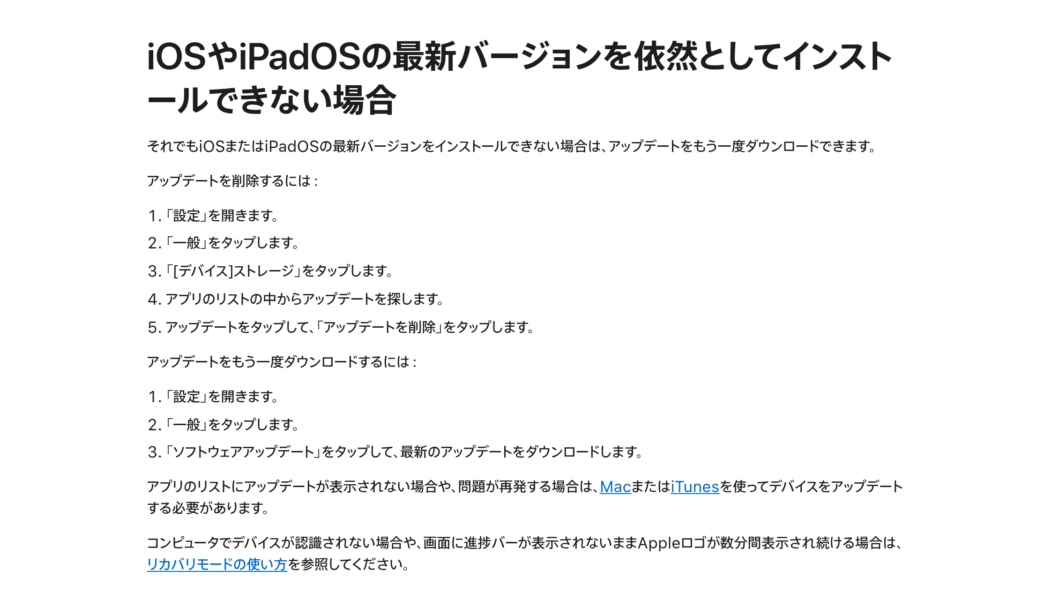
別のネットワークでも直らないときは、ダウンロードしたアップデートを一度削除して入れ直します。
削除する手順は次のとおりです。
- 「設定」を開く
- 「一般」をタップする
- 「[デバイス]ストレージ」をタップする
- アプリの一覧からアップデートを探す
- アップデートをタップして「アップデートを削除」をタップする
削除できたら、次の手順で再ダウンロードを行います。
- 「設定」を開く
- 「一般」をタップする
- 「ソフトウェアアップデート」をタップして最新のアップデートをダウンロードする
進捗バーが止まったままのとき
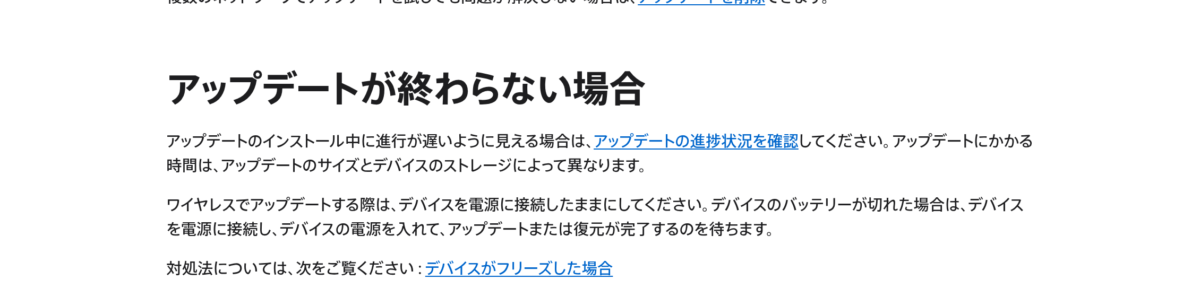
インストール中に進捗バーが止まったままに見えると、故障ではないかと心配になりますよね。
すぐに故障とは限らず、アップデートにかかる時間はサイズや端末のストレージによって異なります。
まずは進捗状況を確認しながら、そのまましばらく待ってみてください。
ワイヤレスでアップデートする間は、必ずiPhoneを電源に接続したままにしておきます。途中でバッテリーが切れた場合は、電源につないで電源を入れ、完了を待ってください。
故障と決めつけてむやみに強制終了はせず、電源につないだ状態で完了を待つのが基本です。
パソコンでアップデートする
アプリ一覧にアップデートが表示されない場合や、入れ直しても問題が再発する場合は次の手段に進みます。
最終手段として、MacまたはiTunesを入れたパソコンを使ってアップデートを行いましょう。
iPhone単体でのアップデートがどうしても進まないときに試してみてください。
無事に最新のiOSへ更新できたあとは、セキュリティ設定もあわせて見直しておくと安心です。
よくある質問
アップデートでデータは消えますか?
A. 通常は個人データが消えることはありません。ただし万が一に備えて、アップデート前にバックアップを取っておくのが安全です。
アップデートは何分くらいかかりますか?
A. アップデートのサイズや通信速度、端末のストレージによって変わるため一概には言えません。時間に余裕があり、電源につなげるタイミングで進めるのが安心です。
古いiPhoneはいつまで使えますか?
A. 最新のiOSに対応している機種であれば、アップデートして使い続けられます。対応機種から外れるとアップデート自体が表示されなくなるため、Apple公式の対応リストで確認してください。
容量を空けるためにアプリを削除しても大丈夫ですか?
A. 「非使用のアプリを取り除く」を使えば、個人情報を削除せずに空き容量を確保できます。手動でアプリを削除することもできるので、状況に合わせて使い分けてください。
まとめ
iPhoneがアップデートできないときは、次の順番で原因を切り分けてみてください。
- 自分のiPhoneが最新のiOSに対応しているか確認する
- 空き容量が足りなければ「非使用のアプリを取り除く」などで増やす
- Wi-Fi接続を確認し、エラーが出たら同じ回線→別回線の順で試す
- ストレージからアップデートを削除して再ダウンロードする
- 進捗が遅いときは電源につないだまま待つ
- どうしても直らないときはMacやiTunesでアップデートする
一つずつ順番に試せば多くの場合は解決できるため、焦らず確認してみてください。