AIエージェント「Muse」を使い始め、「どう使えばトークン(会話で消費するポイント)を節約できるのか」「無料プランの制限はどうなっているのか」と疑問を感じていませんか。
結論から言うと、Museを使いこなすコツは「サイドチャットで話題を分ける」「通知カードでリセット日時を確認する」「上限時は買い切りトークンを検討する」の3つです。
これらを押さえるだけでトークンの浪費を防げます。筆者の実体験をもとに、意外と知られていない仕様と活用法を解説します。

サイドチャットで話題を分けてトークンを節約する
Museにはメインチャットとは別に「新しい会話(サイドチャット)」を作り、話題ごとに整理できる機能があります。公式でも会話の整理機能とされていますが、実はトークン節約にも直結します。
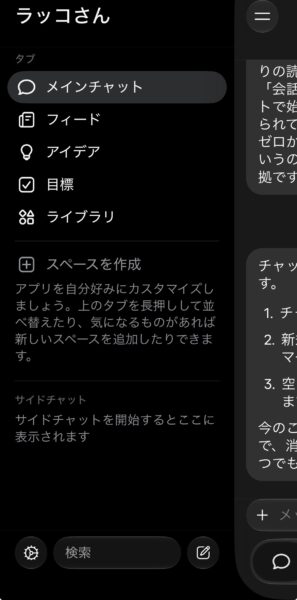
メインチャットとサイドチャットの位置
- メインチャット:やり取りの中心。「メインチャット」を押すといつでも本チャットに戻れます。
- 新規の会話(サイドチャット):話題ごとに立ち上げる個別のチャットです。
サイドチャットの作り方
サイドチャットは、チャット一覧の新規作成ボタンから簡単に作成できます。
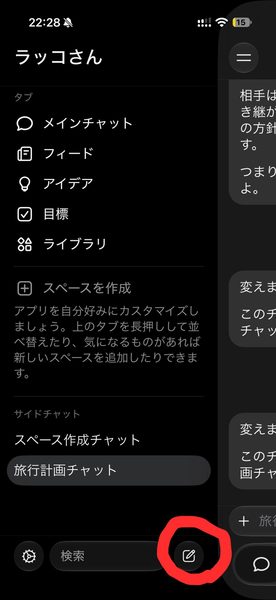
押すと下記の画面が出ます。
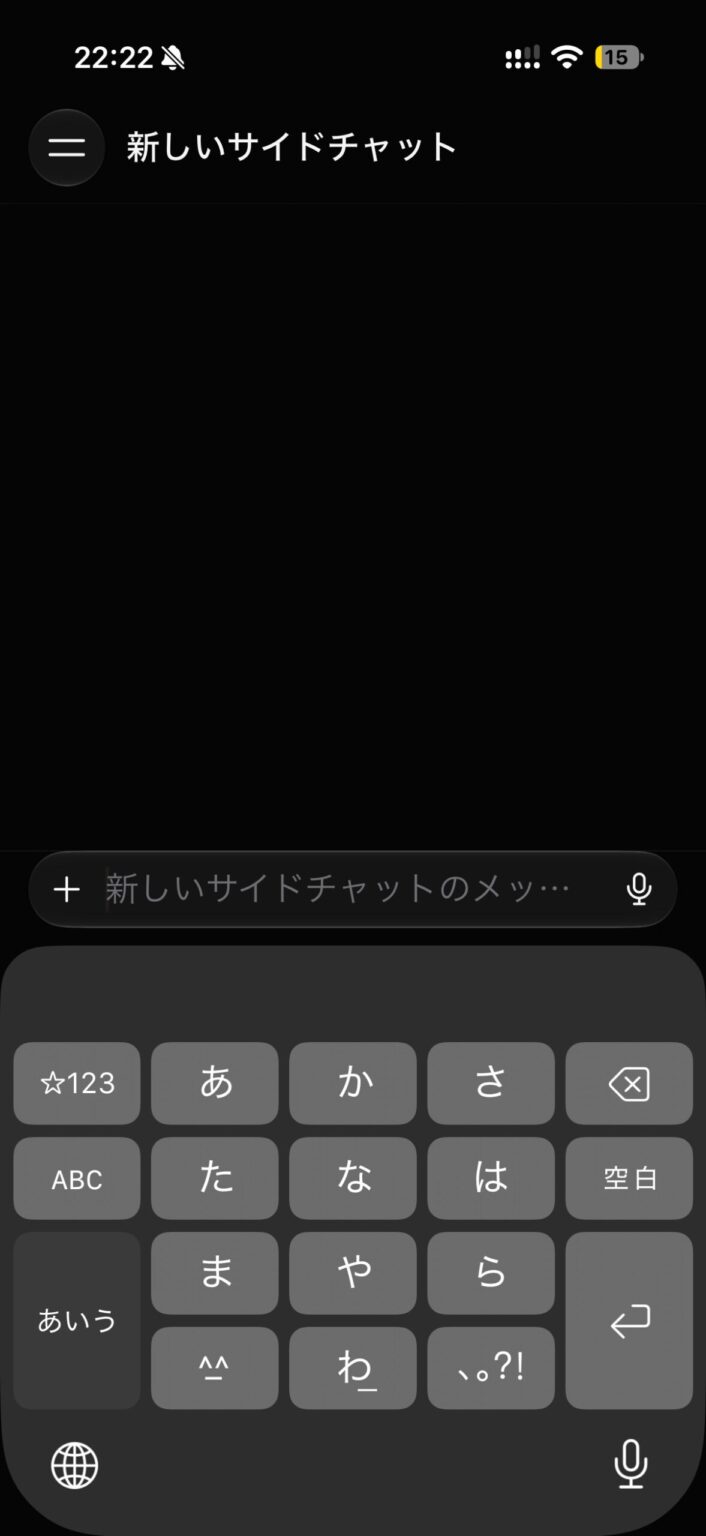
記憶(メモリ)の引き継ぎと節約の仕組み
Museでは新しいチャットを作っても記憶(メモリ)が引き継がれるため、名前やブログ方針を教え直す必要はありません。
また、最大の利点はトークン消費の抑制です。1つの画面で会話が長くなると、過去の長い文脈を毎回読み込むため、消費されるトークン量が増えてしまいます。
話題ごとに新しいチャットへ切り替えて会話を始めることは、過去の文脈の読み込みを減らし、トークン消費を抑える工夫になります。
筆者の実際の使い分け
筆者自身も作業内容に応じてメインとサイドを明確に使い分けています。
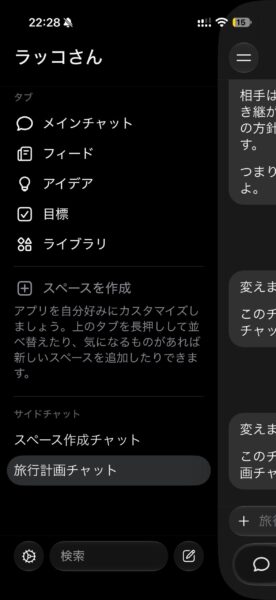
筆者はブログ運営の本線をメインチャットに置き、旅行計画用やスペース作成用にサイドチャットを分けて使っています。
- メインチャット:ブログ運営全般の方針や執筆作業の本線
- サイドチャット(旅行計画用):旅行の日程や持ち物の下調べ専用
- サイドチャット(スペース作成用):企画やスペース作成の検討専用
話題を分けることでログの肥大化を防ぎ、トークンを効率的に節約できています。

リセット日時の確認と週間上限の仕組み
2つ目のポイントは、無料プランの使用量とリセット日時の確認です。
無料プランの基本ルールと確認手順
無料プランの使用量ルールは以下の通りです。
- 週間上限:1週間ごとの上限で管理される
- 使用量の表示:画面上には「%」で表示(トークン数は非表示・非公表)
- 確認手順:分単位のリセット日時は、チャット画面に表示される通知カードで確認する(
この画面で使用量(%)と次回リセット日時を確認できます。
リセット時刻は人によって異なる
見落としがちなのが、リセット時刻が深夜0時きっかりではなく人によって異なる点です。
- 筆者の次回リセット日時:2026年11月11日23:34
分単位まで設定されており、利用開始のタイミングが起点と考えられます(公式仕様として明記されているわけではありません)。
リセット日時は人によって異なるため、ご自身の設定画面で正確な日時を確かめておくことが大切です。
上限の90%に達したときのサイン
使用量が上限に近づくと、画面上に通知が届きます。
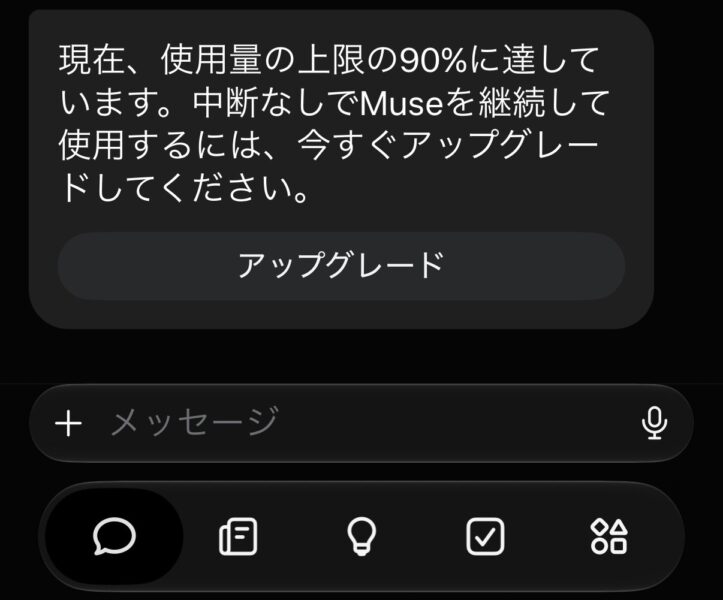
90%の通知が出たら設定画面でリセット日時を確認しましょう。リセットが近ければ作業を待つなど、落ち着いてペースを調整できます。
上限に達しても安心な買い切りトークン
3つ目のポイントは上限到達時の対応策です。月額プランに入らなくても、トークンだけを買い切りで継ぎ足せます。
月額プラン不要で単発補充できる
Museでは月額サブスクに加入せず「追加のトークンを購入」できます。
- 月額課金が不要:毎月の固定費がかからない
- 単発で補充可能:作業が集中したときだけ購入できる
「今月だけ少し多く使いたい」という場面でも無駄な出費を抑えられます。
買い切りトークンの価格一覧
追加トークンの価格は以下の通りです(2026年11月時点)。
- 5億トークン:1,699円
- 20億トークン:4,299円
- 50億トークン:8,599円
- 120億トークン:16,990円
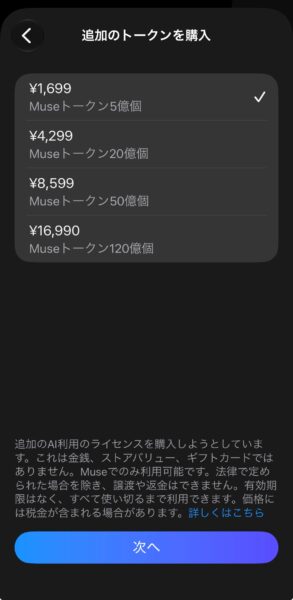
有効期限と重要な利用規約
購入前に確認しておきたい重要事項は以下の通りです。
- 有効期限なし:すべて使い切るまでいつでも利用可能
- 譲渡・返金は不可:第三者への譲渡や返金は不可(法律で定める場合を除く)
- Muse限定:Museでのみ利用可能
購入画面の注意書きに「有効期限はなく、すべて使い切るまで利用できます」と明記されています。
焦って使い切る必要がないため、予備として購入しておく場合でも安心です。
筆者が取った選択
筆者も使用量90%時に追加購入を検討しましたが、設定画面でリセット日時が近かったため「待つ」選択をしました。
次回リセットまでの日数と見比べながら、「買い足すか、待つか」を落ち着いて判断できます。
よくある質問(FAQ)
Museの利用で疑問に思いやすい点をまとめました。
新しいチャットを作ると設定は消えてしまう?
消えません。記憶(メモリ)は引き継がれるため、名前やブログ方針などを教え直す必要はありません。
無料プランのトークン上限数は公表されている?
公表されていません。画面上でも「%」表示のみで、具体的なトークン数は非表示です。
買い切りトークンに有効期限はある?
ありません。購入画面に「有効期限はなく、すべて使い切るまで利用できます」と明記されています。
招待コードの入力期限はある?
参加後48時間以内です。48時間を過ぎると設定画面から入力できなくなります。
まとめ
今回はMuseの意外と知らない3つの仕様を紹介しました。
- サイドチャットを活用する:話題を分けることで、記憶を保ったままトークン消費を抑えられる
- 設定画面で使用量を確認する:無料プランは週間上限で管理され、リセット時刻は人によって異なる
- 買い切りトークンを活用する:月額不要で単発購入でき、有効期限なしで使い切るまで使える
仕様を知っておくことで、突然の制限に慌てず活用できます。

招待コードは以下をご活用ください。
3AI0BCお得に始められる招待コードのご案内
これからMuseを始める方、または始めたばかりの方向けの招待特典です。
以下の招待コードを、参加後48時間以内に設定画面で入力すると特典が付与されます。
3AI0BC- 特典内容:入力した人と筆者の両方に10億Museトークンが付与されます(筆者の招待画面に表示されている条件です)。
- 利用条件:参加後48時間以内に設定画面で入力する必要があります。
- 参加リンク:未登録の方は公式ページから登録できます。
10億トークンがあれば余裕を持って作業を試せます。登録後48時間以内に入力が必要ですので、忘れないうちにご活用ください。