楽天モバイルが急に繋がらなくなったり、自宅や職場で電波が弱かったりすると焦ってしまいますよね。
仕事や外出先でネットも電話も使えないと、今すぐ直す方法を知りたくなるはずです。
楽天モバイルが繋がらないときは「障害確認→再起動→設定確認」の順で直ることが多く、場所の問題にも対策があります。
筆者は日常的に楽天モバイル回線を利用していますが、屋内の奥や回線の切り替わりで急に遅くなる場面はあります。
この記事では、今すぐ試せる順番どおりの対処法から、場所別の対策や通話だけの不具合まで分かりやすく解説します。
楽天カードとセットの申し込みで最大20,000ポイント
(マジ得フェスティバル・条件あり)
※料金は税込です。キャンペーンの条件・内容は公式サイトでご確認ください(2026年11月時点)

まず障害とエリアを確認する
今日になって急に繋がらなくなったときは、スマホを操作する前に通信障害を疑いましょう。
基地局側でトラブルが起きている場合、どれだけ端末を再起動しても繋がらないためです。
Wi-Fiや家族のスマホなど別の接続手段があれば、まず楽天モバイル公式サイトで次の2つを確認してください。
- 通信障害・メンテナンス情報:利用中の地域で障害が起きていないか確認する
- サービスエリアマップ:現在地が楽天回線エリアか、パートナー回線エリアか確認する
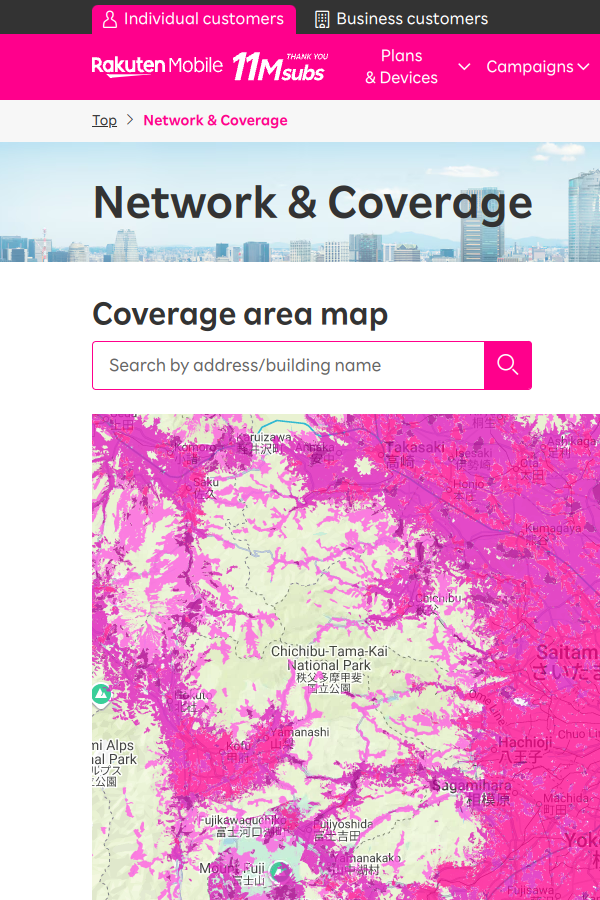
あわせて、SNSで「楽天モバイル 繋がらない」と検索し、同じ地域の人が困っていないか見るのも有効です。
公式で障害が出ている場合は、復旧の案内を待つしかありません。
障害が起きておらずエリア内にも入っているなら、次の端末側の対処へ進みましょう。
今すぐ試せる対処法を順番にやる
通信障害でないと分かったら、手間が少なく効果が出やすい順番で対処を試します。
確認するときは、自宅などのWi-Fiを一度オフにして、1つ試すたびにページが開けるか確かめてください。
機内モードをオン・オフする
一番手軽で効果が出やすいのが、機内モードのオン・オフです。
コントロールセンターや設定画面から機内モードをオンにし、5秒から10秒ほど待ってからオフに戻します。
スマホが近くの基地局の電波を掴み直すため、一時的な通信の詰まりならこれだけで直ることがあります。
端末を再起動する
機内モードで変わらない場合は、スマホの電源を完全に切ってから入れ直してください。
通信を処理するアプリやシステムが一時的に止まっていると、再起動で正常に戻ることがあります。
筆者が使っていて「アンテナはあるのにページが開かない」というときも、再起動で直るケースが多いです。
SIMカードを抜き差しする(eSIMは設定確認)
物理SIM(nanoSIMカード)を使っている場合は、電源を切ってからSIMカードを抜き差しします。
端子の接触不良や小さなホコリが原因で、急に電波を読み込めなくなることがあるためです。
一方、eSIMを使っている人は、絶対にeSIMを削除しないでください。
eSIMを消すと再発行の手続きが必要になるため、設定画面で「回線がオンになっているか」だけを確認しましょう。
モバイルデータ通信がオンか確認する
意外と多いのが、何かの拍子にモバイルデータ通信がオフになっているケースです。
お使いの端末に合わせて、次の設定を確認しましょう。
- iPhone:設定 > モバイル通信 >「モバイルデータ通信」がオンになっているか
- Android:設定 > ネットワークとインターネット > モバイルネットワークがオンか
デュアルSIMで使っている人は、データ通信に使う回線が楽天モバイルになっているかも確かめてください。
設定を確認する
基本の対処で繋がらないときは、スマホ側の通信設定を見直します。
とくにAndroidのAPN設定や、5G・パートナー回線の仕様が関係しているケースがよくあります。
AndroidのAPN設定を確認する
楽天モバイル対応端末であれば、SIMを入れた時点でAPNは自動設定されるのが基本です。
ただし、他社で買ったAndroid端末やSIMフリー機では、APN設定の手動入力や選択が必要になる場合があります。
「設定」のアクセスポイント名を開き、楽天モバイル(rakuten.jp)が選ばれているか確認してください。
また、他社から乗り換えたiPhoneでは、以前の通信会社の構成プロファイルが残っていると通信できません。
iPhoneの「設定」>「一般」>「VPNとデバイス管理」に古いプロファイルがあれば削除しましょう。
5G表示なのに遅いときは4Gに固定する
画面上は「5G」と表示されているのに、ネットがまったく進まないことがあります。
5Gエリアの境目では5Gと4Gの切り替えが頻繁に起き、通信が不安定になりやすいためです。
こうしたときは、優先ネットワークを4G(LTE)に固定すると通信が安定する場合があります。
- iPhone:設定 > モバイル通信 > 通信のオプション > 音声通話とデータ >「4G」を選択
- Android:設定 > ネットワークとインターネット > 優先ネットワークの種類 >「4G」を選択
5Gにこだわらず4Gへ切り替えるだけで、読み込みが一気に安定することは珍しくありません。
パートナー回線(au回線)の仕組みと体感
楽天回線の電波が届きにくい場所では、パートナー回線(au回線)へ自動で切り替わります。
パートナー回線エリアでは、高速データ通信は月5GBまでです。
5GBを超えると通信速度が最大1Mbpsに制限されるため、動画などは重く感じます。
「エリア内なのに遅い」というときは、パートナー回線につながっていないか確認してみてください。
また、楽天回線とパートナー回線が切り替わる瞬間や混雑時間帯にも、遅く感じることがあります。
筆者が日常で使っていても、屋内に移動した直後などは切り替わりのもたつきを感じやすいです。
場所別に繋がりにくい理由と対策
楽天モバイルは、使う場所によって電波の安定感に差が出やすい特徴があります。
まずは場所ごとの主な原因と対策の全体像をまとめました。
| 場所 | 繋がりにくい主な理由 | 対策の考え方 |
|---|---|---|
| 建物内・地下 | 高い周波数帯が壁や地下に届きにくい | 窓際や地上へ移動/フリーWi-Fi併用 |
| マンション | 壁の遮蔽や高層階での電波干渉 | 窓際での利用/自宅Wi-Fi環境を整える |
| 田舎・山間部 | 基地局が少なくエリア外が点在する | 事前にエリアマップで対応状況を確認 |
| 混雑する駅・電車 | 同じ基地局へのアクセス集中 | 4G固定を試す/時間や場所をずらす |
よくいる場所で慢性的に弱いときは、それぞれの理由に合わせて対策を取り入れましょう。
建物内・地下
ビルや商業施設の奥、地下街などでは、屋外に比べて電波が弱くなりやすいです。
一般に高い周波数帯の電波は障害物を回り込みにくく、壁や地下まで届きにくい性質があるためです。
筆者が外で使っていて快適でも、奥まった店舗や地下に入るとアンテナが減る場面はよくあります。
店舗や外出先の地下では、窓際や地上付近へ移動するか、施設のフリーWi-Fiを活用するのが現実的です。
マンション
鉄筋コンクリートのマンションや高層階でも、部屋の位置によって繋がりにくいことがあります。
コンクリート壁が電波を遮りやすく、高層階では周辺の基地局からの電波が干渉して不安定になりやすいためです。
自宅の特定の部屋だけ弱い場合は、窓際に近い場所で使うだけでも改善することがあります。
自宅内で安定して通信したいなら、光回線やホームルーターなどのWi-Fi環境を整えるのが確実です。


田舎・山間部
郊外や山間部では、都市部に比べて基地局の密度が少なく電波が届きにくい地域があります。
旅行や帰省などで地方へ行く際は、事前にエリアマップで対応状況を見ておくと安心です。
パートナー回線でカバーされる場所も多いですが、山奥などでは圏外になる地点もある点は押さえておきましょう。
混雑する駅や電車
都心の大きな駅や通勤時間帯の満員電車では、アンテナが立っていても繋がらないことがあります。
同じ基地局に大勢のアクセスが集中し、回線が渋滞して通信できなくなるためです。
この場合は故障ではないため、先ほどの4G固定を試すか、駅を離れてから再接続してみてください。
電話・Rakuten Linkだけ繋がらないとき
WebサイトやSNSは普通に見られるのに、Rakuten Linkでの通話だけ繋がらないケースもあります。
Rakuten Linkはデータ通信を使って通話する仕組みのため、アプリ側の不調が原因になりやすいです。
電話だけ使えないときは、次の順番で対処してみてください。
- アプリを更新・再起動する:ストアで最新版にしてからアプリを開き直す
- アプリの権限を確認する:スマホの設定でマイクや連絡先の許可がオンか確認する
- 再ログイン・再インストールする:一度ログアウトして入り直すか、アプリを入れ直す
急ぎで電話をかける必要があるときは、スマホ標準の電話アプリから発信できるかも試しましょう。
標準アプリでの発信は通話料がかかるため、緊急時や切り分けのときだけ使うのが安心です。
開通したばかりで繋がらないとき
契約や乗り換えを終えた直後に繋がらない場合は、開通の手続きが最後まで終わっていないケースが大半です。

SIMカードを挿しただけでは通信が始まらないため、次の3点を確認してください。
- my楽天モバイルの「申し込み履歴」で開通手続きが完了しているか
- 他社からの乗り換え(MNP)なら、回線の切り替え処理が済んでいるか
- eSIMのプロファイル設定や、AndroidのAPN設定が終わっているか
切り替え手続きの直後は反映に少し時間がかかることもあるため、数分置いて再起動するのも有効です。
申し込みから開通までの手順を最初から見直したい方は、楽天モバイルの始め方記事も参考にしてください。
大きな障害や災害のときはJAPANローミング
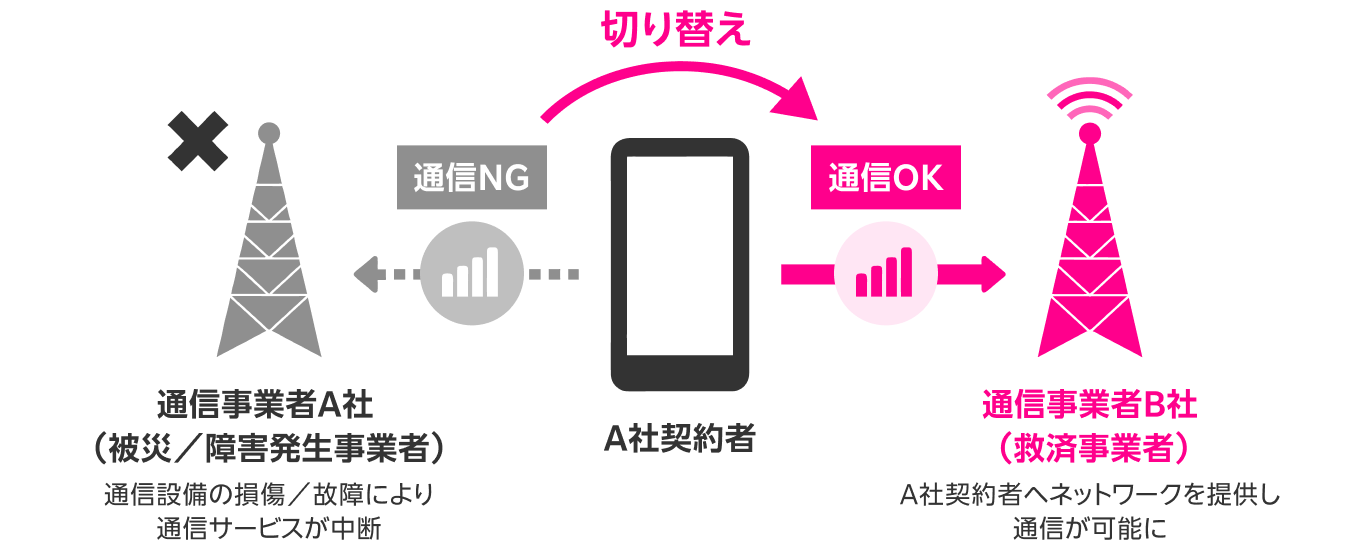
大規模な災害や通信障害で楽天モバイルの電波が使えなくなったときは、「JAPANローミング」が提供されることがあります。
他の携帯会社のネットワークを一時的に使える仕組みで、申し込みや追加料金は要りません。
提供される場合は公式サイトで案内され、対応機種では自動でつながります。
自動でつながらないときは、スマホの「ネットワーク選択」を手動に切り替えて接続します。
なお、平常時や小規模な障害では提供されません。
大きな障害のときほど、公式の障害情報とあわせて確認してみてください。
それでも直らないとき
ここまで紹介した方法をすべて試しても改善しない場合は、別の手段に切り替えるタイミングです。
繋がらないストレスを抱え続けないよう、次の3つを検討してみましょう。
公式サポートに問い合わせる
SIMカードの破損や回線側の契約不備は、ユーザーの手元では直せません。
my楽天モバイルのチャットサポートなどから、公式窓口へ症状を伝えて確認してもらいましょう。
サブ回線を併用する
「普段は問題ないけれど、通勤中や特定の場所だけ困る」という人は、他社のサブ回線を持つのも手です。
デュアルSIM対応スマホなら、1台に2回線を入れて繋がりにくい場所だけ切り替えて使えます。
筆者のように場所によって繋がりにくさを感じることがあるなら、サブ回線との併用も安心感があります。
他社回線への乗り換えを検討する
自宅や職場など、一番長くいる場所でどうしても繋がらないなら他社への乗り換えが確実です。
楽天モバイルには最低利用期間や解約金がないため、合わなければいつでも別の携帯会社へ移れます。
解約や乗り換えの手順を知りたい方は、楽天モバイルの解約・MNP記事も参考にしてみてください。
他社を含めて今の通信費や使い方に合うプランを探したい方は、スマホ料金見直しチェッカーも活用してみてください。
よくある質問
楽天モバイルが今日だけ繋がらないのはなぜですか?
A. 通信障害やメンテナンス、あるいはスマホ側の一時的な電波の掴み損ねが考えられます。
まずは公式の通信障害情報を確認し、障害がなければ機内モードのオン・オフや再起動を試してください。
建物内や地下で急に繋がらなくなるのは故障ですか?
A. 故障ではなく、電波が建物や壁に遮られやすい性質による可能性が高いです。
窓際へ移動するか、Wi-Fiを併用して通信することをおすすめします。
5G表示なのにネットが開けないときはどうすればいいですか?
A. スマホの設定から通信方式を4G(LTE)に固定すると改善する場合があります。
5Gエリアの境目では通信が不安定になりやすいため、一度4Gへ切り替えて様子を見てください。
海外で楽天モバイルが繋がらないときはどうすればいいですか?
A. my楽天モバイルの「海外ローミング」と、スマホ側のデータローミング設定がオンか確認してください。
なお、海外での高速データ通信は月2GBまでで、超過後は通信速度が制限されます。
まとめ
楽天モバイルが繋がらないときも、原因を順番に切り分ければ多くのケースはその場で復旧します。
最後に、迷ったときに上から試せる「対処の順番」リストをまとめました。
- 公式の「通信障害情報」と「エリアマップ」を確認する
- 機内モードをオン・オフする
- スマホ本体を再起動する
- SIMカードを抜き差しする(eSIMは回線がオンか確認する)
- モバイルデータ通信がオンか確認する
- AndroidはAPN設定(iPhoneは他社プロファイル削除)や4G固定を試す
- 通話だけならRakuten Link、開通直後なら申し込み履歴を確認する
自宅や職場で慢性的に繋がりにくい場合は、Wi-Fiやサブ回線の併用、他社への乗り換えも無理なく検討してみてください。
楽天カードとセットの申し込みで最大20,000ポイント
(マジ得フェスティバル・条件あり)
※料金は税込です。キャンペーンの条件・内容は公式サイトでご確認ください(2026年11月時点)