楽天モバイルに申し込みたいけれど、手順や必要なものが分からず迷っていませんか。
乗り換えで失敗したり、本人確認で止まったりしないか不安な方も多いはずです。
楽天モバイルの申し込みはWebで完結し、必要なものを先に用意すればeSIMなら最短で当日に開通できます。
筆者も楽天モバイルの回線を実際に使っており、eSIMでの開通手続きを経験しています。
この記事では、事前準備のチェックリストからつまずきポイント、開通後のRakuten Link設定まで順番に解説します。
※料金や受付状況は、2026年11月時点の情報をもとにまとめています。
楽天カードとセットの申し込みで最大20,000ポイント
(マジ得フェスティバル・条件あり)
※料金は税込です。キャンペーンの条件・内容は公式サイトでご確認ください(2026年11月時点)

申し込み前に用意するものチェックリスト
手続きの途中で入力が止まらないよう、申し込み前に必要なものを手元へ揃えておきましょう。
まず、すべての人に必須の持ち物は次の3つです。
- 本人確認書類(運転免許証・マイナンバーカードなど)
- 楽天ID(楽天会員のログイン情報)
- 支払い方法(クレジットカード・口座振替・楽天ポイント)
普段から楽天市場などで使っている楽天IDがあれば、そのままログインして進められます。
次に、契約の条件によっては以下の準備も必要です。
- eSIM対応機種とWi-Fi環境(eSIMを選ぶ場合)
- MNP予約番号(ワンストップ対象外キャリアから乗り換える場合/有効期間7日以上)
準備の段階でとくに確認しておきたいのが、楽天IDの登録情報と本人確認書類の一致です。
引っ越し前の住所が残っていたり、番地の表記がズレていたりすると本人確認で止まりやすくなります。
申し込みを始める前に、楽天会員の氏名・住所・生年月日が最新か確認しておくとスムーズです。
料金プランの確認
楽天モバイルの料金プランは、「Rakuten最強プラン」のワンプランです。
複雑なコース選びはなく、毎月のデータ利用量に応じて料金が自動で決まります。
| 月間データ利用量 | 通常料金(税込) | 最強家族割適用後(税込) |
|---|---|---|
| 3GBまで | 月1,078円 | 月968円 |
| 3GB超〜20GB | 月2,178円 | 月2,068円 |
| 20GB超(無制限) | 月3,278円 | 月3,168円 |
最強家族割を適用すると、どの利用段階でも毎月110円引きになります。
さらに、契約事務手数料は無料で、最低利用期間や解約金の縛りもありません。
なお、「Rakuten最強プラン(データタイプ)」は2026年3月から新規受付を一時停止中です。
これから新規で申し込む場合は、通常の「Rakuten最強プラン」を選びましょう。
今のスマホ代と比べてどれくらい変わるか確認したい方は、スマホ料金見直しチェッカーも活用してみてください。
eSIMとSIMカードの選び方
申し込みの途中で、eSIMかnanoSIMカードのどちらかを選びます。
それぞれの特徴と違いを一覧にまとめました。
| 項目 | eSIM | nanoSIMカード |
|---|---|---|
| 受け取り方法 | 配送なし(オンライン設定) | 郵送で受け取り |
| 開通スピード | 最短で申し込み当日に開通 | SIMカード到着後に開通 |
| 必要な環境 | eSIM対応機種とWi-Fi環境 | SIMカードを挿せる対応機種 |
| 物理的な入れ替え | 不要 | カードの差し替えが必要 |
迷ったときは、次の基準で自分に合うほうを選ぶのが分かりやすいです。
eSIMが向いている人
- できるだけ早く、最短当日に開通させたい人
- 郵送の受け取りやSIMカードの差し替えを省きたい人
- 手元にeSIM対応スマホとWi-Fi環境がある人
実際にeSIM開通を経験した感覚としても、配送を待たずに手元で完結する手軽さは大きな魅力です。
ただし、設定にはWi-Fi環境が欠かせないため、自宅など安定したWi-Fiがある場所で手続きしましょう。
nanoSIMカードが向いている人
- 今使っているスマホがeSIMに対応していない人
- 機種変更のときにSIMカードを差し替えて使いたい人
- オンラインでの設定作業に少し不安がある人
まずはご自身のスマホがeSIM対応機種かどうかを確認したうえで決めると失敗しません。
端末も一緒に新しくしたい方は、今売れているスマホもあわせてチェックしてみてください。

 ポチップ
楽天モバイルの申し込み手順

事前準備とSIMの選択ができたら、Webから申し込みを進めます。
申し込みはこちら:楽天モバイル(Rakuten最強プラン)
全体の流れは、大きく次の4ステップです。
- STEP 1:公式サイトから「Rakuten最強プラン」を選ぶ
- STEP 2:SIMタイプ(eSIMまたはnanoSIMカード)を選ぶ
- STEP 3:楽天IDでログインし、契約者情報と支払い方法を入力する
- STEP 4:本人確認を行い、内容を確認して申し込みを完了させる
新規契約か他社からの乗り換えかによって、途中の手続きが少し異なります。
ご自身の契約タイプに合わせて、以下の流れを確認しておきましょう。
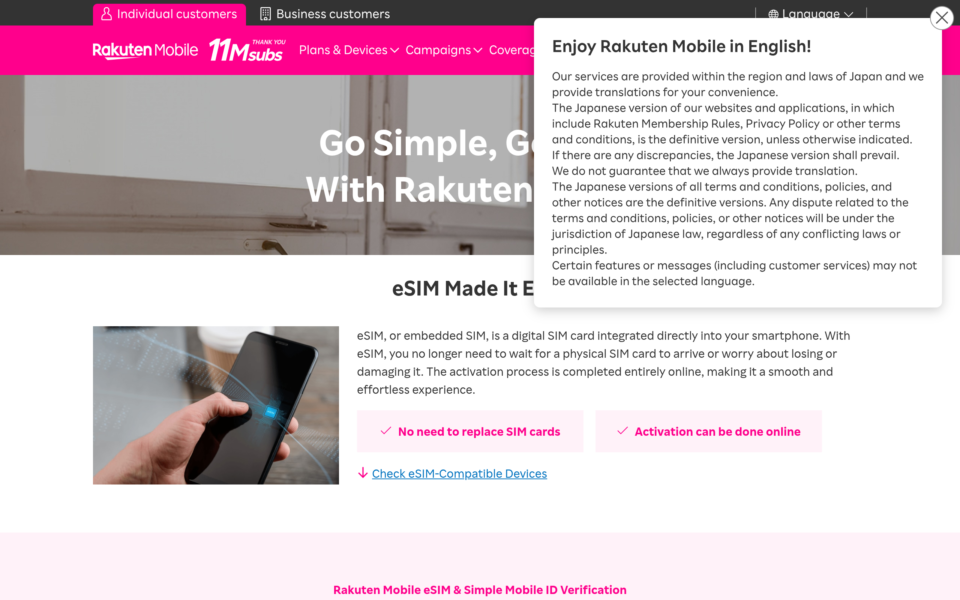
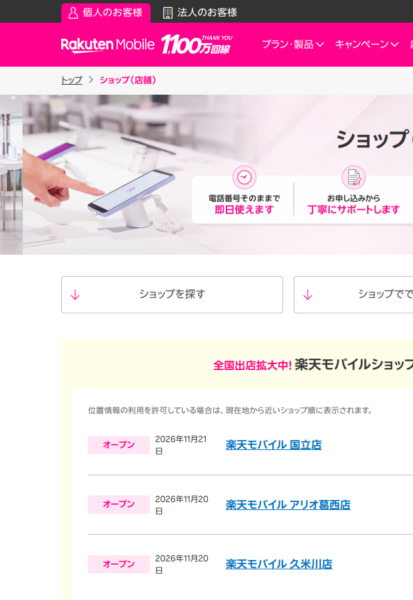
新規契約の場合
新しい電話番号で契約する新規申し込みなら、MNPの手続きは不要です。
画面の案内に沿ってプラン・SIMタイプ・支払い方法を選び、本人確認まで進めれば申し込みは完了します。
他社からの乗り換え(MNPワンストップ)の場合
今の携帯会社がMNPワンストップ対応キャリアなら、MNP予約番号なしで申し込めます。
ここで一番つまずきやすいのが、申し込み完了後の手続きです。
申し込みが終わったら、my楽天モバイルの「申し込み履歴」から電話番号の引き継ぎ申請を行ってください。
申し込みボタンを押しただけでは転入が進まないため、完了後は忘れずに「申し込み履歴」を開きましょう。
他社からの乗り換え(MNP予約番号あり)の場合
ワンストップ対象外のキャリアから乗り換える場合は、事前にMNP予約番号を取得しておく必要があります。
申し込み時点で、MNP予約番号の有効期間が7日以上残っていることが条件です。
取得から日数が経つと使えなくなるため、予約番号を取ったら早めに手続きを進めましょう。
本人確認のやり方とつまずきポイント
申し込みの中でやり直しが起きやすいのが、本人確認の工程です。
楽天モバイルの本人確認は、画面の案内に従って次の方法で進めます。なお、以前の「AIかんたん本人確認(eKYC)」は提供を終了しています。
- スマホでかんたん本人確認:マイナンバーカードや運転免許証などのICチップをスマホで読み取り、その場で確認する方法
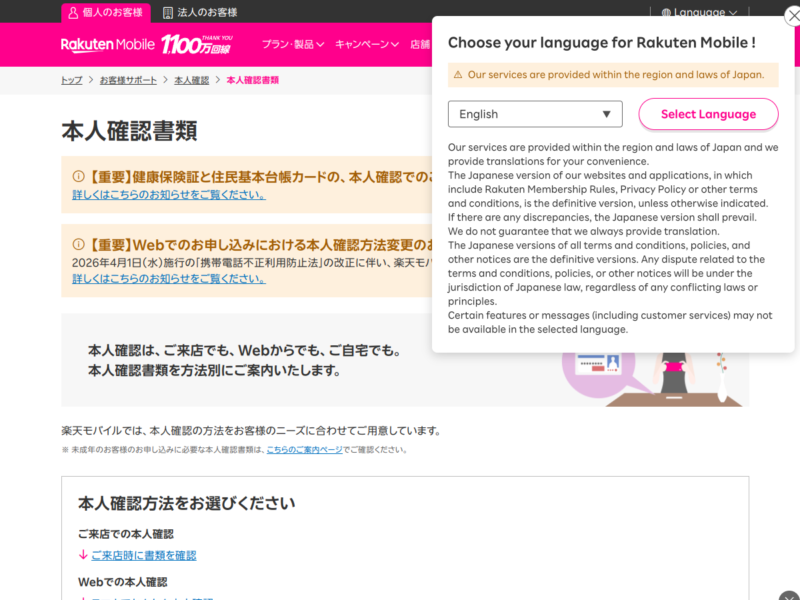
eSIMで最短当日に開通したい場合は、スマホでかんたん本人確認を選ぶとスムーズです。
申し込みでつまずきやすいポイント
途中で手続きが止まりやすい原因は、あらかじめ知っておけば防げます。
- 楽天IDと書類の表記ズレ:氏名や住所、番地が本人確認書類と一致していないと不備になりやすい
- MNPワンストップの申請忘れ:申し込み後にmy楽天モバイルの「申し込み履歴」から引き継ぎ申請が必要
- MNP予約番号の有効期間不足:残り7日未満だと申し込みに使えない
- 支払い情報の入力ミス:カード番号や口座情報に誤りがあると手続きが完了しない
もし不備の連絡が来た場合も、案内メールやmy楽天モバイルの画面から再手続きできるので落ち着いて対応しましょう。
開通手続きとRakuten Linkの設定
申し込みと審査が完了したら、いよいよ回線の開通手続きへ進みます。
開通が終わったら、そのままRakuten Linkアプリの設定まで一気に済ませておきましょう。
回線の開通手続き
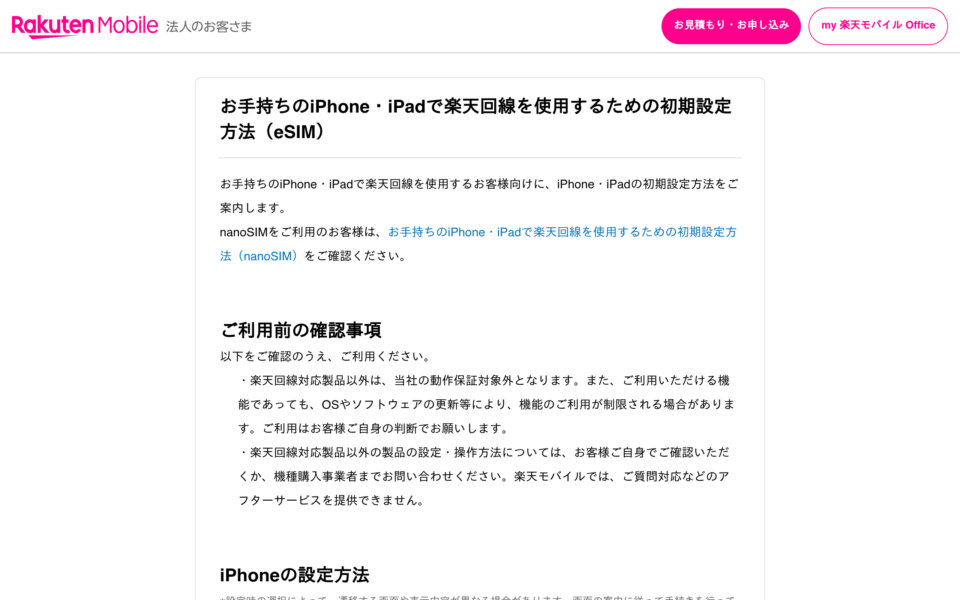
eSIMは準備完了の案内が届いてから、nanoSIMカードは手元に届いてから開通を進めます。
- STEP 1:Wi-Fiにつないだスマホでmy楽天モバイルを開く
- STEP 2:「申し込み履歴」から開通手続き(乗り換えの場合はMNP転入)を行う
- STEP 3:eSIMは画面の案内に沿って設定し、nanoSIMカードは端末へ差し込む
- STEP 4:アンテナ表示を確認し、Wi-Fiを切った状態で通信できるか試す
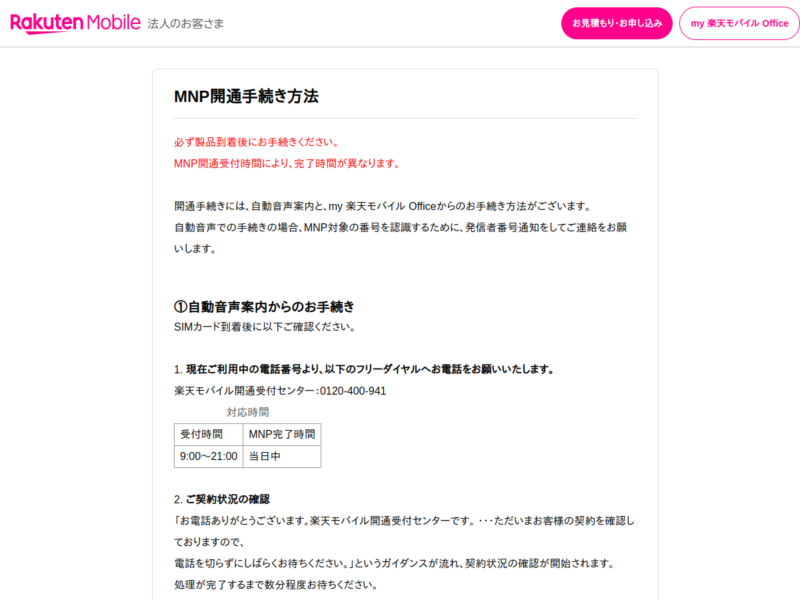
他社から乗り換えた場合、楽天モバイルへ回線が切り替わった時点で旧回線は自動解約されます。
元の携帯会社へ自分で解約の連絡をする必要はありません。
筆者がeSIMを開通した際も、Wi-Fi環境を用意して画面どおりに進めれば特別な知識なしで切り替えられました。
通話料無料のRakuten Linkアプリを設定する
開通が終わったら、忘れずに「Rakuten Link」アプリをインストールして設定を済ませましょう。
標準の電話アプリではなく、Rakuten Linkから発信することで通話料が無料になります。
- アプリストアから「Rakuten Link」をインストールする
- 楽天IDでログインし、電話番号の認証を完了させる
- 発信や着信が問題なくできるか確認しておく
開通直後にここまで設定しておくと、標準アプリでうっかり通話料がかかるのを防げます。
申し込み状況の確認方法
申し込み後に進み具合が気になったときは、my楽天モバイルの「申し込み履歴」を確認します。
Web版でもアプリ版でも、楽天IDでログインすれば現在の状況を見られます。
- my楽天モバイルに楽天IDでログインする
- メニューから「申し込み履歴」を開く
- 該当する申込番号を選び、手続き状況やSIMカードの配送状況を確認する
MNPワンストップの電話番号引き継ぎ申請も、この「申し込み履歴」から行います。
手続きが進まないと感じたときは、まずここに不備の通知や案内が出ていないか確認してみてください。
よくある質問
申し込みから開通までどのくらいかかりますか?
A. eSIMなら最短で申し込み当日に開通できます。対応機種とWi-Fi環境があれば配送待ちは不要です。
nanoSIMカードは郵送で受け取ってからの開通です。配送状況はmy楽天モバイルの「申し込み履歴」で確認できます。
乗り換えのとき、今の携帯会社に解約の連絡は必要ですか?
A. いいえ、自分で解約連絡をする必要はありません。
my楽天モバイルからMNP転入・開通手続きを行い、回線が切り替わった時点で旧回線は自動解約されます。
クレジットカードがなくても申し込めますか?
A. はい、クレジットカードがなくても申し込めます。
支払い方法はクレジットカードのほか、口座振替や楽天ポイントにも対応しています。
データ通信専用プラン(データタイプ)は申し込めますか?
A. 「Rakuten最強プラン(データタイプ)」は、2026年3月から新規受付を一時停止中です。
これから新規で申し込む場合は、通常の「Rakuten最強プラン」を選んでください。
まとめ
楽天モバイルの申し込みはWebで完結し、事前準備さえ済ませておけば難しい手続きではありません。
最後に、申し込みから利用開始までの「結局やること」リストをまとめます。
- 本人確認書類・楽天ID・支払い方法を用意する(eSIMは対応機種とWi-Fiも確認)
- 公式サイトから「Rakuten最強プラン」とSIMタイプを選んで申し込む
- MNPワンストップの場合は、申し込み後にmy楽天モバイルの「申し込み履歴」から引き継ぎ申請を行う
- my楽天モバイルから開通手続きを済ませる(乗り換え時は旧回線が自動解約)
- 「Rakuten Link」アプリをインストールして設定まで完了させる
契約事務手数料は無料で、最低利用期間や解約金の縛りもありません。
準備が整ったら、下の案内から申し込みを進めてみてください。
楽天モバイルへの申し込みはこちら:楽天モバイル(Rakuten最強プラン)
楽天カードとセットの申し込みで最大20,000ポイント
(マジ得フェスティバル・条件あり)
※料金は税込です。キャンペーンの条件・内容は公式サイトでご確認ください(2026年11月時点)