Kindle+(旧Kindle Unlimited)で「終了できない」「ダウンロードできない」と困っていませんか。
結論から言うと、追加できない原因の大半は20冊の上限です。1冊「利用を終了」すれば空きができ、ダウンロード不良は通信・同期・容量を確認しましょう。
2026年10月にサービス名が「Kindle+」へ変わりましたが、利用や返却の仕組みは従来と同じです。
この記事では、2026年11月時点の情報をもとに、症状別の最短の対処手順を分かりやすくまとめました。
Amazonの読み放題「Kindle+(旧Kindle Unlimited)」📚
\まずは30日間、無料で試せます/
✅ 30日間の無料体験つき
✅ 200万冊以上の本・漫画・雑誌が読み放題
✅ スマホ・タブレット・PCでも読めます
✅ いつでも解約できます
無料体験のあとは月額980円で自動更新されます(2026年11月時点)

まず確認|いま何冊借りているか(上限は20冊)
新しい本が追加できないときは、まずいま借りている冊数を確かめましょう。
Kindle+で同時に利用できるのは最大20冊までです(2026年11月時点)。
20冊に達すると新しい本を追加できず、どれか1冊の利用を終了すると空きができます。
なお、Kindle+に利用期限はなく、借りたままにしても自動で返却されません。
いま利用中の本は、KindleアプリのライブラリやAmazonの「コンテンツと端末の管理」で確認できます。
購入した本は20冊に数えない
20冊の上限に数えるのは、Kindle+の読み放題で借りた本だけです。
Amazonで通常購入した本は、何冊持っていても20冊の枠に含まれません。
ライブラリ全体の冊数ではなく、読み放題で借りている冊数を確認してください。
本の利用を終了(返却)する正しい手順
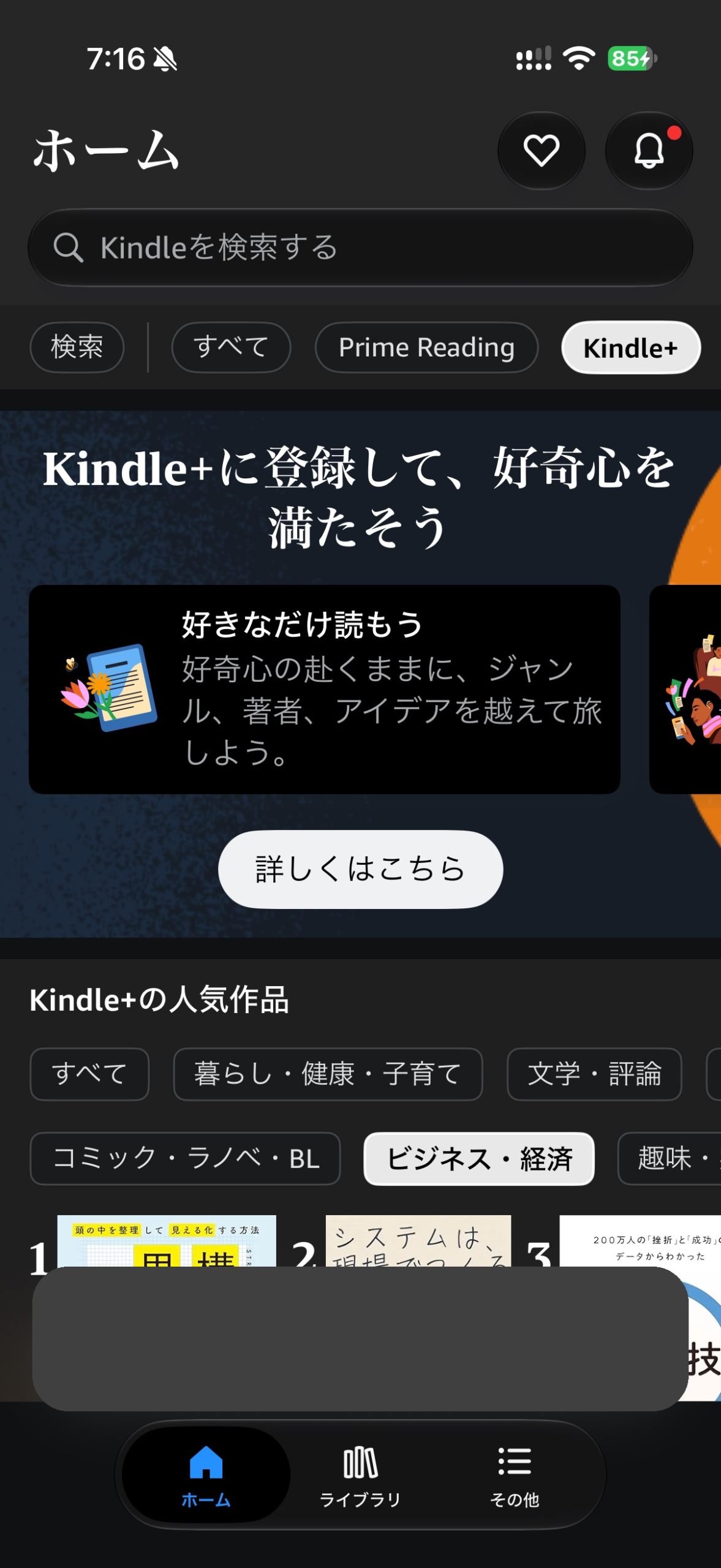
ここからは、読み終えた本の利用を終了して枠を空ける手順を解説します。
なお、Amazonの画面やヘルプには「Kindle Unlimited」の表記が残る箇所があります。
画面上で旧名のまま表示されていても、操作方法は同じなのでご安心ください。
Kindleアプリで終了する手順(iPhone/iPad)
iPhoneやiPadのKindleアプリでは、ライブラリからそのまま返却できます。
- Kindleアプリを開き、「ライブラリ」を表示する
- 終了したい本の表紙やタイトルを長押しする
- 表示されたメニューから「本の利用を終了」を選ぶ
メニューに「本の利用を終了」が出ない場合は、次のブラウザ手順をお試しください。
ブラウザ(コンテンツと端末の管理)から終了する手順
アプリで操作できないときは、Amazonの「コンテンツと端末の管理」から返却できます。
- WebブラウザでAmazonにログインし、「コンテンツと端末の管理」を開く
- 本の一覧から、利用を終了したい本を探す
- 対象の本を選び、利用を終了(返却)する
ブラウザからは利用の終了だけでなく、端末への配信も行えます。
20冊上限のときに入れ替えて借りる手順
20冊いっぱいの状態で新しい本を「読み放題で読む」と、案内画面が表示されます。
画面に「本は同時に20冊まで利用できますが、現在20冊ご利用中です」と表示される仕組みです。
- 案内画面で、利用を終了したい本を選ぶ
- 「利用を終了して続ける」をタップする
この操作だけで、返却と新しい本の追加をまとめて進められます。
「端末から削除」と「利用を終了」の違い
「本を消したのに新しい本が借りられない」という混乱の多くは、操作の取り違えが原因です。
Kindleには「本の利用を終了」と「端末から削除(ダウンロードの削除)」の2種類があります。
| 操作名 | 何が起きるか | 20冊の枠は空く? |
|---|---|---|
| 本の利用を終了 | 読み放題の返却を行う | 空く(新しい本を借りられる) |
| 端末から削除(ダウンロードの削除) | 端末内のデータだけを消す | 空かない(借りたままの状態) |
端末から本を削除しても、読み放題の枠は1冊ぶんも空かないためご注意ください。
新しい本を借りたいときは、必ず「本の利用を終了」を選ぶ必要があります。
逆に、端末の空き容量を増やしたいときだけ「端末から削除」を使います。
ダウンロードできないときの原因と対処
本を借りられたのにダウンロードが進まないときは、次の順番で確認してみてください。
- 通信と機内モードを確認する:Wi-Fiやモバイル通信が有効か確かめ、機内モードはOFFにします
- Kindleアプリや端末を同期する:メニューの「その他」から「同期」をタップして更新します
- 「コンテンツと端末の管理」から送信する:ブラウザの管理画面から対象の端末へ配信を試します
- ライブラリのフィルターを解除する:絞り込みを解除し、「すべて」を表示する設定に戻します
- 端末の空き容量を確認する:空き容量が不足しているとダウンロードが止まる場合があります
- 端末を再起動して更新を確かめる:一度電源を入れ直し、アプリや端末が最新の状態か確認します
対象から外れた本は再ダウンロードできない
Kindle+の読み放題対象から外れた本は、新たにダウンロードできません。
すでに借りている間は読めますが、一度利用を終了すると再ダウンロードできない場合があります。
まだ読み返したい本は、読み放題の対象から外れる前に誤って終了しないようご注意ください。
解決しない場合はAmazon公式ヘルプを確認
上記を試しても直らないときは、Amazon公式ヘルプの案内も確認してみてください。
なお、公式ヘルプのページタイトルには今も「Kindle Unlimited」の表記が残っています。
ヘルプ内を検索するときは、「Kindle Unlimited」と入力すると見つかりやすいです。
Amazon公式ヘルプ(Kindle Unlimitedヘルプページ)
ライブラリに追加できない・表示されないとき
借りたはずの本がライブラリに見当たらないときは、表示設定や配信のズレが起きている可能性があります。
次の3つを順番に試してみてください。
- ライブラリのフィルターを解除し、「すべて」表示へ切り替える
- Kindleアプリや端末の「その他」から「同期」を実行する
- 「コンテンツと端末の管理」を開き、対象の本を端末へ送信する
フィルターで表示が絞り込まれていると、未ダウンロードの本が一覧に見えないことがあります。
まずは「すべて」表示に戻して同期し、それでも出ない場合はブラウザから端末へ送信しましょう。
よくある質問
Kindle+の本を返却・ダウンロードするときに迷いやすい疑問をまとめました。
利用を終了した本は、もう一度借りられますか?
A. Kindle+の会員であれば、もう一度借りて再ダウンロードできます。
ただし、読み放題の対象から外れてしまった本は、再び借りることができません。
端末から本を削除すれば、枠は空きますか?
A. いいえ、端末から削除しても20冊の枠は空きません。
枠を空けて新しい本を借りたいときは、必ず「本の利用を終了」を行ってください。
20冊の中に、買った本も入りますか?
A. いいえ、購入した本は20冊の上限に含まれません。
上限の対象になるのは、Kindle+の読み放題で借りた本だけです。
利用を終了するボタンが出てきません
A. その本は読み放題ではなく、通常購入した本の可能性があります。
購入した本は「本の利用を終了」の対象外となるため、ボタンが表示されません。
読み放題で借りた本なのに見つからないときは、ブラウザの「コンテンツと端末の管理」からお試しください。
まとめ
最後に、Kindle+で困ったときの対処法を症状別に振り返ります(2026年11月時点)。
- 新しい本が追加できない:20冊に達していないか確認し、1冊「本の利用を終了」する
- 利用を終了しても枠が空かない:「端末から削除」ではなく「本の利用を終了」を実行する
- ダウンロードできない:通信・機内モードOFF・同期・空き容量・再起動を確認する
- ライブラリに表示されない:フィルターを「すべて」に戻し、同期か端末への送信を行う
- 終了ボタンが出てこない:購入した本でないか確かめ、「コンテンツと端末の管理」も試す
まずはいま借りている冊数と、操作が「利用を終了」になっているかを確認してみてください。
契約状況の確認や解約の手順を知りたい場合は、以下の記事も参考になります。
Kindle+の料金や使い方全体をまとめて確認したい方は、総合ガイドもご覧ください。
Amazonの読み放題「Kindle+(旧Kindle Unlimited)」📚
\まずは30日間、無料で試せます/
✅ 30日間の無料体験つき
✅ 200万冊以上の本・漫画・雑誌が読み放題
✅ スマホ・タブレット・PCでも読めます
✅ いつでも解約できます
無料体験のあとは月額980円で自動更新されます(2026年11月時点)