「Amazon Music Unlimitedを解約したいけれど、どこから手続きするのか分からない」と迷っていませんか。
途中で解約すると、その瞬間に音楽が聴けなくなるのか不安に感じる方も多いはずです。
結論から言うと、解約はブラウザの「Amazon Musicの設定」から数分でできます。解約しても期間終了まではそのまま聴けるので、無料体験中でも早めに手続きしておくと安心です。
アプリ内から登録した場合は解約先が異なるため、自分の契約経路に合わせて進めるのがポイントです。
この記事では、スマホ・PC共通の解約手順から無料体験中の扱い、解約できないときの対処法までまとめました。
Amazonの音楽聴き放題「Amazon Music Unlimited」🎵
\まずは30日間、無料で試せます/
✅ 30日間の無料体験つき
✅ 1億曲以上が聴き放題・広告なし
✅ プライム会員は月1,080円(非会員は月1,180円)
✅ いつでも解約できます
無料体験のあとは月額1,080円(プライム会員)/1,180円(非会員)で自動更新されます(2026年11月時点)

Amazon Music Unlimitedの解約手順
Amazonの音楽アプリやショッピングアプリ内では、解約手続きを完了できない場合があります。
スマホでもパソコンでも、ブラウザからAmazon公式サイトを開いて手続きしましょう。
ブラウザから解約する流れ
- ブラウザでAmazon公式サイトにログインする
- 画面上部のメニュー(スマホは人型アイコン)から「アカウントサービス」を開く
- 「Amazon Musicの設定」を開き、契約中の欄を見る
- 「会員登録をキャンセルする」を選ぶ
- 画面の案内に沿って進み、キャンセルを確定する
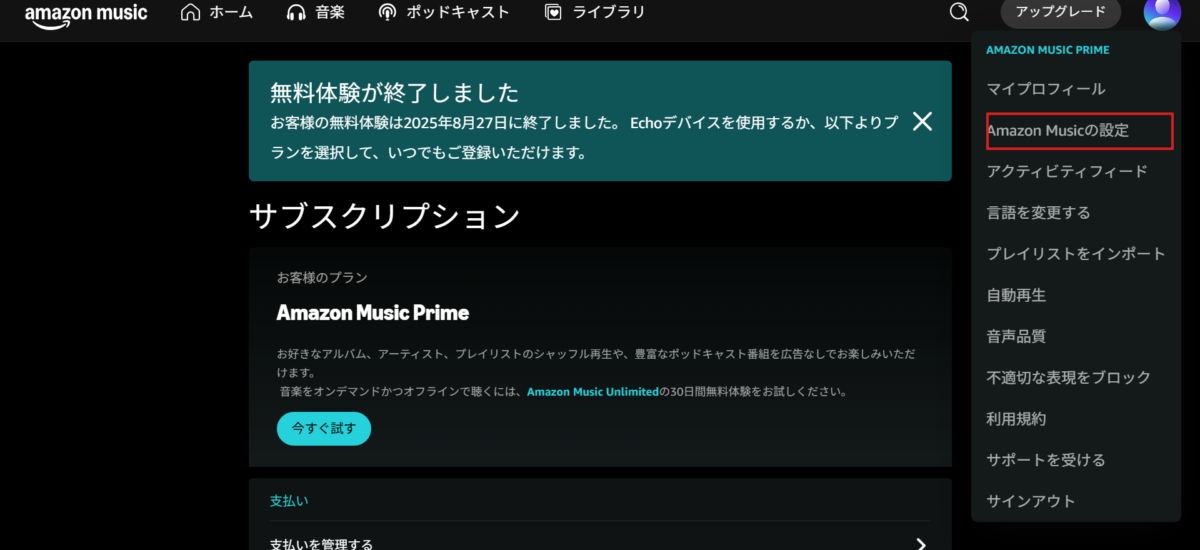
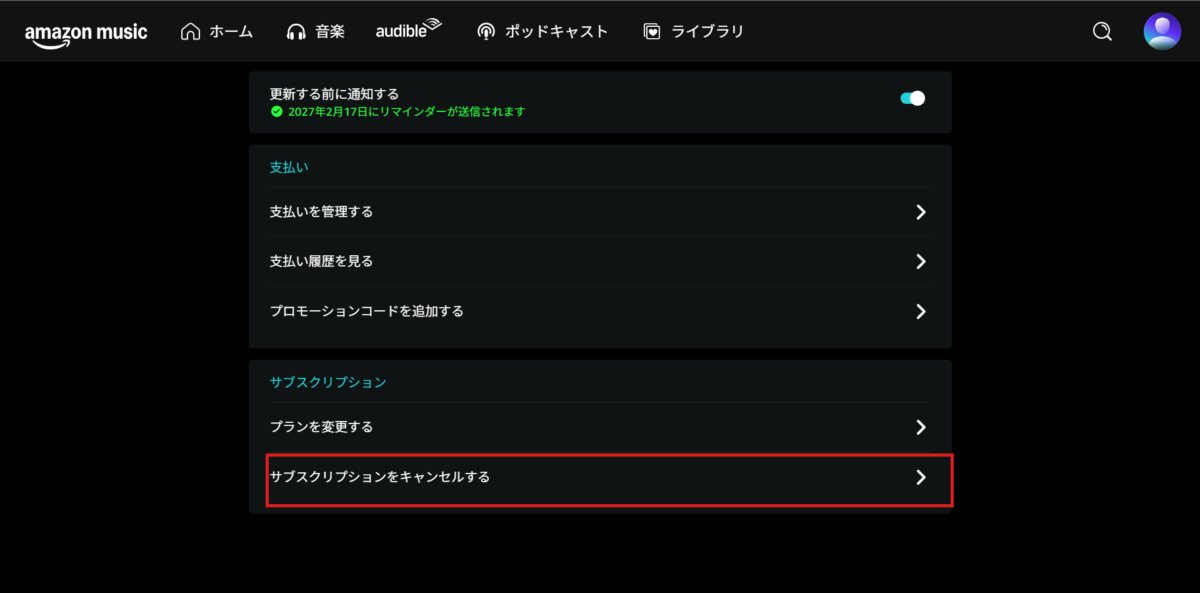
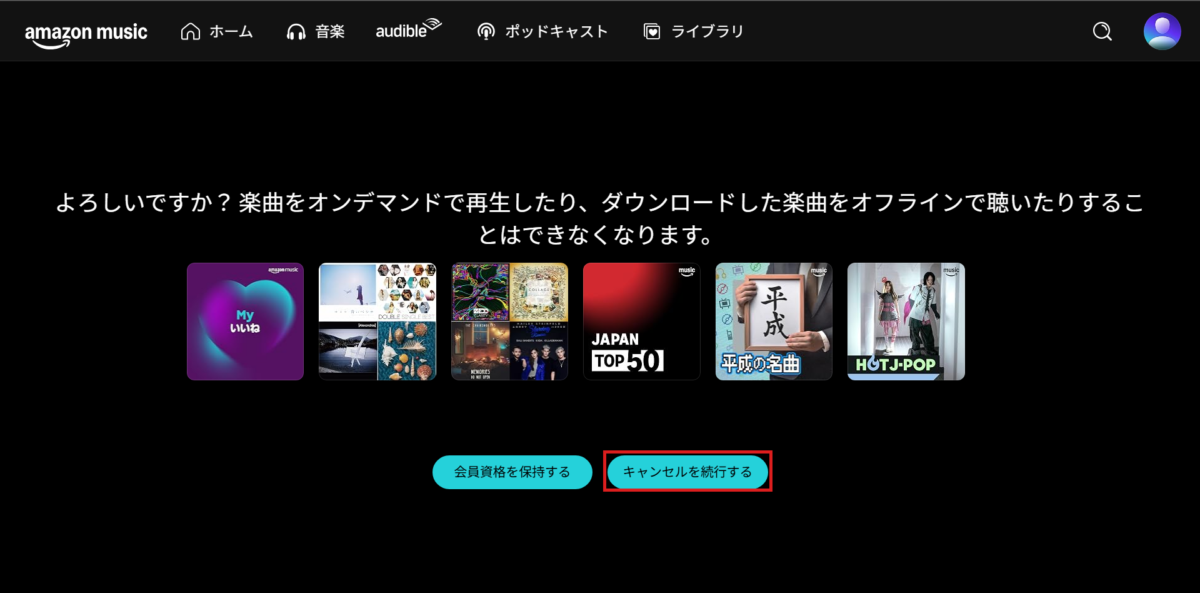
※画面の表記やボタン名は、端末や時期によって多少異なる場合があります。
スマホでリンクを押したときにアプリが自動で開く場合は、リンクを長押しして新しいタブで開いてください。
手続きの途中で継続をすすめる案内画面が出ても、落ち着いてキャンセル側を選び最後まで進めましょう。
無料体験中に解約する場合の注意点
30日間の無料体験中に解約手続きを済ませても、無料期間の終了日まではそのまま音楽を聴けます。
解約した瞬間に再生できなくなるわけではないため、使わないと決めたタイミングで早めに手続きして損はありません。
無料期間の終了前にキャンセルを確定しておけば、次回以降の自動更新が止まり料金も0円で済みます。
解約忘れによる課金を防ぎたい場合は、体験中に早めに更新オフだけ済ませておくと安心です。
アプリ経由(App Store・Google Play)で登録した人の解約先
「Amazon Musicの設定」に解約ボタンがないなら、アプリストア経由で登録している可能性が高いです。
iOSアプリ内から申し込む場合、月額1,280円と表示されることがあります(2026年11月時点)。
ブラウザ経由のプライム会員価格(月額1,080円)とは契約経路が違うため、解約先もアプリストア側になります。
- App Store(iPhone):端末の「設定」→自分の名前→「サブスクリプション」から解約する
- Google Play(Android):Playストアの「お支払いと定期購入」→「定期購入」から解約する
- 携帯キャリア経由:契約している携帯電話会社のマイページや窓口から手続きする
同じスマホを使っていても、どこから申し込んだかによって解約の窓口が変わる点に注意してください。
解約後に曲・プレイリストはどうなる?
解約手続きをしたあと、手元のデータや利用期限がどうなるか3つのポイントで整理します。
契約期間(次回請求日)の終了までは聴ける
解約は「即時停止」ではなく、次回更新を止める手続きです。
有料プランでも無料体験中でも、画面に表示された期間終了日までは引き続きすべての機能を使えます。
ダウンロードした曲とプレイリストの扱い
契約期間が終了すると、事前にダウンロードしていた曲は再生できなくなります。
一方で、作成したプレイリストのデータ自体はAmazonアカウントに残るため、すべて消えてしまうわけではありません。
ただし、残ったプレイリストの曲を再びフルで聴くには、もう一度有料プランへ再登録する必要があります。
気が変わったら再登録はいつでもできる
一度解約しても、同じAmazonアカウントからいつでも再登録できます。
再登録の手順や、無料体験の2回目・キャンペーン条件の考え方については、以下の記事で詳しくまとめています。
気が変わって再開したくなった方や、最新の案内条件を確認したい方は公式ページもチェックしてみてください。
Amazon Music Unlimitedの公式案内ページ
解約を迷っているならプラン変更も選択肢
「料金が高いからやめたい」と感じているなら、解約の前に別のプランへ切り替える方法もあります。
Standard(プライム月額980円)や学生プラン(月額580円)も選べます(2026年11月時点)。
料金差やプランごとの特徴を比べたい方は、以下の記事も参考にしてみてください。
解約できたか確認する方法
キャンセルを確定したら、最後に自動更新が本当に止まっているか確認しておくと安心です。
ブラウザでAmazonの「アカウントサービス」から「メンバーシップおよび購読」を開き、契約ステータスを見てみましょう。
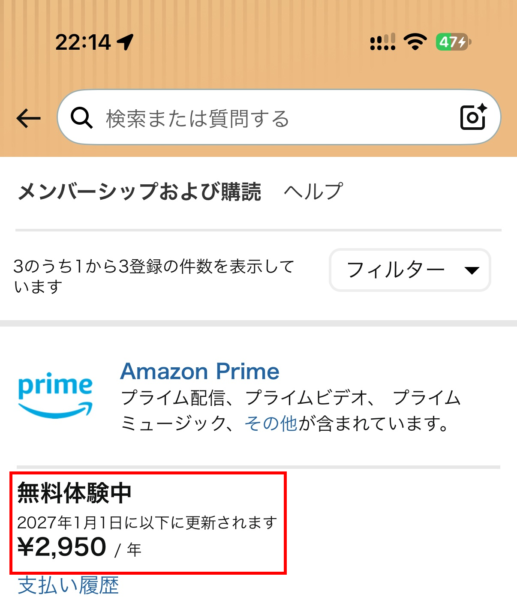
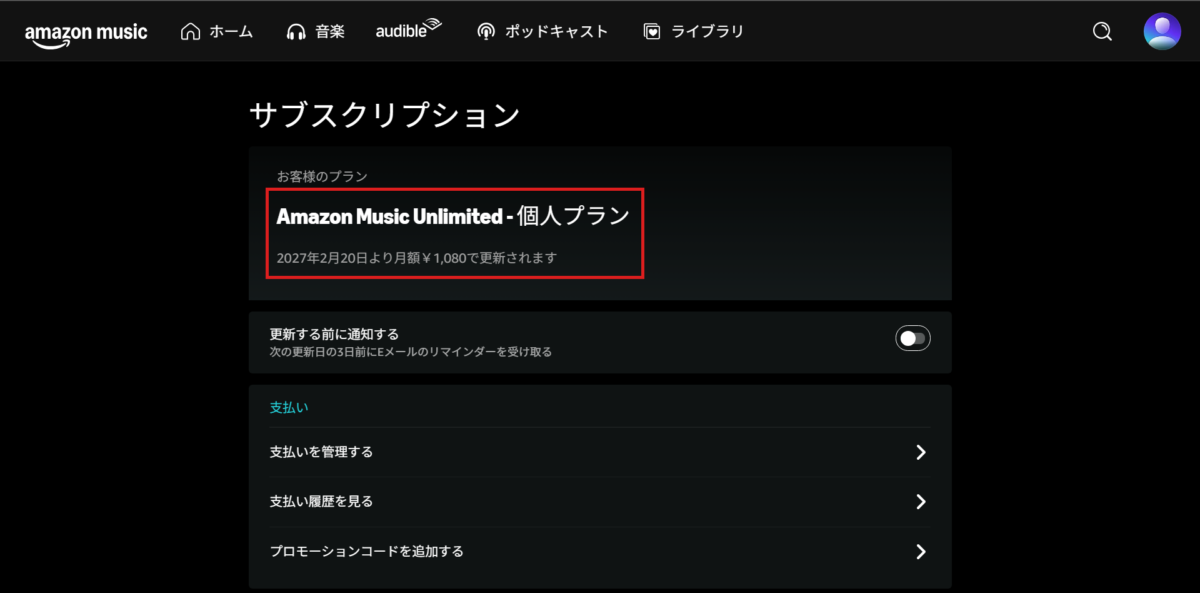
表示が「終了予定」に変わっていたり、自動更新の日付が消えていたりすれば解約は完了しています。
また、Amazonから解約完了のお知らせメールが届いているかもあわせて確認してみてください。
確認画面の見方やメールでの確かめ方をさらに詳しく知りたい場合は、以下の記事をご覧ください。
解約できないときのチェックポイント
「無料体験中なのに解約ボタンが出ない」「手順どおりに進めない」というときは、次の点を確認してください。
Androidで見つからない・アプリで進めない場合
Androidスマホでは、アプリ内の画面から解約メニューへ進めないケースがあります。
まずはChromeなどのブラウザでAmazonを開き、「Amazon Musicの設定」へ進んでください。
そこにも契約が見つからない場合は、Google Playストアの「定期購入」一覧を確認しましょう。
別のAmazonアカウントや家族が契約している場合
ログイン中のアカウントに契約が表示されないときは、別のメールアドレスで登録している可能性があります。
複数のAmazonアカウントがある方は、登録時の案内メールが届いたアドレスでログインし直してみてください。
また、家族と同じアカウントやEcho端末を共有している場合は、家族側の操作で契約しているケースもあります。
すでに解約済み・ワンデバイスプランの場合
「解約ボタンがない」と感じても、実はすでに解約手続きが終わり「終了予定」の表示になっているケースもあります。
また、Echoなど1台専用のワンデバイスプランも、基本的には「Amazon Musicの設定」から解約します。
設定ページに見当たらないときは、Alexaアプリの契約情報やAmazonカスタマーサービスへ相談してください。
返金や覚えのない請求が気になるとき
契約期間の途中で解約しても、原則として日割り返金には対応していません。
「使っていないのに請求が来ていた」「返金を相談したい」という場合は、窓口や伝え方をまとめた以下の記事をご確認ください。
よくある質問
解約してもいつまで聴けますか?
A. 解約手続きを完了しても、現在の請求期間(または無料体験期間)の終了日まではそのまま聴けます。
手続きした当日にすぐ聴けなくなるわけではないため、更新日前であればいつ解約しても利用期間は変わりません。
無料体験の途中で解約したら料金はかかりますか?
A. いいえ、無料体験の期間内に解約手続きを完了させれば料金はかかりません。
ただし、無料期間を1日でも過ぎて自動更新されると通常料金が請求されるため、終了日だけは事前に確認しておきましょう。
解約するとプレイリストは消えますか?
A. プレイリストのデータ自体はアカウントに残りますが、契約終了後は再生できなくなります。
ダウンロード済みの楽曲も聴けなくなるため、再度利用したい場合は同じアカウントで再登録してください。
解約ではなく「休止」はできますか?
A. 2026年11月時点では、「休止(一時停止)」制度の公式案内は見当たりません。
Audibleのような休止機能はないため、しばらく聴かない期間がある場合は一度解約するのが基本の対応です。
解約しても終了日までは聴けて、再開もいつでもできるため、休みたいときは解約して問題ありません。
解約したはずなのに請求が来たらどうすればいいですか?
A. 最後の確定ボタンまで押せていなかったか、別アカウント・アプリストア経由で契約している可能性があります。
まずは「メンバーシップおよび購読」とApp Store・Google Playの定期購入を両方確認してください。
また、クレジットカードの締め日の関係で、解約前の利用分が翌月に引き落とされているケースもあります。
まとめ
Amazon Music Unlimitedの解約は、登録経路に合わせて手続きすれば数分で完了します。
- Amazon経由の契約はブラウザの「Amazon Musicの設定」からキャンセルする
- App Store・Google Play経由の契約は、それぞれのアプリストアの定期購入画面から解約する
- 解約しても期間終了日までは聴けるため、無料体験中も早めに手続きすると安心
- 契約終了後はダウンロード曲が聴けなくなるが、プレイリストはアカウントに残る
- 手続き後は「メンバーシップおよび購読」で解約できているか確認する
まだ無料体験を試していない方や、改めて最新プランを確認したくなった方は、公式案内ページから条件を見てみてください。
Amazon Music Unlimitedの公式案内ページ
Amazonの音楽聴き放題「Amazon Music Unlimited」🎵
\まずは30日間、無料で試せます/
✅ 30日間の無料体験つき
✅ 1億曲以上が聴き放題・広告なし
✅ プライム会員は月1,080円(非会員は月1,180円)
✅ いつでも解約できます
無料体験のあとは月額1,080円(プライム会員)/1,180円(非会員)で自動更新されます(2026年11月時点)