「Amazon Musicに登録しているのか分からない」「引き落としが来て焦っている」という方は多いですよね。
契約の有無やプラン名、次回請求日は、Amazonの「メンバーシップおよび購読」を見ればすぐ分かります。
見当たらない場合も、登録メールやアプリストアを確認すれば契約状況をはっきりさせられます。
この記事では、最短の確認手順と画面の見方、確認後に取るべき対処まで分かりやすくまとめます。
Amazonの音楽聴き放題「Amazon Music Unlimited」🎵
\まずは30日間、無料で試せます/
✅ 30日間の無料体験つき
✅ 1億曲以上が聴き放題・広告なし
✅ プライム会員は月1,080円(非会員は月1,180円)
✅ いつでも解約できます
無料体験のあとは月額1,080円(プライム会員)/1,180円(非会員)で自動更新されます(2026年11月時点)

Amazon Musicの契約状況を確認する手順
Amazon Musicの契約状況は、ブラウザとアプリのどちらからでも確認できます。
操作が分かりやすく確実なのは、スマホやパソコンのブラウザから開く方法です。
ブラウザ(スマホ・PC)で確認する方法
SafariやChromeなどのブラウザからは、次の3ステップで確認できます。
- ブラウザでAmazon公式サイトにログインする
- 画面上部の「アカウント&リスト」(スマホは人型アイコン)を押す
- 「アカウントサービス」から「メンバーシップおよび購読」を開く
※スマホでアプリが自動で開くときは、リンクを長押ししてブラウザの新しいタブで開いてください。
アプリで確認する方法
AmazonショッピングアプリやAmazon Musicアプリからも確認画面へ進めます。
- Amazonショッピングアプリ:下部の人型アイコン→「アカウントサービス」→「メンバーシップおよび購読」を開く
- Amazon Musicアプリ:設定やアカウントメニューから「アカウントサービス」または契約情報の画面を開く
※メニューの表記や配置は、アプリのバージョンによって多少異なる場合があります。
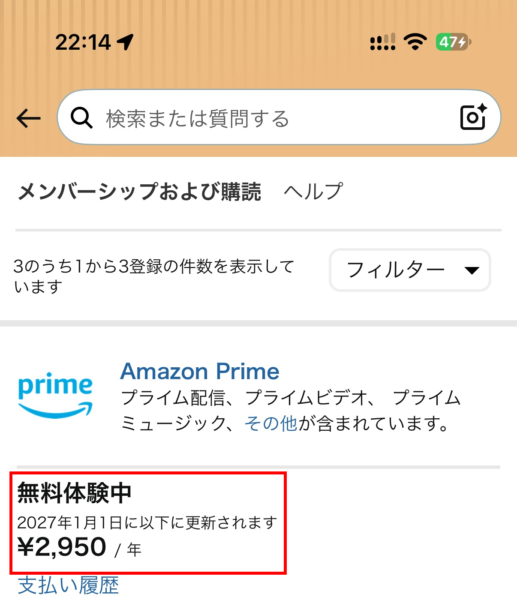
上は筆者の「メンバーシップおよび購読」画面の例です(画像はPrime Studentの表示例)。
契約中のサービスがあれば、このようにプラン名・次回更新日・請求予定額が一覧で表示されます。
「メンバーシップおよび購読」画面の見方
画面を開いたら、プラン名・次回請求日・請求履歴の3点を中心に確認しましょう。
契約プラン名の表示
一覧に「Amazon Music Unlimited」や「Standard」があれば、有料プランを契約中です。
「Amazon Prime」のみなら、音楽もプライム特典(Prime)だけの状態です。
次回請求日と自動更新の状態
プラン名の下に「〇〇年〇月〇日に以下に更新されます」と金額が出ていれば、自動更新がオンになっています。
無料体験中なら「無料体験中」と表示され、体験終了後に課金される日付と金額が分かります。
不要な契約であれば、記載された更新日より前に解約すれば次回以降の請求を止められます。
請求金額は「支払い履歴」や「注文履歴」で確認する
過去の請求を確かめたいときは、画面内の「支払い履歴」やアカウントの「注文履歴」を見ましょう。
引き落とし額を見ると、何の請求か切り分けやすくなります(2026年11月時点の目安)。
- 600円/5,900円:Amazon Musicではなく、Amazonプライム会費の可能性が高い
- 680円〜1,980円:Amazon Musicの有料プラン(学生プランは580円)の料金範囲
※料金は変更される場合があるため、最新の料金はAmazonの公式ページで確認してください。
登録メールで契約の有無を確かめる方法
アカウント画面を見てもピンとこないときは、受信メールを検索する方法も確実です。
Amazon Musicの有料プランへ登録すると、Amazonから案内メールが届きます。
お使いのメールアプリで、次のキーワードを検索してみてください。
- 送信元:
no-reply-music@amazon.com - 件名の目安:「Amazon Music Unlimitedへようこそ」
該当するメールが見つかれば、その日付に登録されたことが分かります。
複数のメールアドレスを使う人は、届いたアドレスを見れば契約アカウントを特定できます。
Amazonに表示されないときはアプリストアを確認する
Amazonの画面にもメールにも見当たらないのに請求がある場合は、アプリ経由の契約を疑いましょう。
App StoreやGoogle Play経由の契約は、Amazon側ではなく各ストアに表示されます。
- App Store(iPhoneなど):端末の「設定」→自分の名前→「サブスクリプション」を開く
- Google Play(Android):Playストア右上のアイコン→「お支払いと定期購入」→「定期購入」を開く
一覧に「Amazon Music」が並んでいれば、アプリストア経由で契約しています。
この場合はAmazon公式サイトから手続きできないため、そのまま各ストアの画面で管理や解約を行います。
契約状況を確認したあとの動き方
自分の契約状況がはっきりしたら、目的に合わせて次の行動へ進みましょう。
不要な契約・覚えのない請求だった場合
使う予定がない契約や覚えのない請求は、まず解約して次回以降の請求を止めるのが先決です。
解約の詳しい手順や、状況に応じた返金相談の窓口は以下の記事にまとめています。
料金やプランを見直したい場合
「StandardとUnlimitedで迷う」「学割や家族プランを見たい」という方は、全プランの料金を比べましょう。
2026年11月時点の最新料金と選び方の目安を、以下の記事で整理しています。

PrimeとUnlimitedの違いを知りたい場合
「Primeだけで足りる?有料版に上げるべき?」と迷う方は、両者の違いを確認しておくと判断しやすいです。
よくある質問
何も出てこない場合は契約していない?
A. 今ログインしているAmazonアカウントでは、有料プランを契約していない可能性が高いです。
ただし、別のAmazonアカウントや、App Store・Google Play経由で契約しているケースは残ります。
念のため、登録メールの検索と各アプリストアの定期購入一覧もあわせて確認しておくと安心です。
家族が契約している可能性は?
A. はい、同じアカウントを共有する家族が、別端末やEchoから登録するケースはよくあります。
また、家族自身のアカウントで、あなたが管理するクレジットカードを使っている場合もあります。
請求日や登録メールの日付をもとに、家族に心当たりがないか確認してみてください。
請求だけ来ている場合は?
A. 次の3つを順番に確認すると、原因を特定しやすくなります。
- 請求額の確認:600円・5,900円はプライム会費、680円〜1,980円(学生580円)はMusicの可能性
- 別アカウント・別経路の確認:別メールアドレスやApp Store/Google Playの定期購入をチェック
- カード明細の反映ズレ:解約前の利用分が、締め日の関係で翌月に引き落とされているケース
不要な契約だった場合は、上で紹介した解約・返金の記事を参考に手続きを進めてください。
まとめ
Amazon Musicの契約状況は、次の流れで確かめれば迷わず確認できます。
- 最短で確認する:Amazonの「メンバーシップおよび購読」でプラン名・次回請求日・自動更新を見る
- 請求を確かめる:「支払い履歴」や「注文履歴」で金額を見る(600円・5,900円はプライム会費の可能性)
- 見つからないとき:登録メールの検索と、App Store/Google Playの定期購入を確認する
- 確認後の動き方:不要なら解約へ、プランを見直すなら料金比較やPrimeとの違いへ進む
確認した結果「未登録だった」「曲を選んで聴きたい」と感じた方は、30日間の無料体験から試せます。
Amazon Music Unlimitedを30日間無料で試す≫
※無料体験の期間や対象条件は時期・アカウントによって異なる場合があります。登録画面の表示を確認してから手続きしてください。
Amazonの音楽聴き放題「Amazon Music Unlimited」🎵
\まずは30日間、無料で試せます/
✅ 30日間の無料体験つき
✅ 1億曲以上が聴き放題・広告なし
✅ プライム会員は月1,080円(非会員は月1,180円)
✅ いつでも解約できます
無料体験のあとは月額1,080円(プライム会員)/1,180円(非会員)で自動更新されます(2026年11月時点)