Webブラウザ上で自律して作業を代行するAIエージェント「Muse(ミューズ)」。
便利そうだと感じる一方、「パスワードを預けて大丈夫?」「勝手に操作されない?」とセキュリティ面に不安を感じていませんか。
従来のチャットAIと違い、実際にブラウザ上でログインや操作を行うからこそ、安全性は一番気になるポイントです。
結論からお伝えすると、Museには利用者のプライバシーと認証情報を守るための安全設計が備わっています。
私自身、以前は他のAIを主軸に使っていましたが、現在はMuseが主軸です。
任せる実務が増えた分、安全に使える仕組みを公式ドキュメントで確認しました。
最初に正しい設定を行い、使い方の線引きさえ押さえておけば、安心して実務を任せられます。
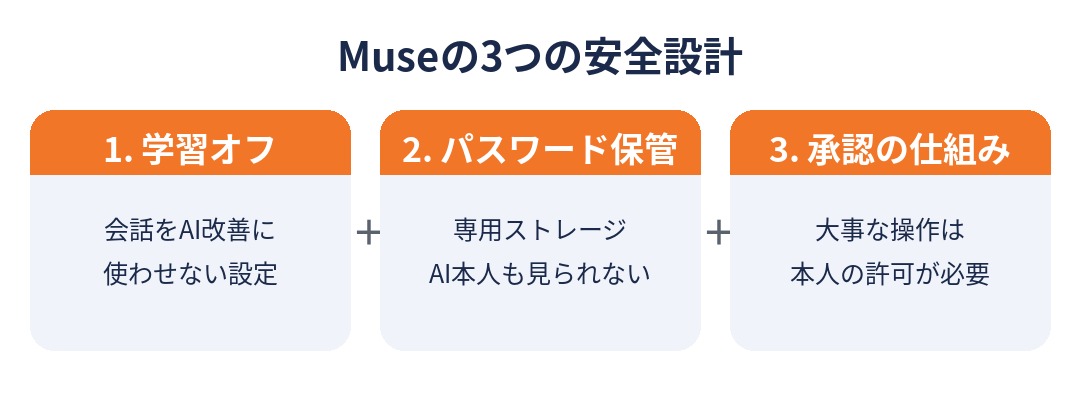
AIエージェント「Muse」は、「会話のAI学習オフ」「パスワードをAIに見せない専用ストレージ」「大事な操作へのユーザー承認」という3つの安全設計を備えています。初期設定と使い方の線引きさえ押さえれば、個人情報を守りながら日々の作業を任せられます。

情報共有しない設定
Museを使い始めたら、最初にやっておきたいのが「会話をAI学習に使わせない設定」です。
仕事のデータやプライベートな相談が、今後のAIモデル開発に利用されるのを防ぎます。
AIモデルの改善をオフにする仕組み
Metaが提供するMuse(2026年9月8日開始、無料・有料プランあり)では、設定画面から会話データの利用を停止できます。
- AI改善への利用停止:「AIモデルの改善に協力する」をオフにすると、やり取りがMeta提供のAI改善(モデル開発)に使用されなくなります
- 広告への非共有:Museの会話や保存データがMetaの広告の仕組みに共有されることはありません
- 全環境に対応:iOS・Android・Webブラウザのどの環境からでも設定可能です
「AIモデルの改善に協力する」をオフにしても、会話や作業の機能はそのまま使えます。
筆者自身も、最初にこの設定をオフにして利用しています。
学習をオフにする設定手順
設定は以下の4ステップで完了します。
- 「設定」を開き、「データの管理」を選択する
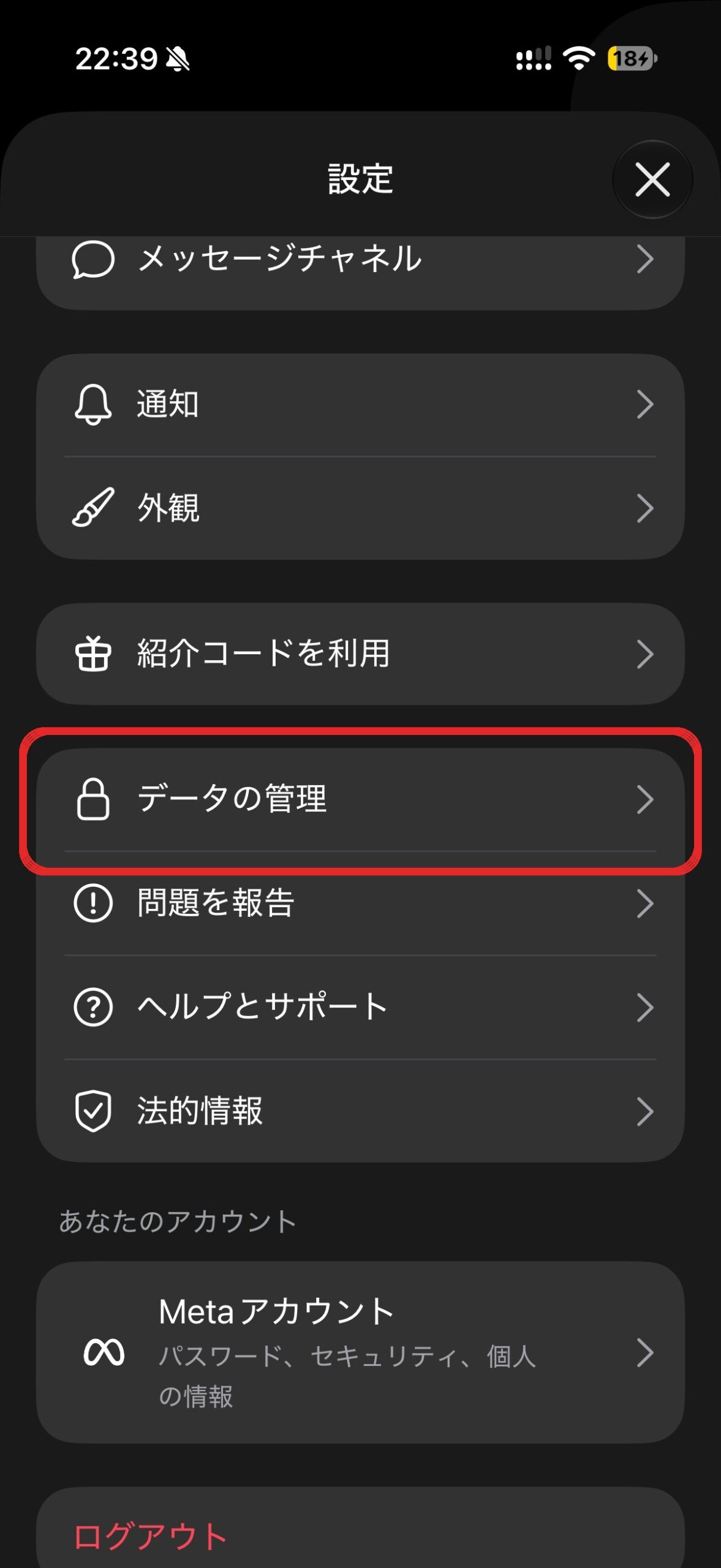
- 「データコントロール」を開く
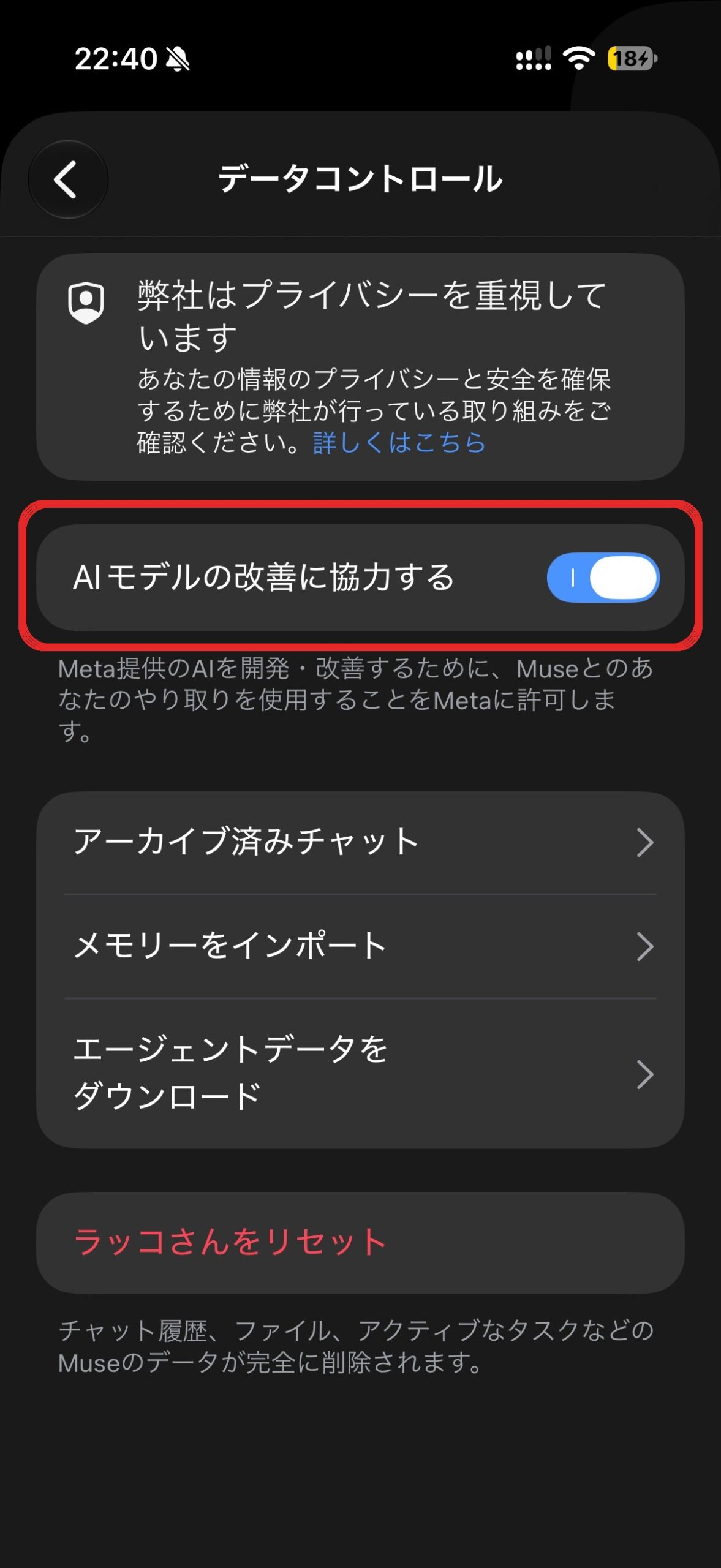
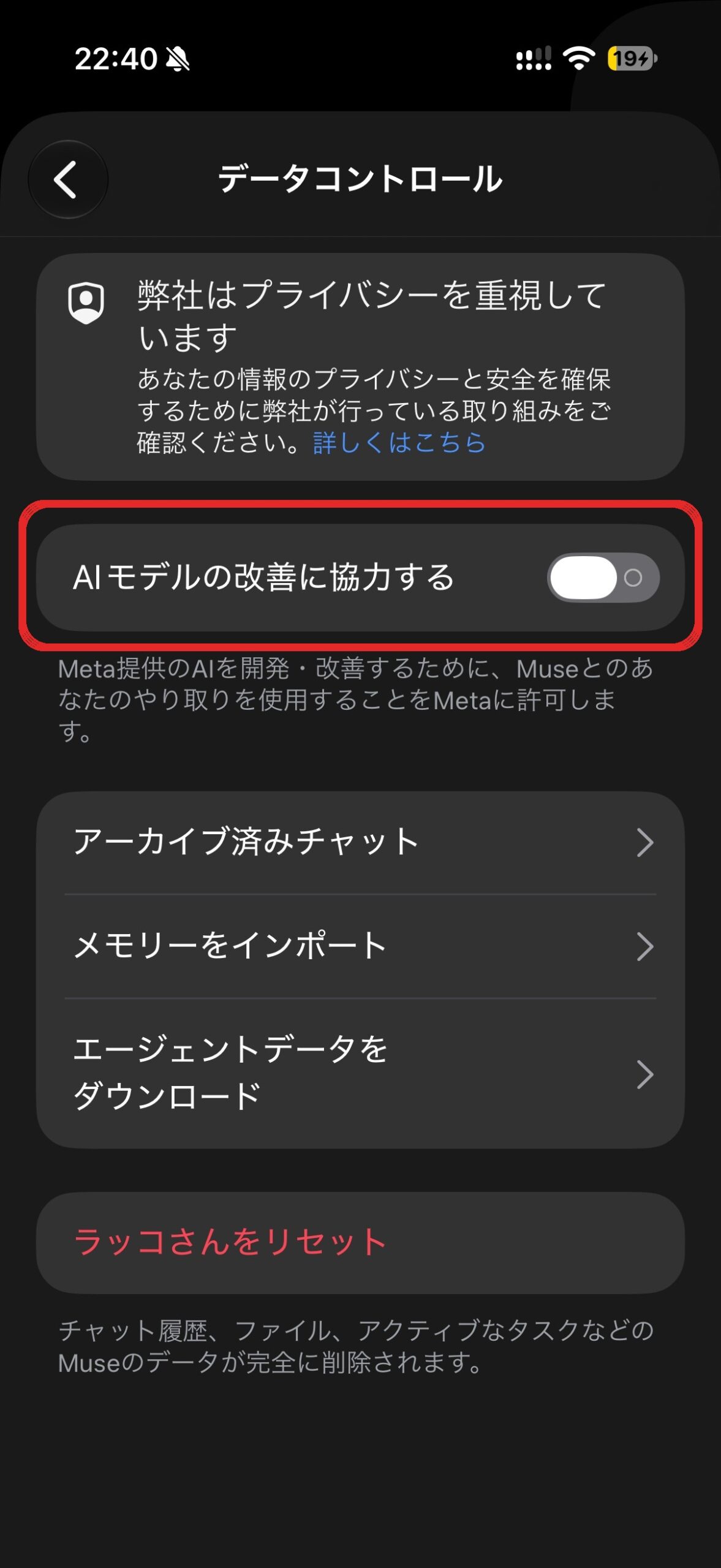
- 「AIモデルの改善に協力する」のトグルをタップする
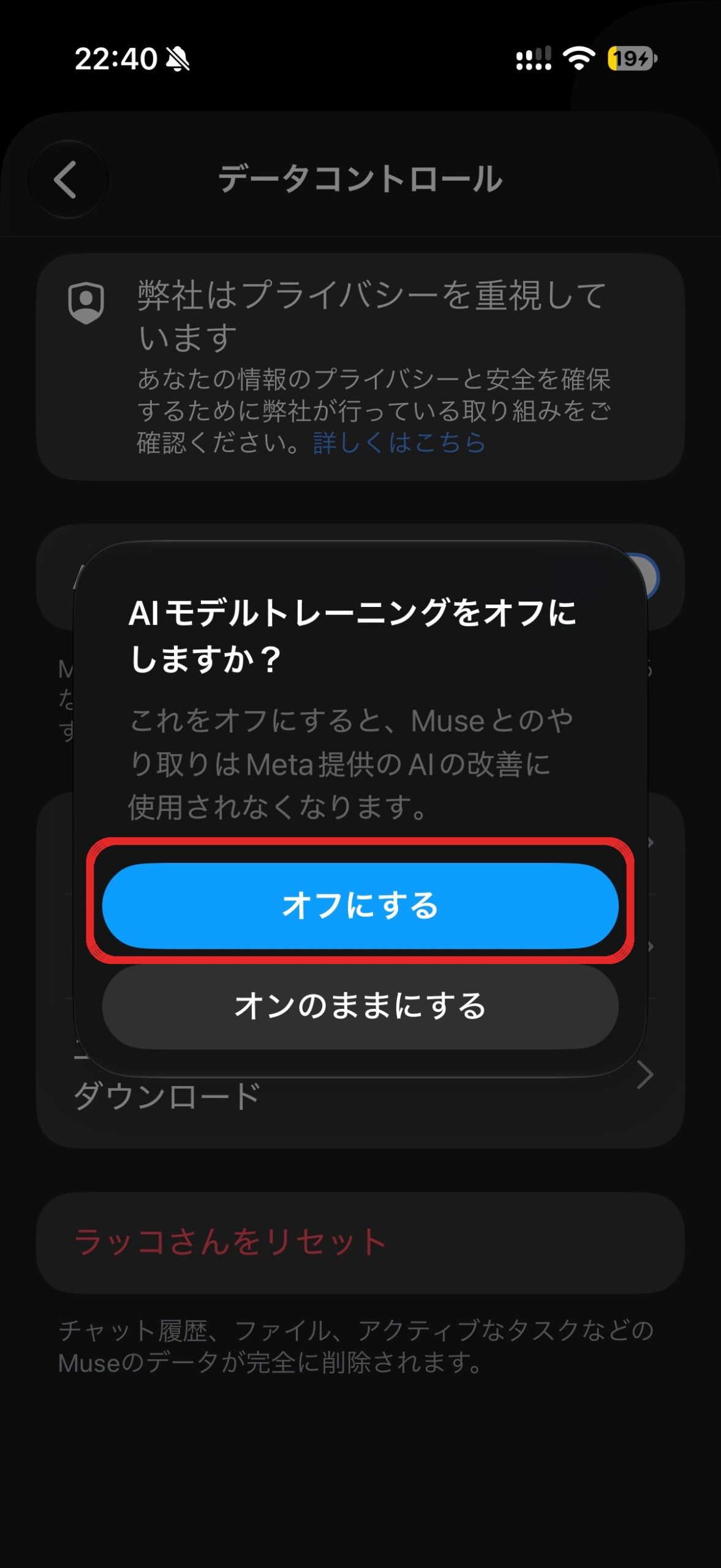
確認画面が表示され、「オフにすると、Museとのやり取りはMeta提供のAIの改善に使用されなくなります」と案内されます。
- 確認画面で「オフにする」を選択する
パスワードをAI本人にも見せない保管の仕組み
WebサイトへのログインをAIに任せる際、最も不安なのが「パスワードの漏洩」です。
Museでは、AI本人に対してもパスワードの値を読ませない保管の仕組みが採用されています。
チャットに書かず専用ストレージで保護
Museにパスワードを登録する際、チャット欄に直接入力することはありません。
登録は専用の安全な入力画面から行い、「セキュアな認証情報ストレージ」に保存されます。
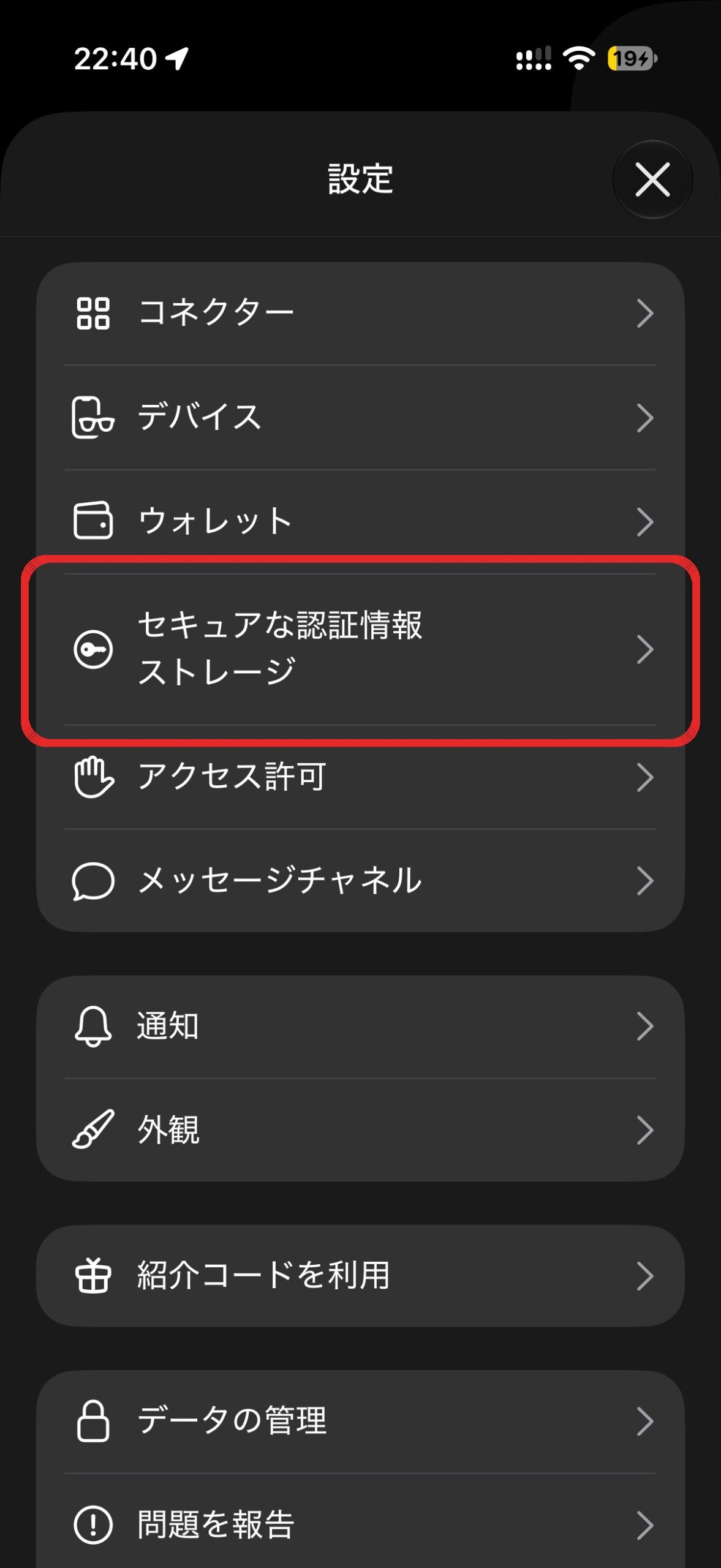
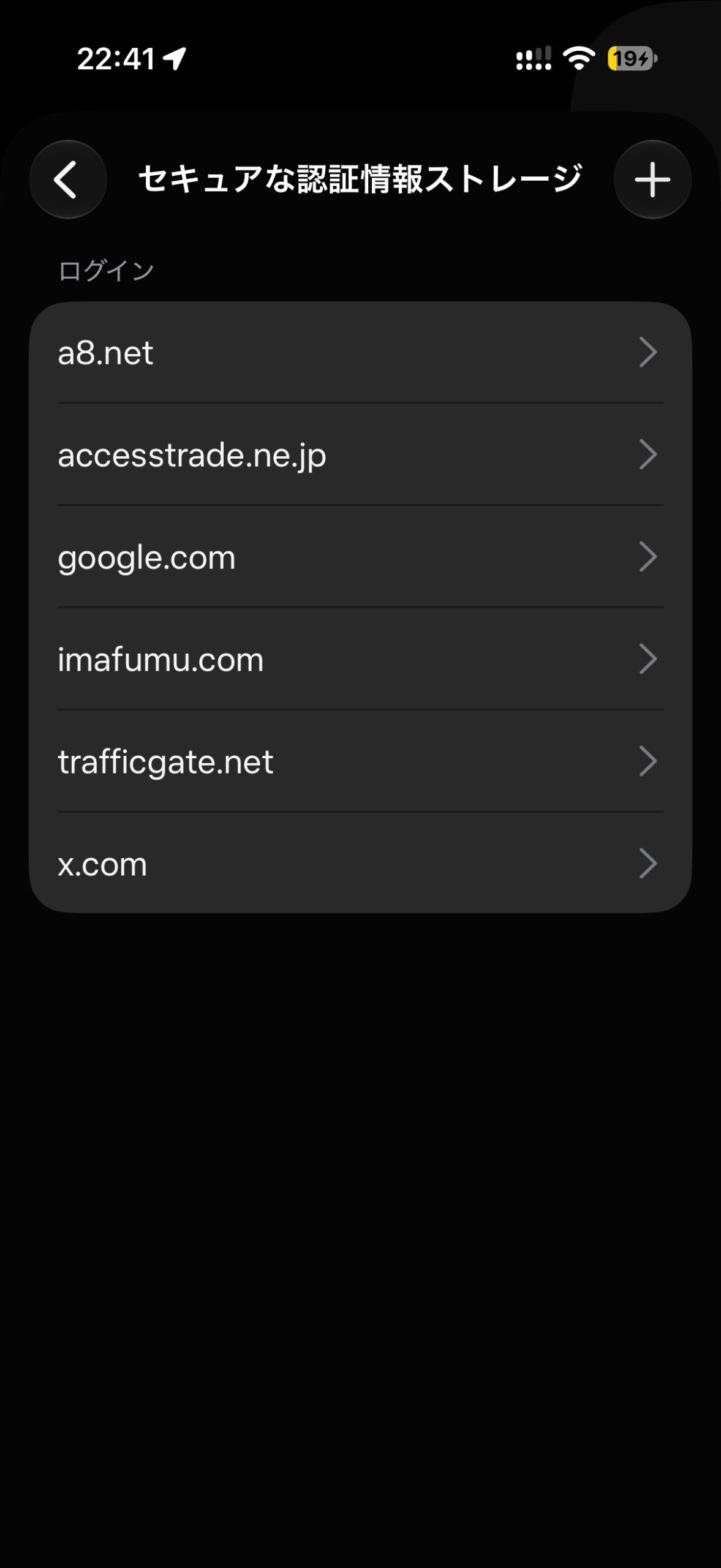
- AIも値を読めない:Muse本人(AI側)は保存されたパスワードの値を読んだり見たりすることができません
- 1回限りの利用も可能:ストレージに保存せず、1回だけ使用する選択も可能です
- 認証コードは非保持:ワンタイムコード(認証コード)はこのストレージには保存されません
AIがパスワードの値そのものを知らないため、会話のやり取りからパスワードが漏れる経路がありません。
ログイン作業はブラウザが承認を得て入力
保存した認証情報を使ってログインする際も、AIが勝手にログインを進めるわけではありません。
ログインが必要な作業では、ブラウザがその都度ユーザーの承認を得て安全に入力します。
私自身、ブログ運営で使うA8.netやWordPressなどのログイン情報は、すべてこの「セキュアな認証情報ストレージ」で管理しています。
私のアシスタントの「ラッコさん」は、私のパスワードを一度も見たことがありません。
ログインが必要な作業のたびに、私が承認を出してから進む形になっています。
勝手な操作を防ぐ、大事な行動への承認の仕組み
「指示を出したあと、AIが勝手な操作をしてしまわないか」という不安に対しても、Museにはブレーキの仕組みがあります。
送信・購入・投稿は必ずユーザーの承認が必要
大事な操作を行う前には、必ずユーザーの承認が必要になります。
- Webサービスへのログイン
- ECサイトなどでの商品の購入
- SNSやWebへの投稿
- 外部へのメッセージ送信
利用者が許可を出さない限り、勝手にメッセージが送られたりお金が動いたりすることはありません。
買い物の承認は毎回必ず実施される
特に金銭が関わるショッピング機能は、厳格な安全基準で設計されています。
買い物の承認は毎回必ず行われ、まとめて許可する仕組みはありません。
「気づかないうちに勝手に決済されていた」というトラブルを防ぐ設計です。
許可の範囲の選択と履歴の確認
日常的な作業の許可については、運用のしやすさに合わせて範囲を選べます。
- 一度だけ:その回の操作のみを一時的に許可する
- 継続して許可:同じ操作を次回以降も自動で許可する
これまでの許可内容は、設定の「アクセス許可」から一覧で確認でき、いつでも取り消せます。
また、Museが行った操作は履歴に記録され、後から振り返って確認可能です。
覚えさせる情報(メモリ)を自分で管理するルール
Museは会話を通じて利用者の情報や好みを記憶する「メモリ」機能を備えています。
便利な機能ですが、個人情報を守りながら安全に使うためには「覚えさせる情報の線引き」が大切です。
チャット上で「覚えて」「忘れて」と頼んで管理
メモリに記憶された情報は、チャットの中で手軽に管理できます。
- 覚えさせたいとき:チャットで「〜を覚えて」と伝える
- 削除したいとき:チャットで「〜を忘れて」と頼む
チャットで指示を出すだけで、記憶内容の追加や削除を利用者本人が管理できます。
筆者が実践している「覚えさせない」線引き
私自身、Museを使い始める際に覚えさせる情報の線引きをあらかじめ決めました。
- 覚えさせない情報:口座番号や生年月日などの機微な情報
- 覚えてもらう情報:ブログの方針や締切など、作業に必要なことだけ
最初から機微な情報を教えないルールにしておくことで、不安を感じずに実務を任せられます。
データのダウンロードと完全リセット
蓄積されたデータは、いつでも利用者の手で取り出したり初期化したりできます。
- データダウンロード:「データコントロール」から自分のエージェントデータを保存可能
- 完全リセット:「リセット」でチャット履歴・ファイル・進行中のタスクを完全に削除
なお、Museは利用者一人ひとり専用で、他人がその人のMuseにログインして使うことはできません。

招待コードを使ってお得にMuseを始める手順
Museの安全設計を確認できたら、まずは無料プランから試してみるのがおすすめです。
登録時に招待コードを入力すると、作業に使える特典トークンが付与されます。
招待コード「3AI0BC」の特典内容
- 招待コード:3AI0BC
- 参加リンク:https://muse.ai/join
- 特典内容:招待した人と参加した人の両方に10億Museトークンが付与
- 適用条件:Muse参加後48時間以内に「設定」でコードを入力
参加後48時間以内に招待コードを入力すると、10億Museトークンが付与されます。
トークンとは、AIと会話や作業を行うための利用枠です。
筆者も無料プラン利用中です。まずは無料プランで十分試せます。
登録とコード入力の3ステップ
- 参加リンク( https://muse.ai/join )を開き、アカウントを作成する
- Museの画面を開き、メニューから「設定」に進む
- 参加後48時間以内に「設定」画面内の招待コード欄へ「3AI0BC」を入力する
登録を済ませたら、48時間以内にコード入力を完了させておきましょう。
Museの安全性に関するよくある疑問
Museを使い始める際によくあるセキュリティ面の疑問をまとめました。
「AIモデルの改善に協力する」をオフにすると使えなくなりますか?
いいえ、オフにしても通常どおり使えます。
会話データがAI改善に使われなくなるだけで、会話や作業の機能はそのまま使えます。
パスワードをストレージに預けるのが不安な場合はどうすればいいですか?
保存せずに1回だけ使うことも可能です。
また、ワンタイムコード(認証コード)はこのストレージには保存されません。各サービス側で二要素認証を設定しておけば、さらに安全性が高まります。
ひとつのアカウントを家族で共有して使えますか?
いいえ、Museは利用者一人ひとり専用で、他人がその人のMuseにログインして使うことはできません。
認証情報やメモリの混ざり合いを防ぐためにも、家族それぞれが個別のアカウントを作成して利用してください。
まとめ:3つの安全対策を押さえてMuseを使いこなそう
今回は、AIエージェント「Muse」の安全の仕組みと、安心して使うための設定を解説しました。
自律してWeb上の作業を代行するAIに実務を任せるのは少し勇気が要りますが、Museにはプライバシー保護と不正操作防止の仕組みが用意されています。
Museを安全に使うためのチェックリスト
- 登録直後に「AIモデルの改善に協力する」をオフにする
- パスワードはチャットに直接書かず専用ストレージで管理する
- ログインや購入などの大事な操作は承認制になっていることを確認する
- 口座番号や生年月日などの機微な情報は覚えさせない
- 参加後48時間以内に「設定」で招待コード「3AI0BC」を入力する
3つの安全対策と運用の線引きを押さえておけば、安心して実務を任せられます。
まずは無料プランでアカウントを作成し、AIエージェントの便利さを体感してみてください。