MetaのパーソナルAI「Muse」を、初期アバターのまま使っていませんか?
実はチャットで頼むだけで、好きな動物やアニメ風キャラ、写真をもとにした姿へ自由に変えられます。
愛着がぐっと湧く、Museで一番楽しい機能です。
ブログ「いまふむ」運営者の筆者も、無料プランでMuseを使い倒し、アバターや名前を何度も変えて楽しんでいます。
Museのアバターはチャットで頼むだけで好きな姿に切り替わります。動物やアニメ風キャラ、思い出の写真からも作成可能。着せ替えや縦型の踊る動画の自動生成まで楽しめます。

Museのアバターって何?
Museを起動すると画面に表示されるキャラクターが「アバター」です。
AIエージェントであるMuseの「見た目の姿」であり、チャット相手の「顔」となります。
- 最初は全員に共通のデフォルトアバターが設定されている
- チャット画面からいつでも好みの姿へカスタマイズ可能
- 姿が変わると親近感が湧き、日々の対話が格段に楽しくなる
「初期の姿から変えられない」と思われがちですが、自由に変更できます。
アバターの変え方(手順)
変更手順はシンプルで、いつものチャット画面で言葉で頼むだけです。
- チャットで「アバターを〇〇に変えて」と送信する
- Museが候補のアバター画像を4つ生成する
- 気に入った画像を1つ選ぶ
- すぐに新しいアバターへ姿が切り替わる
「かわいい柴犬にして」「黒髪ショートのアニメ風キャラにして」と話しかけるだけでOK。「もう少し笑顔にして」と頼めば、作り直してもらえます。
お気に入りの姿のまま「着せ替え」も可能
一度決めた姿を保ったまま、服装や小物だけを変える「着せ替え」も楽しめます。
- 「今の姿のまま冬用コートを着せて」
- 「サンタクロースの帽子をかぶせて」
- 「メガネをかけさせて」
実例紹介:筆者が実際に作ったMuseのアバター
筆者が実際に作成したアバターの実例をご紹介します。
今までAIって機械的で味けなかったけど、アバターを変えることによって親近感が湧いて使っていって楽しくなりました。
シェルティー(最初の相棒)
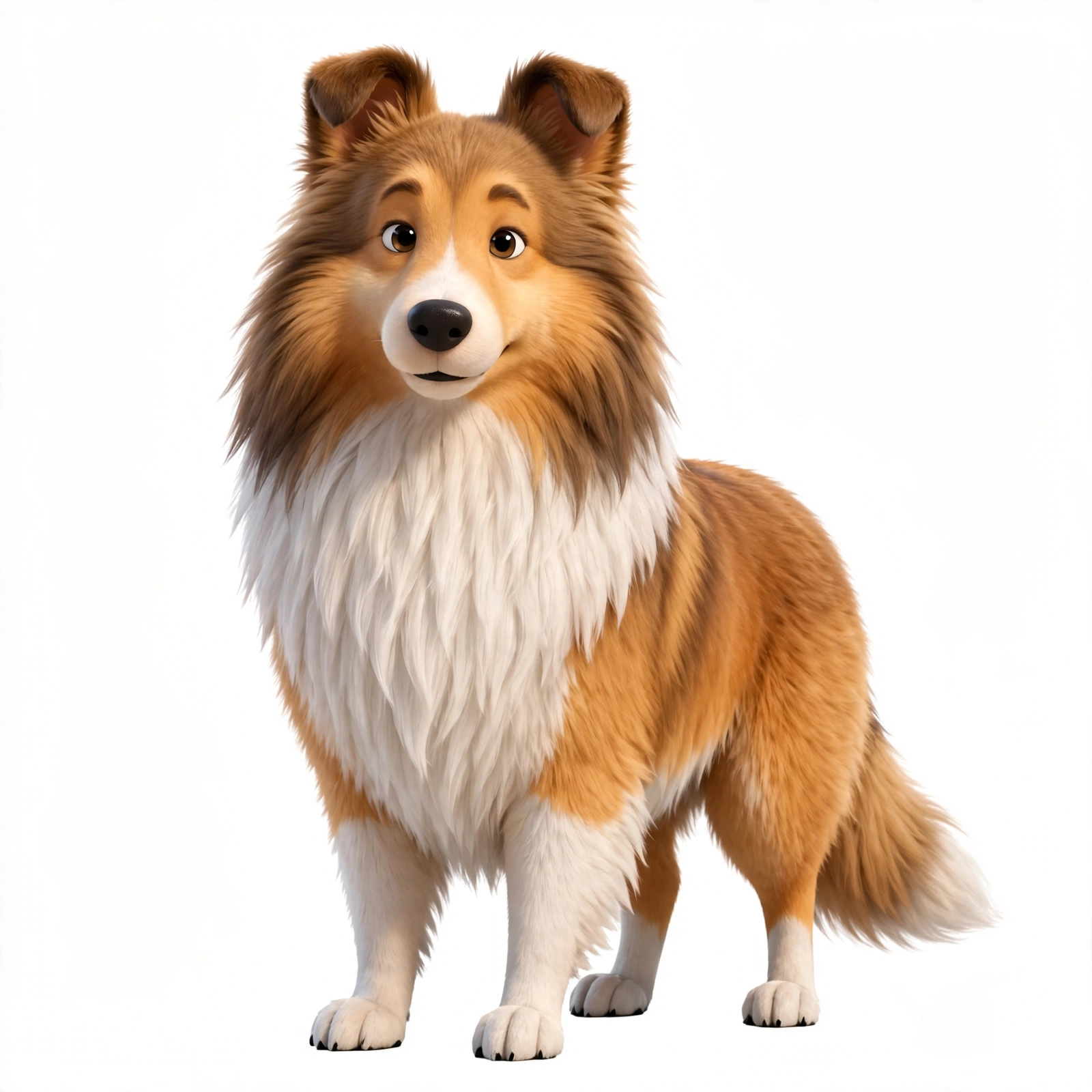
筆者が最初に作ったのが、大好きな犬種のシェルティー(シェットランド・シープドッグ)です。「アバターをシェルティーの犬に変えて」と頼むと、ふわふわの毛並みと優しい表情が再現され、最初の相棒になりました。
人間のアニメ風キャラクター
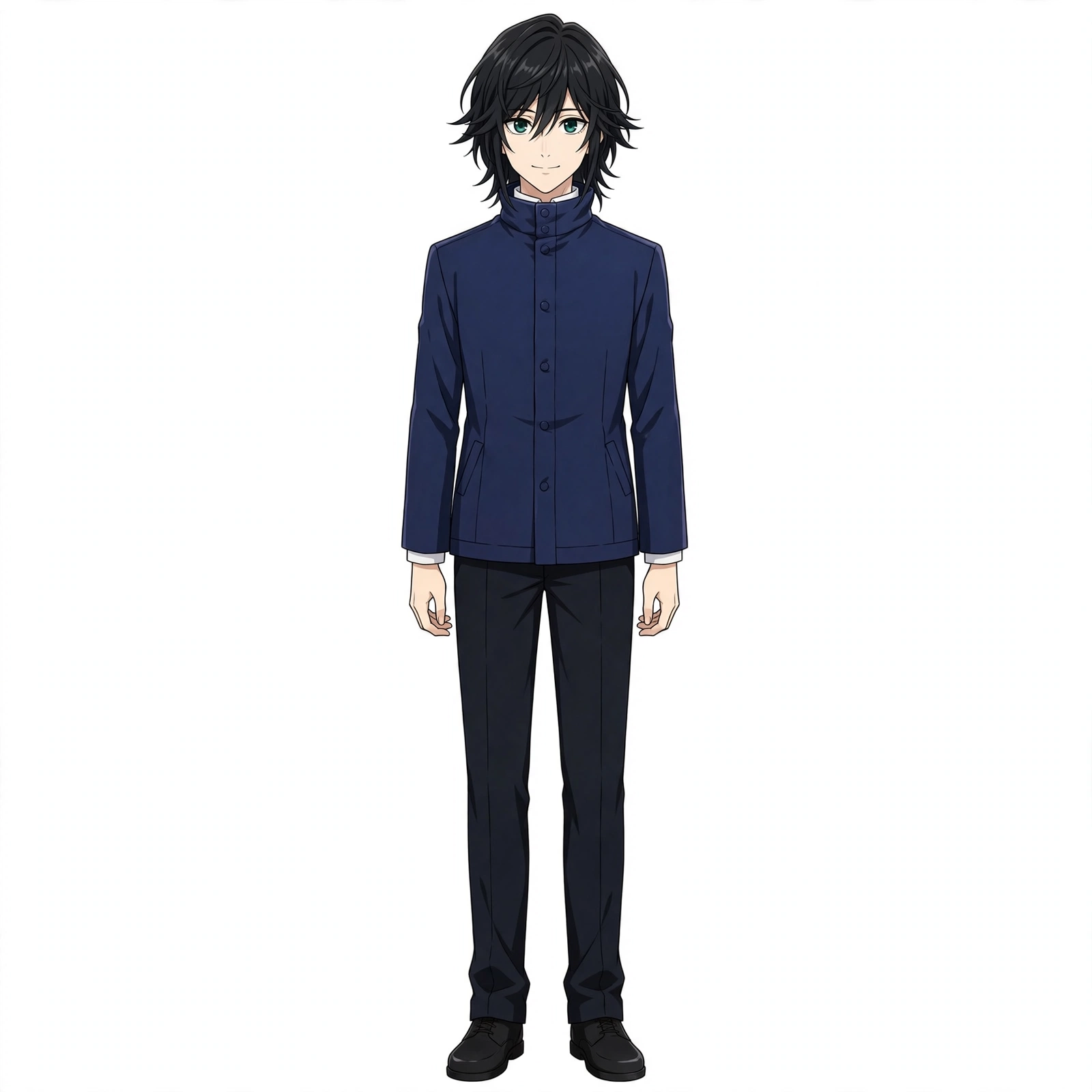
人間風のアニメキャラクターも作れます。「黒髪ショートボブでメガネの知的で優しいアニメ風」のように、髪型・服装・雰囲気を言葉で指定するだけでOKです。
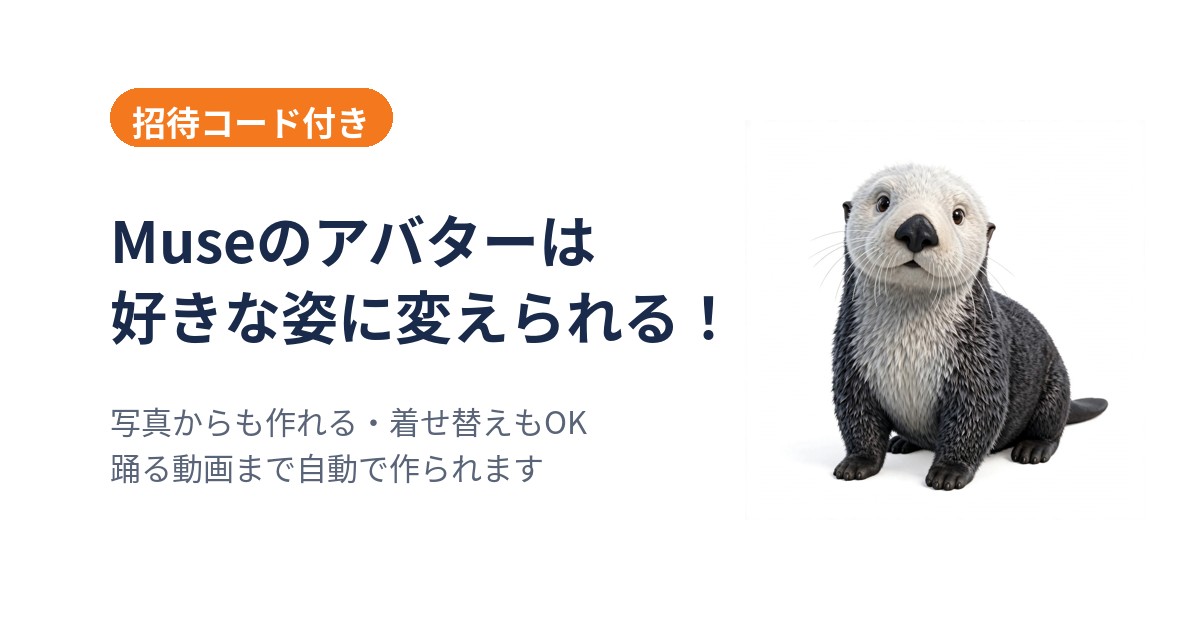
手持ちの写真から作ったラッコの「ラッコさん」
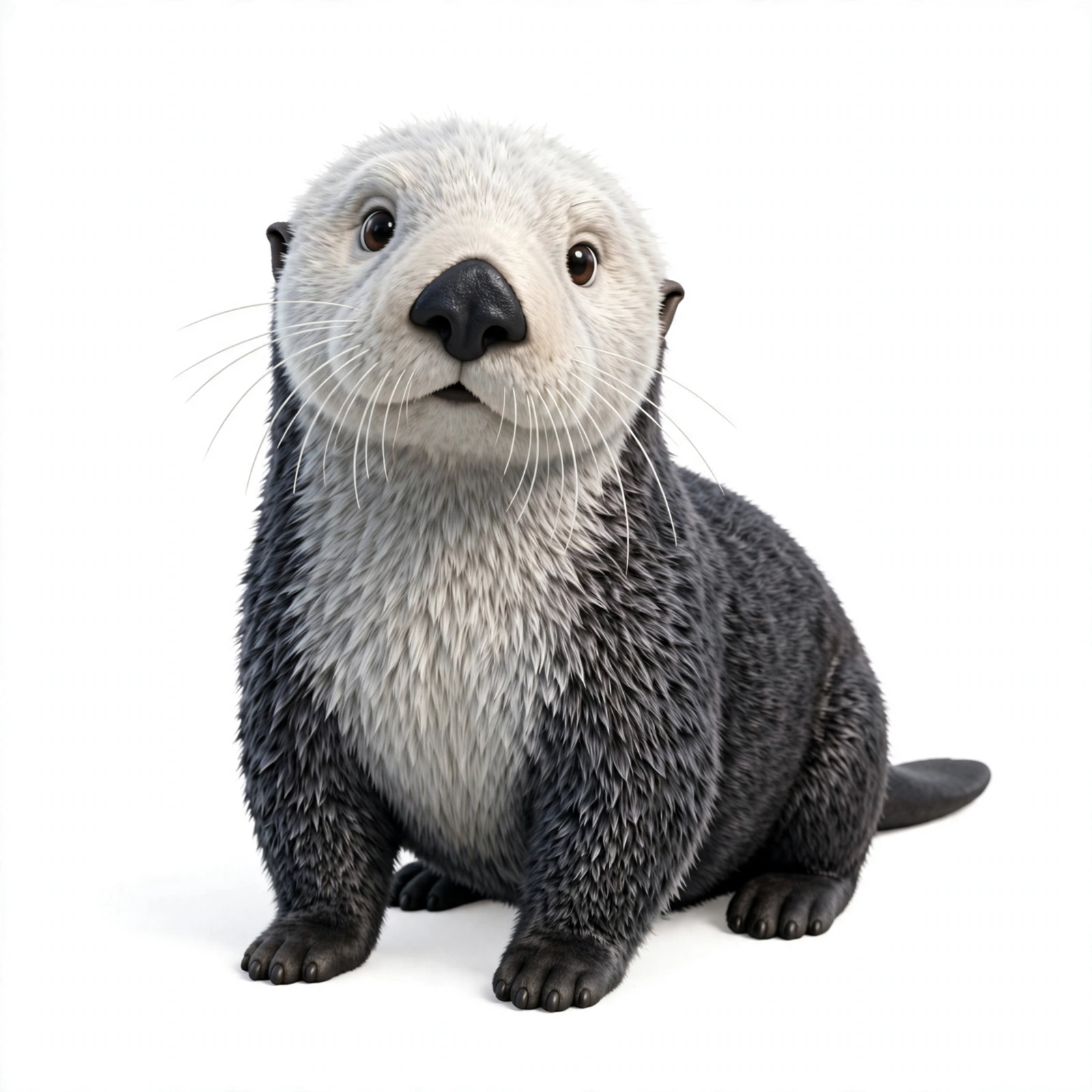
最も感動したのが、手持ちの写真をもとにアバターを作れる点です。
筆者が大好きなラッコの写真をもとに、「この写真をもとにアバターを作って」と頼んでみました。
- ラッコ特有の少し白っぽいお顔立ちを再現
- ピンと伸びた愛らしい長いひげまで反映
- 画面の中で大好きなラッコの面影が蘇る
いろいろなことができるなぁ。いろいろなキャラが作れるなぁと思いました。
思い出の写真からでも作成でき、被写体は動物や人間に限らず、食べ物やモノなど何でも自由です。
名前や性格も自由に変えられる
アバターだけでなく、名前や性格の設定も自由に変更できます。筆者のMuseも、アバターに合わせて名前を変えてきました。
- 「マル」(初期の愛称)
- 「らー」(呼びやすさ重視)
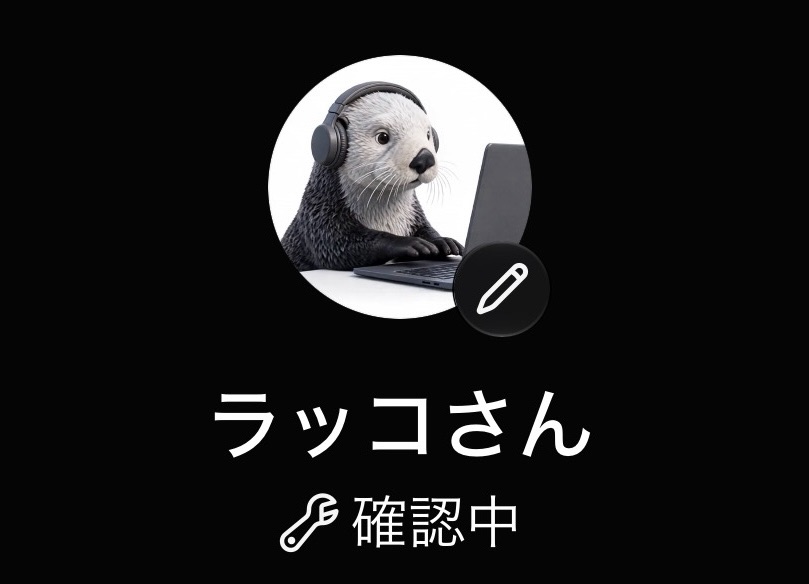
- 「ラッコさん」(現在の名前)
現在はラッコの姿で「ラッコさん」と呼んでいます。「落ち着いた口調で話して」など、性格付けの調整もできます。
踊る動画などの動くバリエーションも自動で作られる
アバターを設定すると、静止画だけでなく「動くアバター動画」が自動生成されるのも大きな特徴です。音楽に合わせてコミカルに踊る動画が作られます。
- 形式: 縦型(9:16)のMP4動画
- 用途: Instagramのリール、ブログへの埋め込みなど
AIが作ったキャラクターが元気に踊る姿は癒やされますし、スマホ全画面の縦型なのでSNS共有にも便利です。
アバター変更時の注意点・制限
自由度の高いMuseのアバター機能ですが、知っておくべき注意点が3点あります。
- 背景は当面ホワイト(白)のみ: 現状は白背景にキャラクターが配置されます。
- 有名キャラそのものは再現不可: 実在キャラをそのまま再現することはできません。「〇〇風」としてオリジナルを作るのが現実的です。
- 招待コードは参加後48時間以内: 特典を受け取るには、参加から48時間以内に入力する必要があります。
【10億トークン獲得】Museの招待コードと入力手順
これからMuseを始める方は、公式の招待コードを忘れずに入力しましょう。
Muse参加後、48時間以内にアプリの[設定]で招待コードを入力すると、招待した人と参加した人の両方に10億Museトークンが付与されます。
- 参加用リンクからMuseに登録する(https://muse.ai/join)
- アプリ内の[設定]を開く
- 招待コード「3AI0BC」を入力する
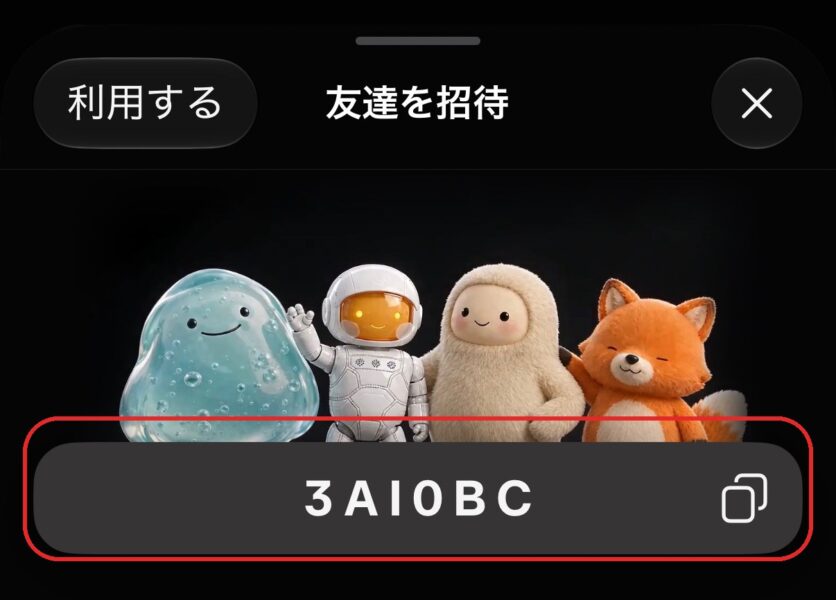
48時間を過ぎると入力できなくなるため、登録後すぐに設定しておきましょう。
Museのアバターに関するよくある質問(FAQ)
Q. 無料プランでもアバターを変えられますか?
A. はい、変えられます。
筆者も無料プランで利用中ですが、アバターの生成・着せ替え・動画まで使えています。
Q. アバターは何回でも変更できますか?
A. はい、筆者も気分に合わせて何度も変えています。
作り直しを頼むこともできるので、納得いくまで試せます。
Q. 前に使っていたアバターの姿に戻せますか?
A. はい、以前の画像を残しておけば元に戻せます。
過去の画像を保存しておき、「この画像と同じ姿に戻して」と送れば再設定できます。
まとめ:お気に入りのアバターでMuseをもっと楽しもう
今回は、MetaのAI「Muse」のアバターを好きな姿に変更する方法や実際の作例、着せ替え・動く動画機能について解説しました。
- チャットで頼むだけで好きな姿に変えられる
- 動物、アニメ風キャラ、思い出の写真からの生成まで自由自在
- 服装の着せ替えや縦型の踊る動画も自動生成される
- 名前や性格も自由に変えて自分好みの相棒に育てられる
- 参加後48時間以内に招待コード入力で10億トークン獲得
アバターを自分好みの姿に変えるだけで、Museは単なるAIから「毎日の頼れる相棒」へと変わります。まだ初期アバターのまま使っている方は、ぜひお気に入りの姿に変えてみてください。
- Muse参加リンク:https://muse.ai/join
- 招待コード:3AI0BC(参加後48時間以内に[設定]で入力)
筆者が実際にMuseを使い込んできた体験談や活用法は、以下の記事でも紹介しています。