
iPhone 15 Pro以降のiPhoneを使っているそこのあなた。
あの横っちょについている「アクションボタン」、まさか「マナーモード切り替え」や「ライト」にしたまま放置してないよね?
……それ、15万円以上する最新デバイスの完全な持ち腐れだよ。
毎日クタクタになるまで働いてるんだから、スマホくらいは極限まで自分をラクさせるために使わないと。
日常の「ちょっとしたイライラ」、感じてない?
- AIに渡したい情報や、気になるWeb記事、誰かに送りたいマップの画像……とりあえずスクショを撮る。
- 後から写真フォルダを見たら、どうでもいいスクショでパンパン。
- 大事なプライベートの写真が埋もれ、「選択して削除」を繰り返す。
- Googleフォトなどのバックアップ容量も圧迫し、無駄な課金ループへ……。
あの無駄な時間と労力、マジでイライラしない?
さらに、AIにLINEの返信文面を作ってもらおうと写真を選ぼうにも、写真アプリから探す手間がかかる。
実はこの悩み、アクションボタンに**「ある魔法」**をかけるだけで完全に消し去ることができるんだわ。
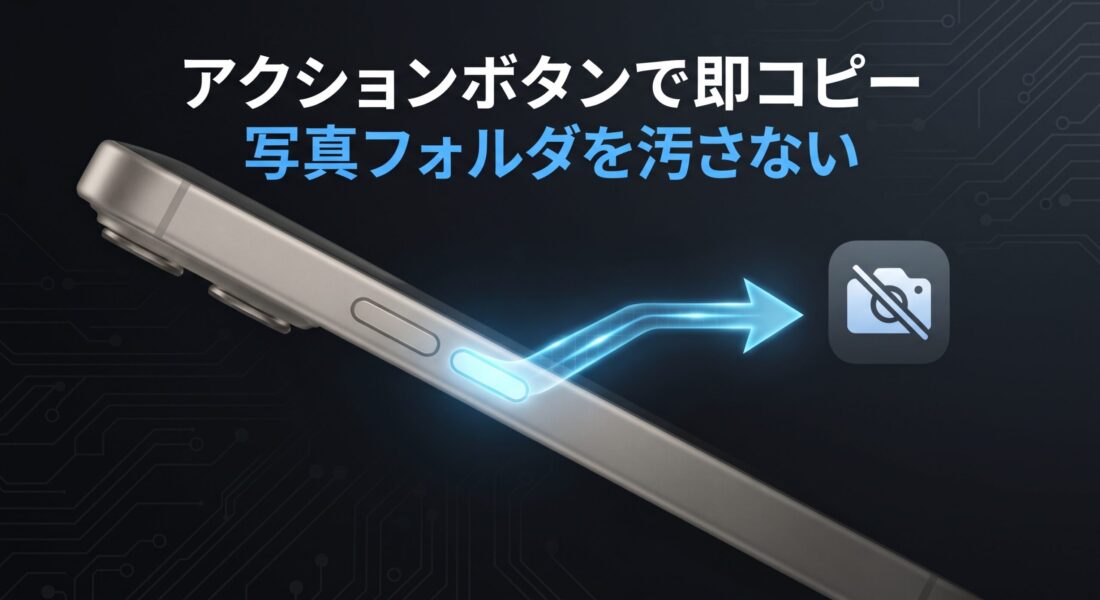
写真フォルダには一切ゴミが残らなくなるから、整理整頓という無意味な労働から一生解放される。しかも、無音で目の前の映像を撮影(スクショ)できる裏技のオマケ付き。
サードパーティの怪しい無音カメラアプリなんて必要ない。手順はたった3分。今すぐ最強のツールに化けさせよう。
【手数料・送料無料】携帯電話・スマートフォン売るならネットオフ♪
結論:アクションボタンに割り当てるべき「最強の設定」
今回設定するショートカットの内容はこれ。
「スクショを撮って、クリップボードにコピーする(写真には保存しない)」
これを作ってアクションボタンに割り当てると、どうなるか?
- アクションボタンを長押しするだけでスクショが撮れる
- 画像は目に見えないクリップボードにコピーされるため、LINEやAIの入力欄にそのまま「ペースト」できる
- 写真フォルダには一切データが残らない!
これで、スマホがスクショのゴミで汚染されることは二度となくなる。
【3分で完了】最強アクションボタンの作り方
手順は拍子抜けするくらい簡単。さっそく作っていこう。
- iPhoneに最初から入っている**「ショートカット」アプリ**を開く。
- 右上の**「+」**ボタンをタップして、新しいショートカットを作成。
- 画面下の**「アクションを追加」を押し、検索窓に「スクリーンショット」と入力して「スクリーンショットを撮る」**を選択。
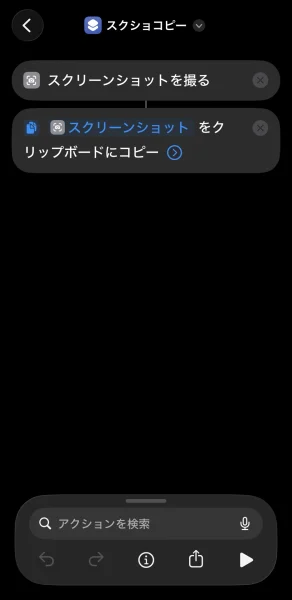
- もう一度下の検索窓で**「クリップボード」と入力し、「クリップボードにコピー」**を選択。
- 右上の「完了」を押して保存。
アクションボタンへの割り当て
- iPhoneの**「設定」**アプリを開く。
- **「アクションボタン」**を選択。
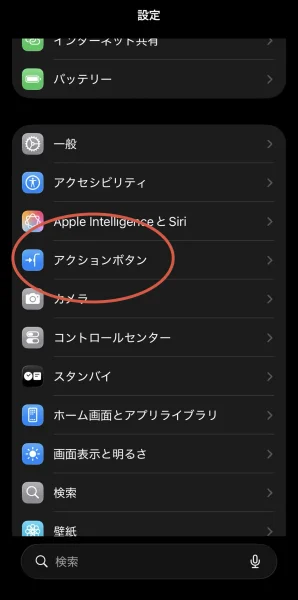
- 画面を左右にスワイプして**「ショートカット」**の画面にする。
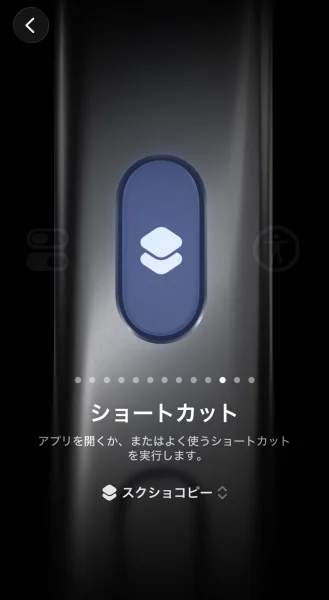
- さっき作ったショートカットを選べば設定完了!
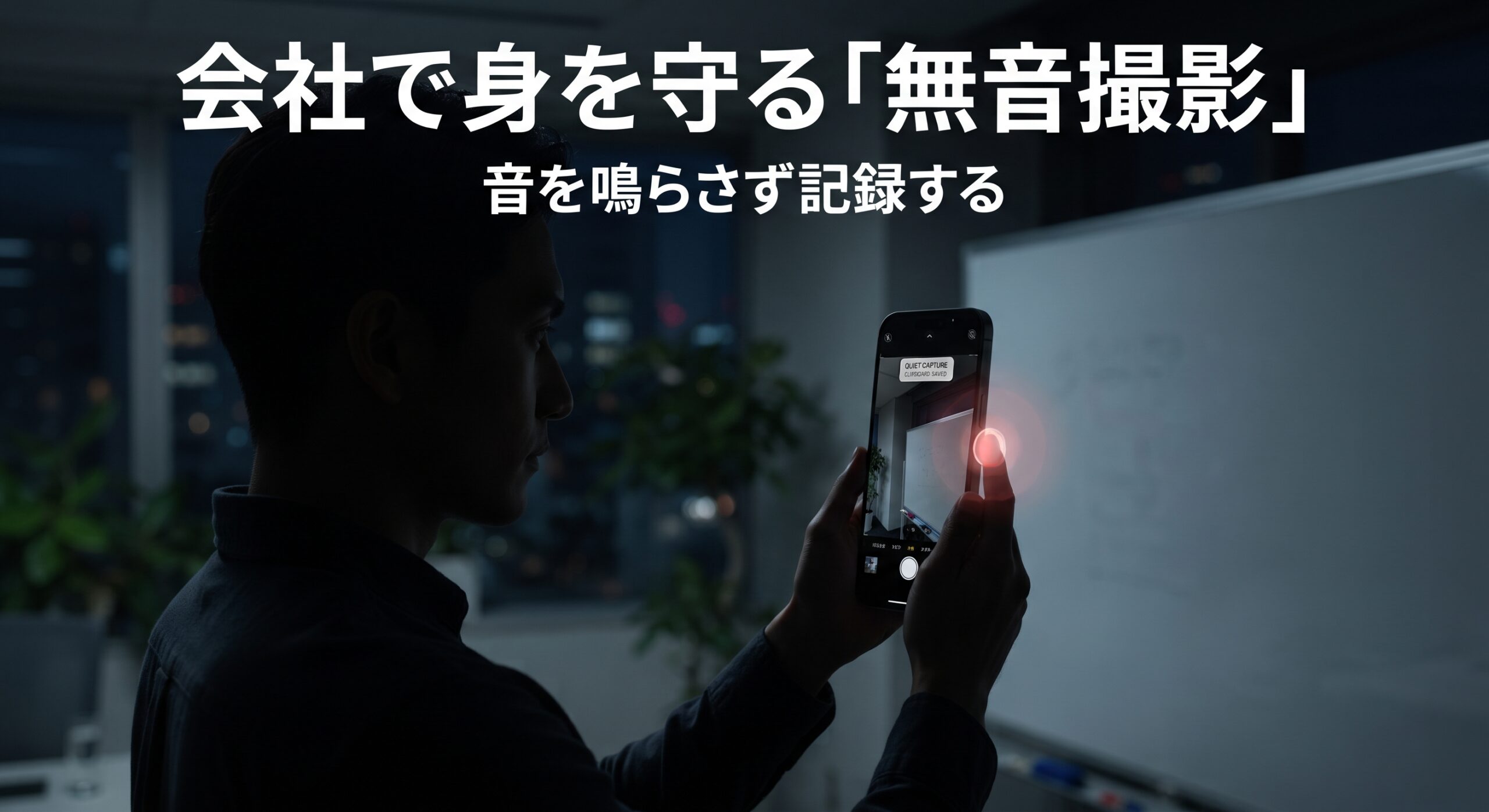
【おまけ】静かなオフィスで身を守る「無音撮影」の裏技
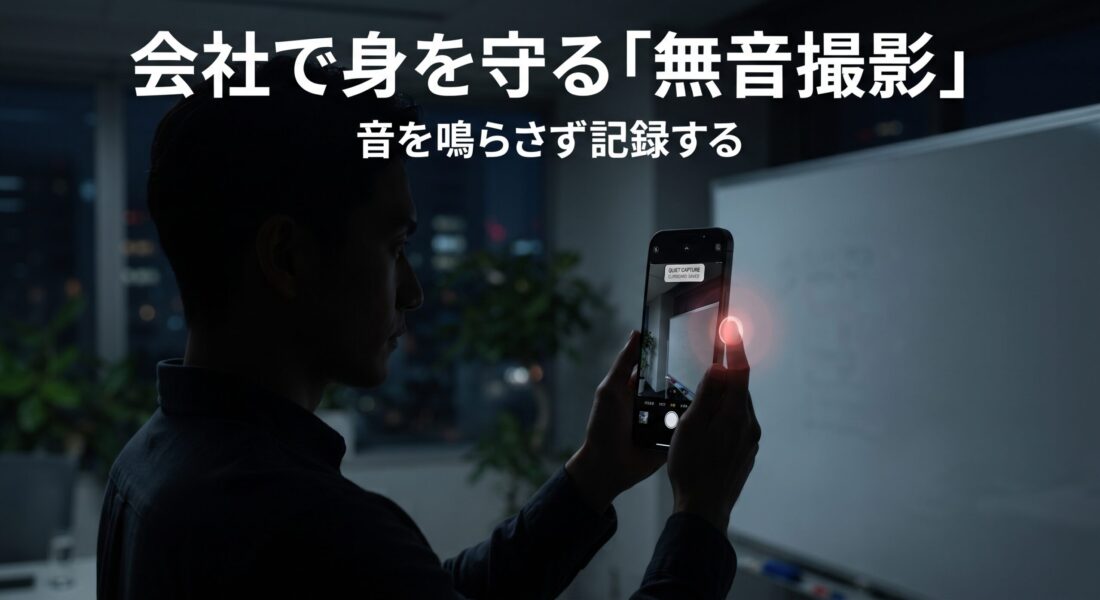
そして、このショートカットの最大のエグい副産物について。
iPhoneは通常、カメラアプリで撮影するとシャッター音が鳴る。スクショを撮っても音が鳴る。
しかし、この**「ショートカット経由でのスクショ」を行うと、なぜかカメラアプリのスクショも音が鳴らない仕様**になっている。
使い方
- 「カメラ」アプリを開く。
- 撮影したい被写体を画面に映した状態で、アクションボタンを長押しする。
- これで、リアルタイムの映像が無音でスクショ(コピー)される。
- あとはメモ帳やAIの記入欄にペーストするだけ。
これで、静かなオフィスでも誰にもバレずに「記録」が残せるってわけだ。
あくまで会社で自分の身を守るため、そして無駄な作業を省くために使ってね(※Appleの仕様変更で今後使えなくなる可能性がある点だけは注意!)。
まとめ:スマホを思い通りに動かして、心に余白を作ろう
- 試しにアクションボタンを長押しして、メモ帳にペーストしてみてほしい。
- 写真フォルダを確認しても、何も保存されていないはず。
AIの入力窓にペーストすれば、わざわざ写真を保存して画像選択する手間も消える。LINEやメールの文章も、スクショを貼り付けるだけでAIがサクッと読み取ってくれる。
毎日クタクタになるまで働いてるんだから、スマホくらいは自分の思い通りに動かして、少しでも時間と心に余白を作っていこう。
じゃあ、今日はこの辺で。ゆっくり休んでね。