読書をしていて「この一文、手帳やスマホのメモに残しておきたい!」と思ったときや、仕事・勉強で本や書類のフレーズを引用したいとき、手作業でキーボードをポチポチ打ち直していませんか?
「長文を手打ちするのは時間がかかるし、誤字脱字のチェックも面倒……」と感じている方に朗報です。
【結論】特別な有料アプリは不要!スマホをかざすだけで「秒速テキスト化」できます
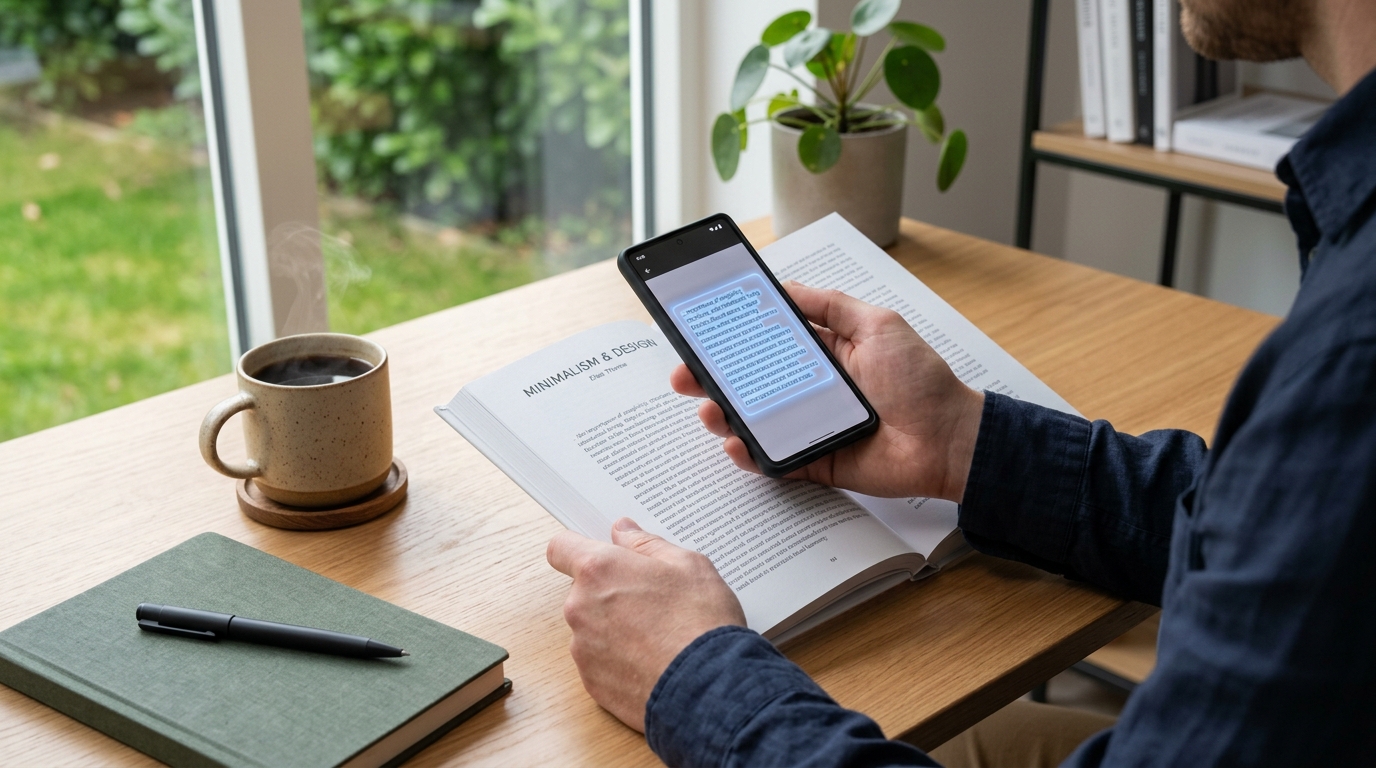
現代のスマートフォンには極めて優秀なAI文字認識(OCR)機能が標準搭載されています。iPhone標準カメラ、Googleアプリ(Googleレンズ)、LINEを使うだけで、紙の本に書かれた文章を一瞬で「コピー&ペースト」可能なテキストに変換できます。
この記事では、手軽で精度の高い「3大文字起こし方法」の具体的な手順と、PC作業が10倍捗る連携ワザ、そして誤認識を減らす撮影のコツを分かりやすく解説します。

1. あなたに最適なのはどれ? 3大ツールの特徴・使い分け比較
スマホで本の文章を取り込む方法は主に3つあります。目的や使っている環境に合わせて使い分けましょう。
| 方法 | おすすめな人 | 最大の特徴・強み |
|---|---|---|
| ① iPhone標準機能 | iPhoneユーザー全員 | 手軽さNo.1。 アプリ起動不要、カメラを向けるか写真アルバムから直接長押しコピー可能。 |
| ② Googleレンズ | PCで文章を書きたい人・長文読取 | 精度と機能性No.1。 レイアウト崩れが少なく、「パソコンに直接コピー」する神連携が可能。 |
| ③ LINEのトークルーム | 普段からLINEを多用する人 | 身近さNo.1。 いつものLINE画面(Keepメモ等)のカメラからワンタップで即テキスト化。 |
2. 【方法1】iPhoneの標準機能を使う(一番シンプルで爆速)
iPhoneユーザーであれば、追加アプリを一切インストールすることなく、標準の「カメラ」や「写真」アプリだけで完結します(iOS 15以降に搭載された「テキスト認識表示」機能)。
【カメラアプリから直接コピーする手順】
- カメラアプリを起動し、読み取りたい本のページにカメラを向ける。
- 文字が認識されると、画面の右下に黄色い「テキスト認識アイコン(枠線の中に3本線のマーク)」が表示されるのでタップ。
- 画面が一時停止(静止)し、文字部分が黄色くハイライトされます。
- 取り出したい文章を指で長押しして範囲選択し、ポップアップメニューから「コピー」を選択。
- メモアプリ、Notion、メールなどに「ペースト(貼り付け)」すれば完了!
💡 撮影済みの写真からも一瞬で抜き出せる!
すでに撮影した本の写真がある場合、「写真」アプリでその画像を開き、文字部分を指で直接長押しするだけでテキスト選択・コピーが可能です。本屋さんや出先でパシャリと撮っておき、後からゆっくりテキスト化したい時に重宝します。
3. 【方法2】Googleアプリ(Googleレンズ)を使う(長文・PC連携が最強)
Androidユーザーはもちろん、iPhoneユーザーにも圧倒的におすすめなのがGoogleのAI画像認識機能「Googleレンズ」です。段落の認識精度が極めて高く、レイアウトが崩れにくいのが強みです。
【Googleレンズでの文字起こし手順】
- 「Google」アプリ(またはChrome検索バー、Googleフォト)を開く。
- 検索窓の右端にあるカメラマーク(Googleレンズ)をタップ。
- 画面下のメニューをスライドして「文字」を選択し、本のページを撮影。
- 「すべて選択」をタップするか、取り出したい行を指でなぞって選択。
- 画面下に表示される「テキストをコピー」をタップ。
🔥 ここが神機能:「パソコンにコピー」でPC作業が激変!
スマホとPCで同じGoogleアカウントにログインしている場合、コピー時に「パソコンにコピー」というボタンが表示されます。
これをタップすると、スマホで読み取ったテキストが、目の前にあるパソコンのクリップボードへ一瞬で転送されます。パソコン側で「Ctrl + V(Macは Cmd + V)」を押すだけで貼り付けられるため、ブログ執筆やレポート作成が劇的にスピードアップします。
4. 【方法3】LINEのトークルームを使う(アプリ追加なしで手軽)
「Googleアプリは入っていないけれど、LINEなら毎日使っている」という方は、LINEのカメラ機能に備わっている文字認識が最も手軽です。
【LINEを使った文字起こし手順】
- LINEのトーク画面(自分一人の「Keepメモ」や家族宛てのトークがおすすめ)を開く。
- メッセージ入力欄の左下にある「カメラアイコン」をタップ。
- シャッターボタンの右上(または画面上部)にある「[T](文字認識アイコン)」をタップ。
- 本のページにカメラを向けると、認識された文章が自動で緑色にハイライトされます。
- 必要な部分を指でタップまたはドラッグして選択し、右下の「コピー」(または「トークに送信」)をタップ。
5. 誤認識ゼロへ!スマホで本をきれいに読み取る「4つの鉄則」
スマホのAIは非常に優秀ですが、撮影環境が悪いと「文字化け」や「行の読み飛ばし」が発生します。以下の4点に注意すると認識精度が100%に近づきます。
【撮影時のチェックリスト】
- ① ページの「歪み・丸まり」を手で軽く抑える
分厚い本は見開きの中央(ノド部分)が湾曲して文字が歪みがちです。指や定規で軽く押さえて平らにすると、AIが正確に文字を拾えます。 - ② スマホの「自分の影」を落とさない
真上からスマホを構えると、部屋の照明でスマホの影がページに落ちてコントラストが低下します。少し斜めの角度から構えるか、照明の位置を調整しましょう。 - ③ ピントが合ってからタップする
カメラを近づけすぎると被写界深度が浅くなり端がボケます。30cmほど離して画面内の文字を一度タップしてピントを固定しましょう。 - ④ 縦書き・横書きをまっすぐ捉える
斜めに傾いていると、隣の行の文字と混ざって認識されることがあります。画面のグリッド線などを目安に、水平・垂直を意識してください。
まとめ:手作業の打ち込みから解放されよう
本の気になるフレーズを1文字ずつ手入力していた時間は、スマホのカメラを使えばすべて「数秒」に短縮できます。
- サクッとその場でメモしたいなら → iPhone標準カメラ・写真アプリ
- 長文を正確に抜き出しPCで作業したいなら → Googleレンズ
- 使い慣れた身近なツールで完結したいなら → LINEのKeepメモ
今日読んでいる本から、ぜひスマホをかざして快適なデジタル読書ライフを試してみてください!