Prime Student(プライムスチューデント)に入っているか、無料期間がいつまでかは、Amazonの「プライム会員情報」画面を見ればすべて確認できます。
この画面では、会員種別・無料期間の終了日・次回引き落とされる金額の3つをまとめてチェックできます。
この記事では、スマホアプリとPCそれぞれの確認手順を、筆者の実際の画面をもとに解説します。通常プライムとの表示の違いや、確認メールが来ないときの対処法もあわせて確認してください。
Amazonの学生限定プラン「Prime Student」🎓
\まずは6か月間無料で試せる/
✅ 6か月間の無料体験
✅ 無料体験後は月300円/年2,950円(通常プライムの半額)
✅ 映画・音楽・お急ぎ便などの特典が使える
✅ いつでも退会できる
無料体験のあとは月300円(年払い2,950円)で自動更新(2026年11月時点)

プライム会員情報画面で確認できること
Amazonの会員情報画面を開くと、次の3つがひと目で分かります。
- Prime Studentかどうか:通常プライムではなく学生プランになっているか
- 無料期間がいつまでか・次回更新日:無料体験が終わって有料に切り替わる正確な日付
- 現在のプランと支払い方法:月額か年額か、どの決済手段から引き落とされるか
「登録できているか不安」「まだ無料期間中か知りたい」という場合は、まずこの画面を確認するのが一番確実です。
スマホアプリでの確認手順
スマホのAmazonショッピングアプリでは、次の3ステップで確認画面を開けます。
- Amazonアプリを開いてログインする
- 画面下のメニューから「アカウントサービス」を開く
- 「プライム会員情報」をタップする
※アプリ内では、アカウントサービスの「メンバーシップおよび購読」からも同じ確認画面を開けます。
実際の画面の見方(無料体験中の場合)
筆者がPrime Studentの無料体験中に、アプリ(「メンバーシップおよび購読」)で確認した実際の画面がこちらです。
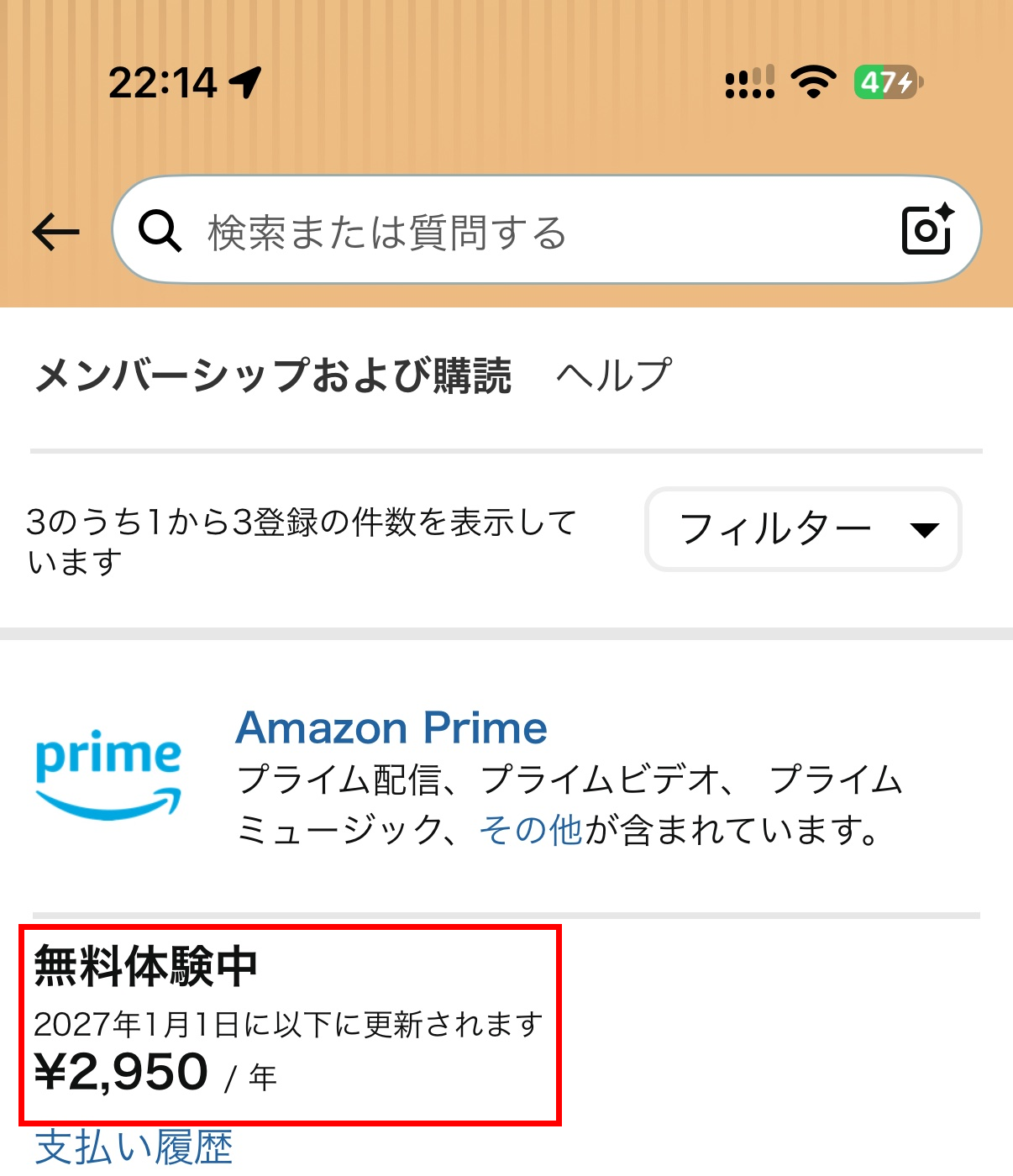
画面の赤枠部分を見ると、3つの情報がまとまって表示されています。
- 無料体験中:現在は無料期間内であること
- 2027年1月1日に以下に更新されます:無料期間の終了日(=有料への切り替え日)
- ¥2,950 / 年:次回引き落とされるプランと金額
つまりこの表示なら、「2027年1月1日までは無料で、その日になると年額2,950円へ更新される」と一度に確認できます。
更新日は入会した日によって決まります。6か月の無料体験は入会日から6か月間で、たとえば5日に入会すれば、6か月後の5日が更新日になります。画面の例の1月1日は、筆者の入会日に基づく日付です。
なお、「無料体験中」の文字がなく、次回更新日と金額だけが表示されている場合は、すでに有料期間へ切り替わっています。
そのまま少し下にスクロールすると、支払い方法と設定ボタンも確認できます。
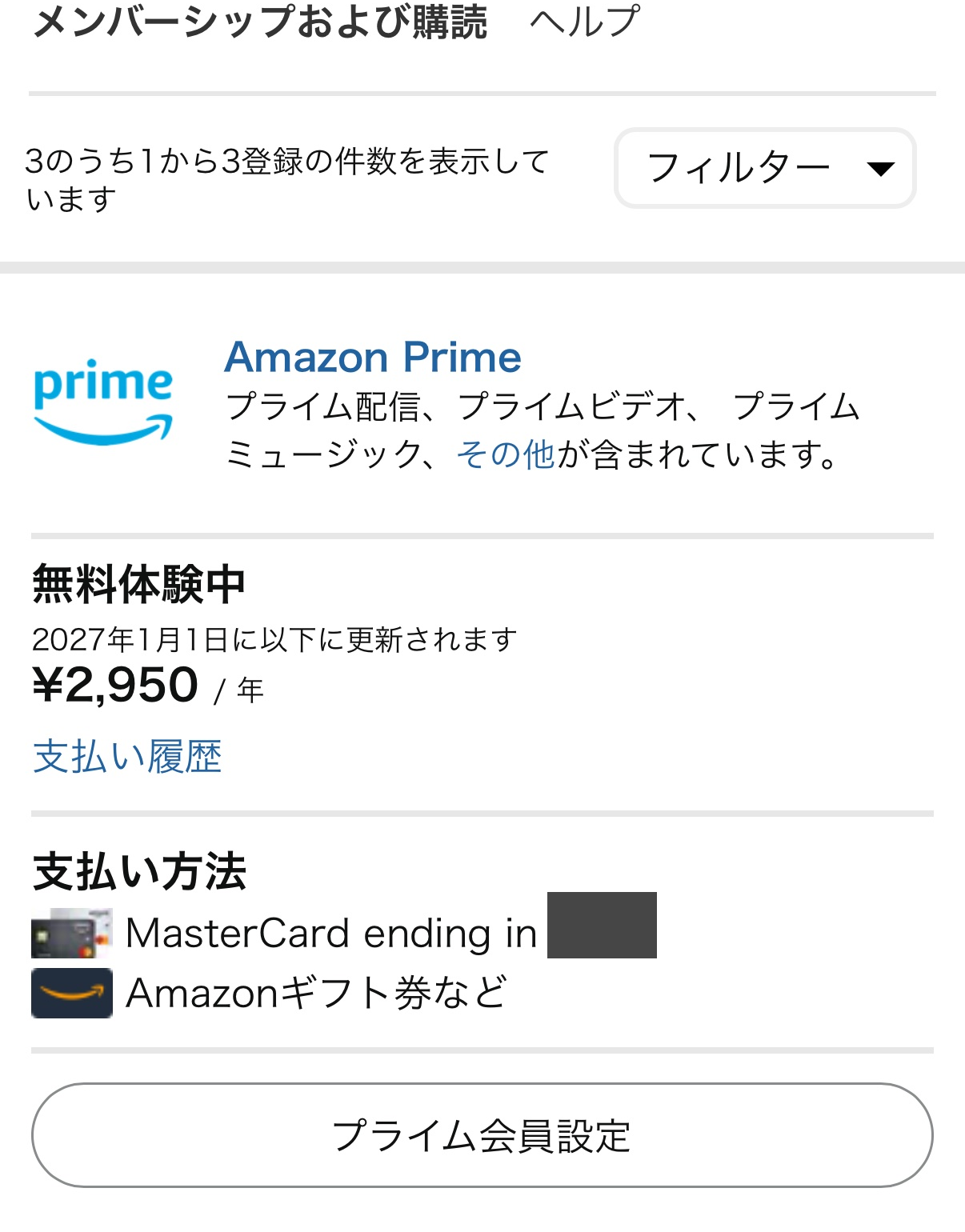
有料に切り替わった際の請求先は、この「支払い方法」の欄に表示されます。
プランの変更(月額と年額の切り替え)や解約手続きを行いたいときは、一番下の「プライム会員設定」から進んでください。
PC(ブラウザ)での確認手順
パソコンから確認する場合も、手順はほぼ同じです。
- Amazon公式サイトにログインする
- 画面右上の「アカウント&リスト」から「アカウントサービス」を開く
- 「プライム会員情報の管理」をクリックする
画面の上部に、会員ステータス・無料期間の終了日(次回更新日)・次回請求額が表示されます。

スマホからでも、SafariやChromeなどのWebブラウザでAmazonにログインすれば同じ手順で確認できます。アプリで見つけにくいときはブラウザ版も試してみてください。
通常プライムとの表示の違い|Prime Studentかの見分け方
確認画面を開いたとき、「Amazon Primeとしか書いていないけれど、通常プライムになっていない?」と不安になる人は少なくありません。
実際、上の筆者スクショでもタイトル表記は「Amazon Prime」になっており、「Prime Student」という文字は出ていません。
それでもPrime Studentに入っているかどうかは、次回更新時の金額を見ればすぐに見分けられます。
| 会員種別 | 月額プラン | 年額プラン | 無料体験 |
|---|---|---|---|
| Prime Student | 300円 | 2,950円 | 6か月 |
| 通常プライム | 600円 | 5,900円 | 30日間 |
金額が「¥300 / 月」または「¥2,950 / 年」になっていれば、間違いなくPrime Studentが適用されています。
もし「¥600 / 月」や「¥5,900 / 年」と表示されている場合は、通常のAmazonプライムに入っている状態です。
意図せず通常プライムになっていたときは、「プライム会員設定」から現在の登録状況を確認して切り替えてください。
無料期間が終わったらどうなる?知っておきたい注意点
Prime Studentの無料体験期間は6か月間です。
無料期間が終わると、自動で有料プラン(月額300円または年額2,950円)に切り替わります。
先ほどの筆者画面のように「2027年1月1日に更新」と表示されている場合、手続きをしなければその日に登録済みの支払い方法へ課金されます。
うっかり自動更新されるのを防ぎたい場合は、次の2点を押さえておきましょう。
- 更新日の前日までに解約すれば料金はかからない:事前に「プライム会員設定」から会員資格を終了しておけば、無料期間の最終日まで利用しつつ自動更新だけを止められます。
- 利用期間は無料体験を含めて最長4年:Prime Studentは無料体験を含めて最長4年間利用できます。上限期間や卒業予定年月を過ぎると、更新タイミングで通常プライムへ移行します。
「今は年額2,950円になっているけれど、有料になるなら月額300円にしたい」という場合も、更新日より前に設定画面からプランを変更できます。
確認できないときのよくある疑問と対処法
会員情報が見当たらないときや、登録まわりで迷いやすいポイントをまとめました。
確認メールが来ないときは?
登録できたか確認したいだけなら、メールを探すよりプライム会員情報画面を直接見る方が確実です。画面に「無料体験中」と出ていれば、問題なく登録されています。
一方、学生資格の認証メール(本登録を進めるメール)が届かないときは、次の原因を確認してみてください。
- 学校のメールアドレス宛に届いている:認証メールはAmazonの登録メールではなく、入力した大学・専門学校などの学内アドレスに送られます。
- 迷惑メールフォルダに入っている:大学のメールサーバーはセキュリティが強く、Amazonからのメールが自動で振り分けられることがあります。
- 書類提出の確認待ちになっている:学生証などの画像で申請した場合、確認完了のメールが届くまで数営業日かかることがあります。
会員情報画面にPrimeの表示がないときは?
登録した覚えがあるのに「プライム会員ではない」と表示される場合は、別のAmazonアカウントでログインしているケースが大半です。
家族と共有しているアカウントや、別のメールアドレス・電話番号で作ったアカウントに入っていないか確認し、登録時のアカウントでログインし直してみてください。
学生資格の再認証を求められたらどうする?
Prime Studentを利用していると、途中でAmazonから学生資格の再認証を求められる場合があります。
在学確認のための手続きなので、メールや画面に案内が出たら期限内に対応しましょう。放置するとPrime Studentの資格が終了したり、通常プライムへ移行したりすることがあります。
再認証の具体的な手順やエラー時の対処法は、別記事で詳しく解説しています。
一度解約したあとに再登録できるかどうかは、こちらの記事で解説しています。
まとめ
Prime Studentに入っているか、無料期間がいつまでかは、Amazonの「プライム会員情報」画面を見れば一度に確認できます。
- スマホアプリ:アカウントサービス → プライム会員情報(またはメンバーシップおよび購読)
- PCブラウザ:アカウントサービス → プライム会員情報の管理
- 見分け方:見出しが「Amazon Prime」でも、次回金額が月額300円・年額2,950円ならPrime Student
無料体験は6か月で終了し、更新日を過ぎると自動で有料プランに切り替わります。まずは今の画面で「無料期間の終了日」と「次回の請求金額」だけでもチェックしておきましょう。
Amazonの学生限定プラン「Prime Student」🎓
\まずは6か月間無料で試せる/
✅ 6か月間の無料体験
✅ 無料体験後は月300円/年2,950円(通常プライムの半額)
✅ 映画・音楽・お急ぎ便などの特典が使える
✅ いつでも退会できる
無料体験のあとは月300円(年払い2,950円)で自動更新(2026年11月時点)