利用しているサービスから「不正アクセスによる個人情報流出のお知らせ」といった長文メールが届いたとき、忙しくて最後まで読めず、後回しにしてしまったことはないでしょうか。漏えいへの対応は初動が大切なのに、文章の長さが壁になります。
そんなときの一次確認に使えるのが、iPhoneのメールアプリにある「要約する」ボタンです。タップするだけで画面の上部に要約が表示され、「何の情報が漏れたのか」といった要点を数秒で把握できます。
この記事では、筆者にも実際に届いた漏えい通知メールを例に、要約の使い方と、使うときの注意点を解説します。

手順:メールの「要約する」を使う方法
iPhoneのメールアプリでメールを要約する手順はシンプルです。
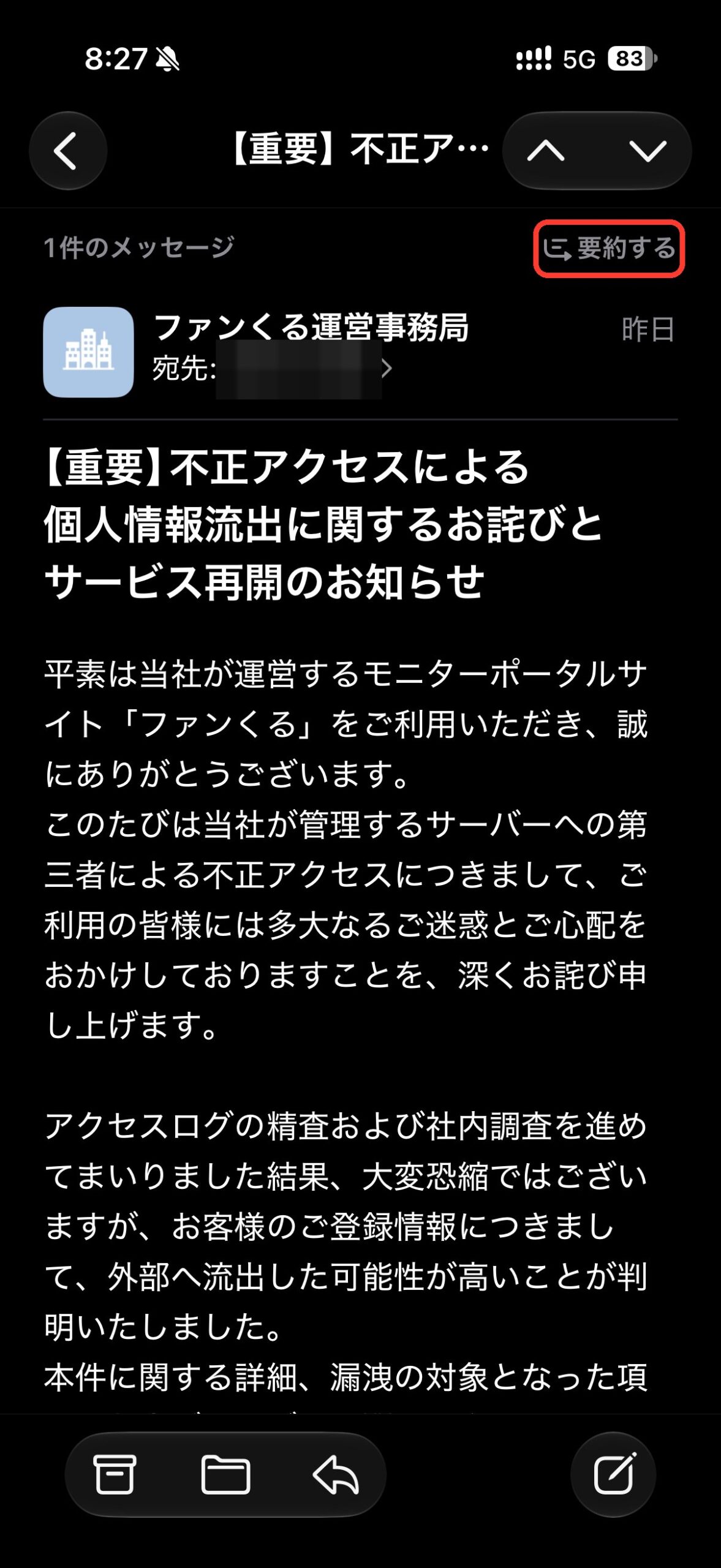
- iPhoneのメールアプリで対象のメールを開く
- 画面右上の「要約する」をタップする
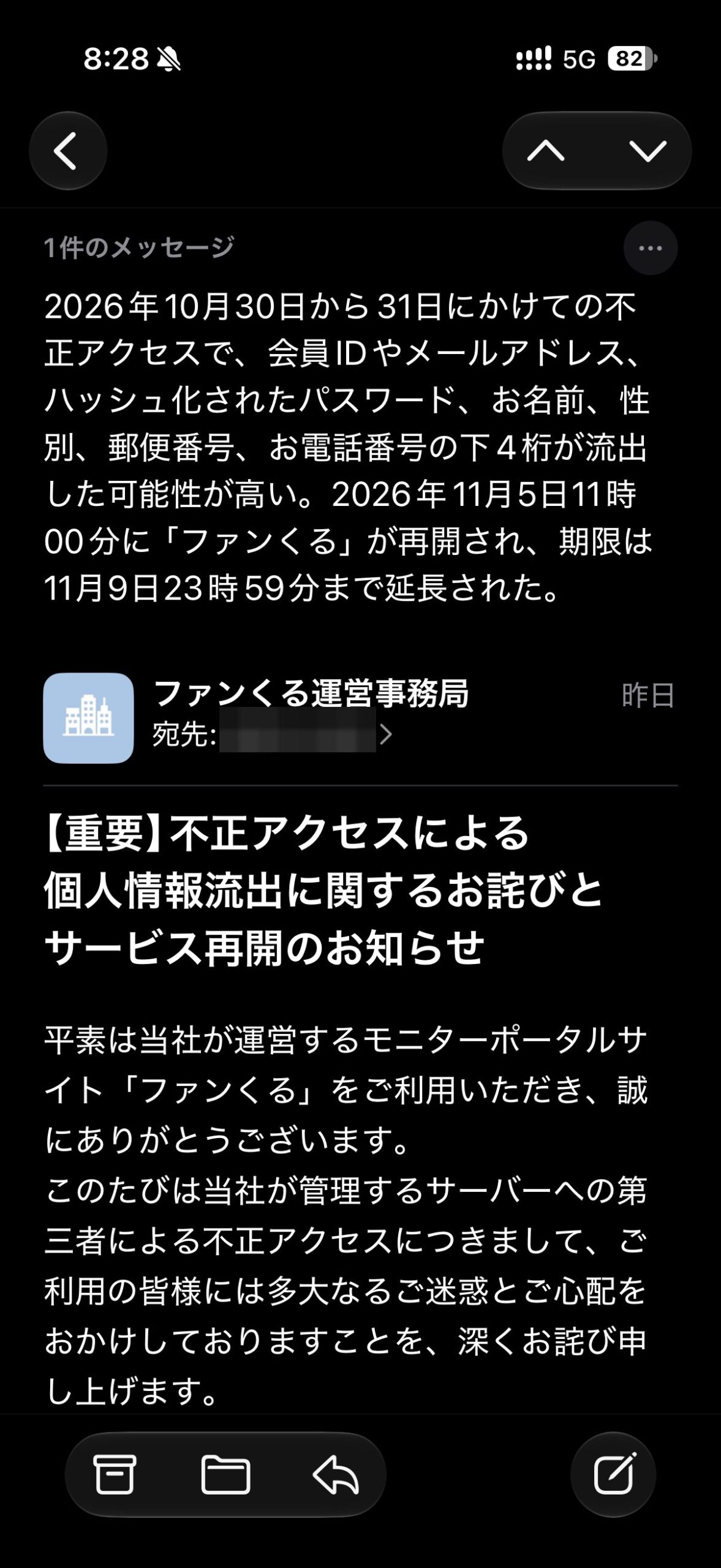
- 画面の上部に要約が表示される
なお、開いたメールがスレッドの一部である場合は、スレッドの内容が要約されます。
実例:「ファンくる」の漏えい通知メールを要約してみた結果
実際に筆者が体験した例をご紹介します。モニターサイト「ファンくる」から、「不正アクセスによる個人情報流出に関するお詫びとサービス再開のお知らせ」という件名の長文メールが届いた際、この「要約する」機能を使ってみました。
その結果、要約の表示だけで次の点が分かりました。
- 2026年10月30日から31日にかけての不正アクセスで流出した可能性が高い情報
- 会員ID
- メールアドレス
- ハッシュ化されたパスワード
- 名前
- 性別
- 郵便番号
- 電話番号の下4桁
- サービス再開と期限に関する情報
- サービスは2026年11月5日に再開されたこと
- 期限が11月9日まで延長されたこと
長文のメールを最初から最後までスクロールして探さなくても、「いつ不正アクセスがあったのか」「どの項目が流出した可能性が高いのか」「サービスの再開日や期限はどうなっているのか」という要点が整理されて表示されました。
実際に使ってみて助かったのは、読む時間がない長文でも、その場で「何が漏れたか」だけはすぐ確認できたことです。後回しにせず、そのまま対処に移れました。
要約を読んだあとにやること:パスワード変更などの初動へ
要約機能を使って「何が漏れたか」の大枠を把握できたら、次は実際の対処に移ります。たとえばパスワードやメールアドレスなどが流出した可能性がある場合は、パスワード変更などの初動対応を早めに行うことが大切です。
情報漏えい通知を受け取った際の具体的な対処手順については、以下の記事で詳しくまとめていますのであわせてご覧ください。
情報漏えいが起きたときの対処法は、こちらの記事でチェックリスト形式にまとめています。
使える条件:対応機種と自動要約の設定
メールアプリの要約機能は「Apple Intelligence」を利用した機能であるため、使うには対応機種などの条件があります。また、受信トレイでの表示設定も変更できます。
対応機種と利用条件
Apple Intelligenceの利用には、以下の対応機種が必要です。
- iPhone 15 Pro
- iPhone 15 Pro Max
- iPhone 16以降のモデル
なお、一部の言語・地域では利用できません。
受信トレイの自動要約とオン/オフの切り替え方法
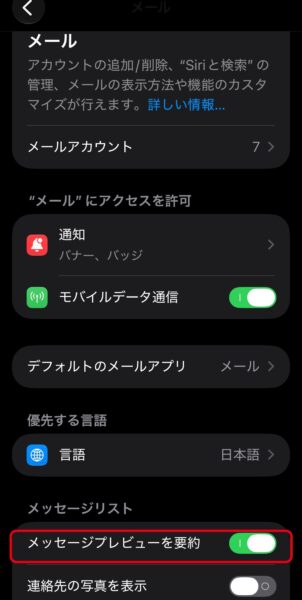
Apple Intelligenceがオンになっていると、メールを開かなくても、受信トレイの各メールの下に短い要約が自動表示されます。
この自動要約の表示は、以下の手順でオン/オフを切り替えられます。
設定 > アプリ > メール >「メッセージプレビューを要約」
注意点:AI要約の限界を知り、重要情報は本文でも確認する
「要約する」機能は素早い一次確認に便利ですが、利用するうえで押さえておきたい注意点があります。
要約はAIが生成するものであるため、内容に抜けや誤りが生じる可能性があります。そのため、流出項目や期限のような重要な情報は、要約だけで判断せず、必ずメールの本文でも確認するようにしてください。
特に気をつけたいのは、「要約に書かれていない=漏れていない」ではないという点です。要約はあくまで最初の入り口として活用し、正確な内容は本文と照らし合わせて確認することをおすすめします。
よくある質問(FAQ)
Q. メールを開いても「要約する」ボタンが出ないときは?
A. この機能はApple Intelligenceを利用しています。お使いの端末が対応機種(iPhone 15 Pro、iPhone 15 Pro Max、またはiPhone 16以降のモデル)であるか、またApple Intelligenceがオンになっているかを確認してください。なお、一部の言語・地域では利用できません。
Q. 表示された要約の内容はすべて正確ですか?
A. 要約はAIが生成するため、情報の抜けや誤りが含まれる可能性があります。「要約に書かれていない=漏れていない」とは限らないため、流出項目や期限などの重要な情報は、要約だけで判断せず必ずメール本文でも確認してください。
Q. Androidでも同じように要約できますか?
A. この記事で解説している内容は、iPhoneの標準メールアプリ(Apple Intelligence対応機種)における機能の話です。Androidでの操作や仕様については対象外となります。
漏えい通知を確認してパスワードを変更した際は、その変更先をパスワード管理アプリでまとめて管理しておくと安心です。

 ポチップ
まとめ
情報漏えいや不正アクセスのお知らせのような長文メールが届いたときは、iPhoneのメールアプリの「要約する」をタップすることで、画面上部に要点が表示され、「何が漏れたのか」を素早く把握できます。
- メールを開いて右上の「要約する」をタップすると、画面上部に要約が表示される
- 対応機種はiPhone 15 Pro、iPhone 15 Pro Max、またはiPhone 16以降のモデル(一部の言語・地域では利用不可)
- AIによる要約には抜けや誤りの可能性があるため、流出項目や期限などの重要情報は必ず本文でも確認する
忙しくて長文メールを読む時間がないときでも、まずは「要約」で一次確認を行い、本文の確認とパスワード変更などの初動対応へつなげてみてください。