
iPhoneで英数字が混ざった複雑なパスワードやWi-Fiの暗号化キーを入力するとき、左下の「123」キーを何度も行ったり来たりしていませんか?
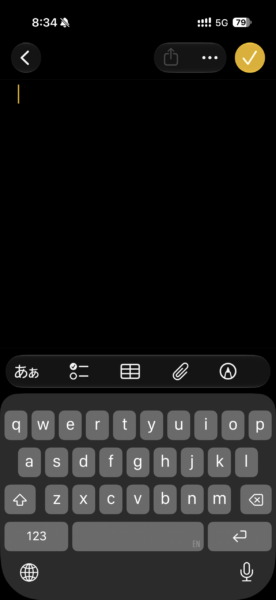
アルファベットと数字が混ざるたびにキーボードを切り替えるのは、毎日の地味なプチストレスです。特に大文字・小文字・数字が必須のアカウント登録では、入力ミスが増えてイライラしがちです。
【結論】
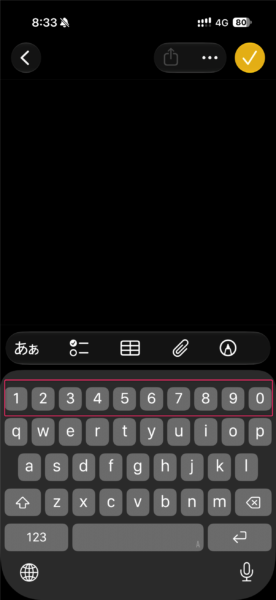
iPhoneの標準キーボード設定に「ベトナム語(VNI)」を追加するだけで、キーボードの最上段に数字キーを常時表示させることができます。追加アプリは不要で、1分で設定可能です。
ただし、この設定を使うと「a8」と打ったときに謎の特殊文字「ă」に化けてしまうという唯一の落とし穴があります。この記事では、数字を最上段に出す設定手順と、文字化けを1秒で元に戻す回避ワザをわかりやすく解説します。

なぜiPhoneで数字を常時表示するなら「ベトナム語(VNI)」なのか?
Androidスマホやパソコンのキーボードでは、最上段に数字キーが並んでいるのが一般的です。しかし、iPhoneの標準日本語や英語キーボードには数字専用の行が用意されていません。
そこで活用するのが、iOS標準機能である「ベトナム語(VNI)キーボード」の追加裏ワザです。怪しいサードパーティ製アプリをインストールする必要がなく、Apple標準機能だけで完結するため、セキュリティ面でも安心して利用できます。
ベトナム語(VNI)キーボードを導入する3つのメリット
- 「123」キーを押す指の往復がゼロになる:英字と数字が同一画面に常時並ぶため、画面切り替えの手間がなくなります。
- 複雑なパスワード入力が一瞬で終わる:シリアルコード、Wi-Fi暗号キー、大文字・小文字・数字が入り混じるパスワードを流れるように一発入力できます。
- 通常の英語(QWERTY)キーボードと並びがほぼ同じ:文字の配列は使い慣れた英語キーボードと同一のため、違和感なくスムーズに指が動きます。
一度この快適さを体験すると、パスワード入力のたびに「123」キーを押していた元の操作には戻れなくなるほどの違いを実感できます。
 いまさん
最初はちょっと便利かなくらいの気持ちで設定しましたが、今では無くてはならない存在です。
普段アルファベットを入力していても、ベトナム語を意識することは、ほとんど無いです。
1分で完了!iPhoneキーボードに数字を常時表示させる設定手順
設定はiPhoneの「設定」アプリから1分もかからずに完了します。パソコンや外部ツールは一切必要ありません。
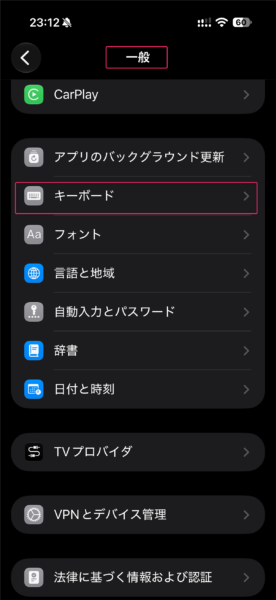
ステップ1:「一般」から「キーボード」を開く
iPhoneのホーム画面から「設定」アプリを開き、以下の順にタップして進みます。
- 「一般」をタップします。
- 「キーボード」をタップします。
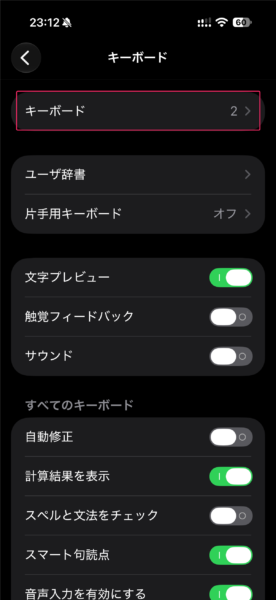
- 一番上の「キーボード」をもう一度タップします。
ステップ2:「新しいキーボードを追加…」からベトナム語を選択
キーボード一覧の下部にある「新しいキーボードを追加…」をタップします。
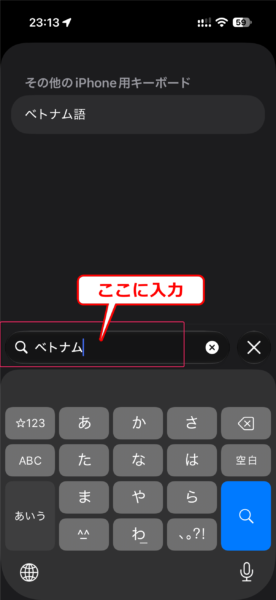
言語が五十音順に並んでいるので、下へスクロールして「ベトナム語」を探してタップします。見つかりにくい場合は、一番上の検索バーに「ベトナム」と入力するとすぐに表示されます。
ステップ3:必ず「VNI」にチェックを入れて完了する
ベトナム語をタップすると、方式の選択肢が表示されます。
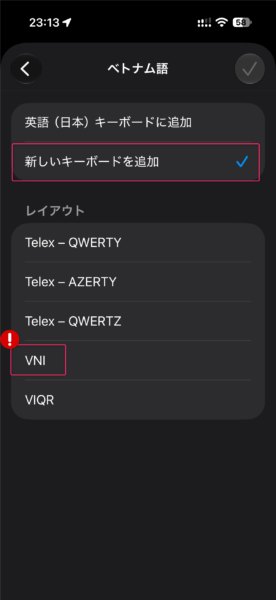
「Telex」を選んでしまうと、通常のキーボードと同じ配列になってしまい最上段に数字キーが表示されません。必ず「VNI」を選択するのが最大のコツです。
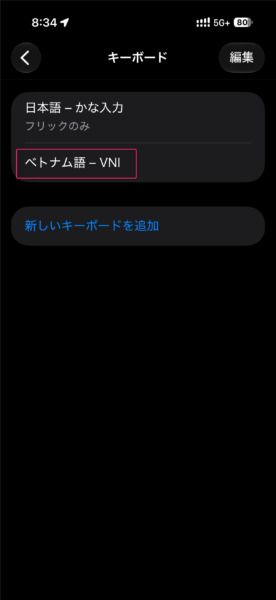
「ベトナム語 – VNI」が登録されたら完了です。英語キーボードは消しても良いと思います。
ステップ4:地球儀マークで切り替えて数字列を確認
メモ帳や検索バーを開き、キーボード左下の「地球儀マーク(🌐)」を長押しして「Tiếng Việt (VNI)」に切り替えてみましょう。
キーボードのアルファベットの最上段(Q, W, E, R, T…の上)に「1 2 3 4 5 6 7 8 9 0」がずらりと並んでいれば設定成功です。
唯一の落とし穴:「a8」と打つと「ă」に変形する理由と仕組み
ベトナム語(VNI)キーボードを使い始めると、直後に多くの人が直面するトラブルがあります。それが「アルファベットの後に数字を打つと、勝手に特殊な文字に化けてしまう現象」です。
代表的な例が「a8」と入力した瞬間に「ă」になってしまうケースです。「スマホが壊れた?」「不具合?」と焦るかもしれませんが、故障ではありません。
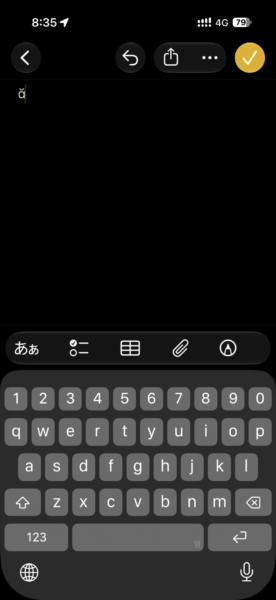
不具合ではなく「VNI入力の仕様」
ベトナム語では、アルファベットの上に付く独特のアクセント記号(声調記号)を入力するために、数字キーを割り当てる「VNI入力規則」が使われています。
そのため、直前のアルファベットに対して特定の数字が「発音記号の合体指令」として認識されてしまうのが原因です。
文字化けしやすい代表的なキーの組み合わせ
- 「a」の後に「8」 → 「ă」(最もよく遭遇するパターン)
- 「a」「e」「o」の後に「6」 → 「â」「ê」「ô」(山型の記号が付く)
- 「o」「u」の後に「7」 → 「ơ」「ư」(右上にヒゲ記号が付く)
- 「d」の後に「9」 → 「đ」(横棒が入った文字になる)
パスワードや型番でたまたま「a8」「d9」などの文字列が含まれていると、この自動変換が働いて入力が止まってしまいます。しかし、次で紹介する方法を知っていれば一切慌てる必要はありません。
解決策は「同じ数字をもう1回押す」だけ!1秒で通常文字に戻す裏ワザ
文字が特殊記号に変わってしまったときの対処法は、拍子抜けするほどシンプルです。「変形させた数字キーをそのままもう1度ポンと押す」だけで解決します。
バックスペース(削除キー)を押して打ち直す必要はまったくありません。
具体的な入力ステップ(例:「a8」と打ちたい場合)
- 「a」をタップします。
- 最上段の「8」をタップします。(画面には「ă」が表示されます)
- そのままもう一度「8」をタップします。
【📸人間作業(スクショ挿入):「a8」と打って「ă」になった画面と、もう一度「8」を押して「a8」に戻った様子のキャプチャ】
数字を先に打つ場合は文字化けしない
ちなみに、この自動変換が起きるのは「アルファベットの直後に数字を打ったとき」だけです。「8a」のように数字を先に打つ場合や、数字同士(123など)を連続で打つ場合は一切変形しません。
パスワード入力をさらに安全・快適にするおすすめ活用法
ベトナム語キーボードによる数字の常時表示は、複雑なパスワード入力のハードルを劇的に下げてくれます。
入力がスムーズになるからこそ、セキュリティを高めるための安全管理のベストプラクティスも合わせて実践しておくのがおすすめです。
外出先での入力時は「覗き見防止フィルター」が効果的
キーボードの最上段に数字が常時出ていると、入力が素早くなる反面、電車内やカフェなどで背後からキー操作を覗き見られる「ショルダーハック」のリスクも意識する必要があります。
特に重要なパスワードやコードを外出先で入力する機会が多い方は、左右からの視野角を遮断する覗き見防止ガラスフィルムを装着しておくと安心です。


パスワードの使い回しを避けて定期チェックを行う
入力がラクになったからといって、同じ英数字の組み合わせを複数のWebサイトやアプリで使い回すのは危険です。万が一どこか1箇所から情報が漏洩した場合、他のアカウントへ芋づる式に不正ログインされる原因になります。
iPhoneの標準機能「パスワード」には、過去に漏洩した危険なパスワードを自動検知して知らせてくれるセキュリティ勧告機能も備わっています。警告が出た場合の対処法については、以下の記事で詳しく解説しています。

まとめ:数字常時表示でiPhoneの文字入力を爆速化しよう
今回は、iPhoneのキーボード最上段に数字を常時表示させる「ベトナム語(VNI)」設定と、文字化けを1秒で直すコツを紹介しました。
- ベトナム語(VNI)を追加するだけで最上段に数字キーが常時並ぶ
- 「123」キーを押す指の行き来がなくなりパスワード入力が爆速になる
- 「a8」が「ă」に変形しても「同じ数字をもう1回押す」だけで即座に元通り
- 怪しい外部アプリは不要でiOSの標準設定だけで安全に導入可能
「英数字の切り替えが面倒だった」「Androidのように数字を常に出しておきたかった」という方は、ぜひ今すぐ設定して快適な入力環境を手に入れてみてください。
\ PCが重くならず、詐欺サイトを自動でブロック! /