覚えのないAmazon Music Unlimitedの請求が届き、焦っていませんか。
まずは解約手続きを済ませれば、次回以降の請求は止められます。返金も、状況によっては窓口へ相談できる場合があります。
「勝手に登録されたのでは」と不安になりますが、順番に対処すれば落ち着いて解決できます。
この記事では、契約状況の確認から解約手順、返金の相談窓口、再発防止の設定までを分かりやすくまとめました。

その請求、本当にAmazon Music Unlimited?
まずは、その引き落としが本当にAmazon Music Unlimitedによるものか確認しましょう。
金額・メール・アカウント画面の3点を見ると、すぐに切り分けられます。
請求金額の目安を確認する
Unlimited個人プランの料金は2026年2月に改定されており、2026年11月時点の目安は次のとおりです。
- プライム会員:月額1,080円
- 非プライム会員:月額1,180円
なお、新プランの「Amazon Music Standard」も登場しているため、金額が少し異なる場合もあります。
請求額が600円や5,900円なら、Amazon MusicではなくAmazonプライム会費の可能性があります。
登録完了メールを検索する
Unlimitedに登録されると、Amazonから案内メールが届きます。
メールアプリで以下を検索すると、いつ登録されたかを確認しやすいです。
- 送信元:
no-reply-music@amazon.com - 件名の目安:「Amazon Music Unlimitedへようこそ」
覚えのない日付のメールがあれば、そのタイミングで登録が発生したと考えられます。
「メンバーシップおよび購読」で契約状況を見る
確実に確認するには、Amazonの「メンバーシップおよび購読」を開きます。
Amazonアプリや公式サイトにログインし、「アカウントサービス」から開けます。
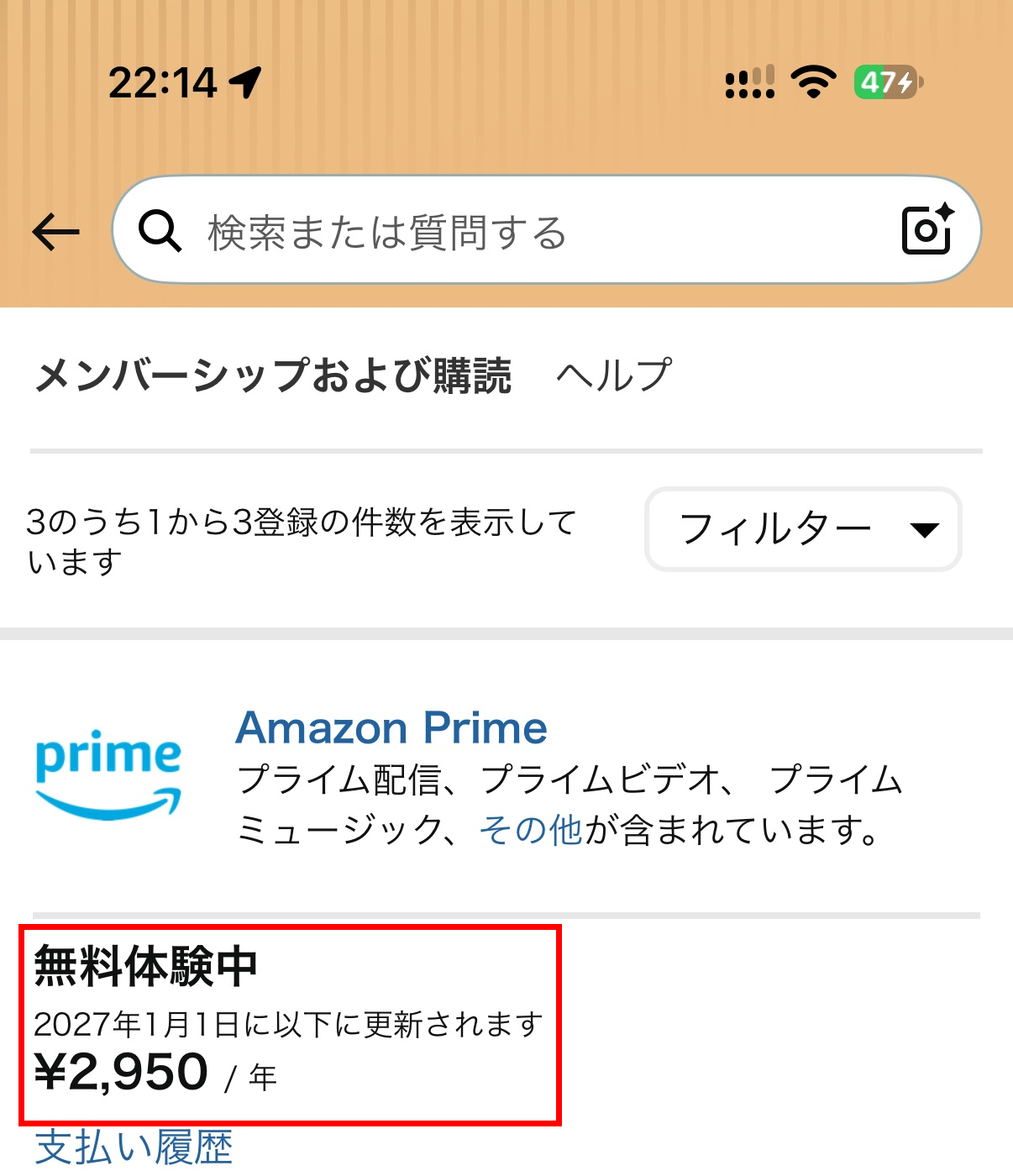
上は筆者の「メンバーシップおよび購読」画面の例です(画像はプライム会員の表示例)。
契約中のサービスがあれば、このように更新日と請求予定額が一覧で表示されます。
一覧に「Amazon Music Unlimited」があれば、現在そのアカウントで契約中です。
見当たらない場合は、別のAmazonアカウントや家族のアカウントで登録していないかも確認してください。
勝手に登録されてしまう主な原因
自分で申し込んだつもりがなくても、日常の操作がきっかけで登録されるケースは少なくありません。
主な原因は次の5つです。
- 無料体験の自動更新:過去に始めた無料体験が終わり、自動で有料プランへ移行した
- Alexaの音声操作:Echo端末で曲を頼んだ際、音声案内に答えて登録してしまった
- 家族による登録:同じAmazonアカウントを共有している家族が、別端末から登録した
- アプリ内の誤タップ:アプリや画面上の案内バナーをうっかり押してしまった
- アプリストア経由の登録:iPhoneのApp StoreやGoogle Playから申し込んでいた
不正利用を疑う前に、まずは上の5つに心当たりがないか振り返ってみてください。
まずは解約して次回以降の請求を止める
契約が確認できたら、返金相談よりも先に解約手続きを済ませましょう。
解約しておけば、少なくとも次の更新日以降の請求は確実に止まります。
ブラウザから解約する手順(Amazon経由)
Amazon Musicアプリやショッピングアプリ内では、解約まで完結しない場合があります。
スマホでもパソコンでも、SafariやChromeなどのブラウザから手続きを進めるのが確実です。
- ブラウザでAmazon公式サイトにログインする
- アカウントメニューから「Amazon Musicの設定」を開く
- 「Amazon Music Unlimited」の欄にある「会員登録をキャンセルする」を選ぶ
- 画面の案内に沿って進み、キャンセルを確定する
※画面の表記は端末や時期によって多少異なる場合があります。
スマホでリンクを押した際にアプリが自動で開く場合は、リンクを長押ししてブラウザの新しいタブで開いてください。
途中で継続をすすめる確認画面が出ても、落ち着いてキャンセル側を選んで最後まで完了させましょう。
App Store・Google Playなど経由別の解約方法
Amazon公式サイト以外から登録した場合は、登録した決済サービスの側で解約します。
- App Store経由(iPhoneなど):端末の「設定」→自分の名前→「サブスクリプション」から解約する
- Google Play経由(Android):Playストアの「お支払いと定期購入」→「定期購入」から解約する
- 携帯キャリア経由:契約している携帯会社のマイページから手続きする
Amazonの画面にキャンセルボタンが見当たらないときは、これらの外部経路で契約していないか確認してください。
返金はできる?相談のしかたと窓口
使っていないのに請求が来たら、返金できるか気になりますよね。
返金には原則と例外があり、窓口も登録経路によって異なります。
返金の原則と例外になりやすいケース
原則として、Amazon Music Unlimitedは日割り返金には対応していません。
規約上も、課金された料金は返金されない建前になっています。
ただし、次のようなケースでは相談によって返金が認められる場合があります。
- 登録や請求に気づいてすぐ連絡した
- 有料期間に入ってから一度も使っていない
- 子どもやAlexaの誤操作で意図せず登録された
必ず返金されるとは限りませんが、当てはまる場合は早めに相談してみる価値があります。
登録経路ごとの返金相談窓口
返金の相談先は、どこから登録したかによって決まります。
- Amazon経由:Amazonカスタマーサービス(ヘルプ画面の「カスタマーサービスに連絡」からチャット・電話)
- App Store経由:Appleの返金リクエスト窓口(Appleサポート)
- Google Play経由:Google Playの払い戻し申請窓口
- 携帯キャリア経由:契約している携帯キャリアのサポート窓口
AppleやGoogle経由の課金は、Amazon側では返金処理できないケースが多いため注意してください。
窓口へ相談するときに伝えること
相談の際は、事実を簡潔に伝えるとやり取りがスムーズに進みます。
連絡する前に、以下の4点をメモしておくと安心です。
- 意図せず登録されていたこと(無料体験の自動更新や誤操作など)
- 請求が発生した日付と金額
- 登録後に一度も利用していないこと(該当する場合)
- すでに解約手続きを済ませたこと
二度と勝手に登録されないための再発防止策
解約と返金相談が落ち着いたら、同じトラブルを防ぐ設定も済ませておきましょう。
Alexaの「音声ショッピング」をオフにする
Echoなどのスマートスピーカーを使っていると、声のやり取りだけで登録されることがあります。
Alexaアプリを開き、設定から「音声ショッピング(音声購入)」をオフにしておくと誤登録を防げます。
子どもや家族がEchoによく話しかける家庭では、特に効果が高い対策です。
無料体験は登録直後に解約予約しておく
今後もし無料体験を利用する場合は、登録した直後に解約手続きを済ませる方法が有効です。
解約を済ませても、無料期間の終了日まではそのまま利用できます。
自動更新だけを先に止めておけば、解約忘れによる課金を防げます。
家族とAmazonアカウントを共有しない
同じアカウントを複数の端末で使っていると、知らないうちに契約が増えることがあります。
アカウントはできるだけ個人ごとに分けるのが安全です。
共有せざるを得ない場合は、「有料登録の前にひと声かける」などのルールを決めておくと安心です。
よくある質問
解約しても、更新日までの期間内は聴けますか?
A. はい、解約手続きを済ませても次回更新日(期間終了日)までは引き続き利用できます。
手続きと同時に聴けなくなるわけではないため、気づいた時点で早めに解約して問題ありません。
登録から数か月経っていたら、返金は無理ですか?
A. 数か月分まとめての返金は、原則として難しくなる傾向があります。
ただし、まったく利用履歴がない場合などは、状況に応じて相談に乗ってもらえるケースもあります。
あきらめる前に、まずは登録経路の窓口へ確認してみてください。
解約したはずなのに請求が来たのはなぜですか?
A. よくある原因は、次の3つです。
- 解約が未完了:最後の確定ボタンまで押し切れていなかった
- 別経路・別アカウントでの契約:App StoreやGoogle Play、別のAmazonアカウントで契約していた
- 明細の反映ズレ:クレジットカードの締め日の関係で、解約前の利用分が翌月に引き落とされた
まずは「メンバーシップおよび購読」と、各アプリストアの定期購入一覧を両方確認してみてください。
まとめ
覚えのないAmazon Music Unlimitedの請求に気づいたら、「確認→解約→返金相談」の順で対応しましょう。
- 金額の目安や「メンバーシップおよび購読」で本当にUnlimitedか確認する
- Amazon経由ならブラウザから、アプリストア経由なら各ストアから解約する
- 未利用や誤操作などの事情があれば、登録経路ごとの窓口へ早めに相談する
- 再発防止としてAlexaの音声購入オフやアカウント管理を見直す
まずは今すぐ契約状況を確認し、次回以降の請求を止めるところから始めてみてください。