Amazonにカードを何枚も登録すると、支払い画面でどれを使うか迷いやすくなります。一覧にはブランドと番号の下4桁しか表示されないからです。
この悩みは、カードの名義(名前)欄にカード名を入れるだけで解決できます。すでに登録済みのカードでも、削除や再登録をせずに名前だけ変更できます。
この記事では、Amazonの登録カードを見分ける名前の付け方と変更手順を解説します。公式案内との違いや、エラーが出たときの対処法もあわせてまとめました。

Amazonの支払い方法は「ブランド+下4桁」だけでは見分けにくい
Amazonの「お客様の支払い方法」には、カードのブランドと番号の下4桁が表示されます。登録しているカードが1〜2枚だけなら、この表示でも特に困りません。
しかし、同じ国際ブランドのカードが増えると、一気に判別しづらくなります。たとえばMastercardやVisaが複数あると、下4桁の数字だけでは思い出せません。
すべてのカードを自分の本名(ローマ字)で登録していると、名前の表示も同じになります。その結果、買い物のたびに手元のカードを確認する手間がかかります。
裏ワザ|名前欄にカード名を入れると一覧で見分けられる
カードを一覧で見分けやすくする方法はとてもシンプルです。登録画面の「名前(名義)」欄に、本名ではなく自分が分かるカード名を入力します。
筆者の場合は、次のようにカード名や銀行名がすぐ分かる表記にしています。
- NEOBANK SBI
- tohoカード
- MUJI CARD NEW
- tokyu card
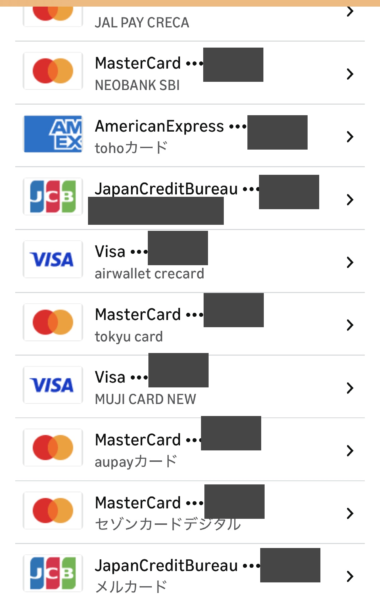
このように設定しておくと、「お客様の支払い方法」にカード名がそのまま表示されます。下4桁を暗記していなくても、使いたいカードを一覧から迷わず選べます。
筆者自身も、この方法で10枚前後のカードを管理しています。実際の支払い方法一覧でも、カード名が表示されるため一目で区別できています。
本名やアカウント名と違う名前を入れる形になるため、最初は不安に思うかもしれません。なお、Amazonの公式案内ではカード記載どおりの名義を入れるのが基本とされています。
※この方法はAmazon公式の案内ではなく、筆者が実際に使えている管理方法です。公式に認められた使い方かどうかは確認できていないため、試す場合は自己責任でお願いします。
新しくカードを登録するときの手順
これから新しいカードをAmazonに追加するなら、登録時点でカード名を付けておくと便利です。手順は2026年11月時点の画面をもとにまとめています。
- 「アカウントサービス」を開く
- 「お客様の支払い方法」を選ぶ
- カードの追加画面を開く
- 名義欄にカード名、続いてカード番号と有効期限を入力して保存する
追加する段階で名義欄に最初からカード名を入れておくのがポイントです。後から編集し直す手間を省き、登録直後から見分けやすい状態で管理できます。
登録済みカードの名前を変える手順
すでに本名で登録してあるカードでも、後から名前を変更できます。編集画面から書き換えられるのは、次の3項目だけです。
- カードの名義(名前)
- 有効期限
- 請求先住所
名義だけの変更なら削除や再登録はいりません。2026年11月時点の画面をもとに、スマホアプリとパソコンの手順を紹介します。
スマホアプリでの手順
Amazonのスマホアプリから名前を変更する流れは次のとおりです。
- 画面下のアカウントアイコンから「アカウントサービス」を開く
- 「お客様の支払い方法」を選ぶ
- 変更したいカードをタップし、右上の「編集」を押す
- 名義をカード名に書き換えて「保存」を押す
アプリから数ステップで名義だけを書き換えられます。
パソコンでの手順
パソコンのブラウザから変更する場合も、基本の流れは同じです。
- 「アカウントサービス」から「お客様の支払い方法」を開く
- 変更したいカードを選んで「編集」をクリックする
- 名義をカード名に書き換えて保存する
手元のカードと画面を見比べながらまとめて直すなら、パソコンのほうが作業しやすいです。
名前を付けるときの注意点
名前欄にカード名を入れる方法は便利ですが、注意点もあります。エラーやトラブルを防ぐため、次の3点を確認しておきましょう。
他人の名義のカードは名義どおりに入力する
家族カードなど、自分以外の名義のカードは記載どおりの名義で入力してください。家族のカードを使う場合、Amazonアカウントの名前とカード名義が違うケースがあります。
区別したいからといって、他人のカードの名義をカード名へ書き換えるのは避けましょう。
決済でエラーになる場合は名義をカード記載どおりに戻す
公式の案内では、名義はカード記載のローマ字と一致させるのが基本です。名義が一致しないと、決済承認でエラーになる可能性が指摘されています。
筆者の環境では問題なく使えていますが、すべてのカードで大丈夫とは言い切れません。決済でエラーになる場合は、名義をカード記載どおりに戻してください。
カード番号・ブランドは編集できない
「編集」で変えられるのは、名義・有効期限・請求先住所の3項目だけです。カード番号とブランドは後から編集できません。
番号やブランドが変わった場合は、古いカードを削除して新しく登録し直してください。
ついでにやる支払い方法の整理
名前を整えるタイミングで、使っていないカードや既定の支払い先も整理しましょう。
使っていないカードを削除する
不要なカードは「お客様の支払い方法」から選び、「Amazonウォレットから削除する」で消せます。ただし、次に当てはまるカードは先に別の支払い方法へ切り替える必要があります。
- プライム会費の支払いに指定されている
- 定期おトク便の支払い方法に設定されている
- 未発送の注文(予約を含む)に紐付いている
ウォレットから削除しても、確定済み注文の支払い義務は消えません。すでに注文済みの支払い方法は変わらないため、未発送分は注文履歴から個別に変更してください。
デフォルトの支払い方法を設定する
よく使うカードがあるなら、既定(デフォルト)の支払い方法も設定しましょう。設定場所は「アカウントサービス」の「ご自身の購入設定」(1-Click設定)です。
配送先ごとに設定が分かれている場合もあるため、住所が複数ある方はあわせて確認してください。また、カードを追加しただけでは既定が切り替わらないことがあります(追加と同時に切り替わる方法もあります)。
プライム会費や定期おトク便の支払い方法は別管理のため、ウォレットの既定変更では変わりません。整理して残すカードが決まったら、持ち歩くカードは薄型のレザーカードケースにまとめると、財布の中もすっきりします。

 ポチップ
よくある質問
登録済みのカードの名前をカード名に変えても、支払いに影響しませんか?
A. 筆者は問題なく使えていますが、公式の建前はカード記載どおりの名義を入力することです。名義が一致しないと決済承認でエラーになる可能性が指摘されています。
もし決済でエラーが出た場合は、編集画面から名義をカード記載のローマ字に戻してください。
カード番号が変わった場合も、名前と同じように編集できますか?
A. いいえ、カード番号とカードの種類(ブランド)は編集できません。「編集」から変更できるのは、名義・有効期限・請求先住所の3項目だけです。
番号やブランドが変わった場合は、古いカードを削除してから新しく登録し直してください。
見分けがつかないほど増えたら、カードの枚数自体も見直す
カードが増えすぎて見分けがつかないときは、枚数そのものを見直すのも選択肢です。名前の工夫だけでなく、持つ枚数を減らせば管理の負担も軽くなります。
まずは手元のカードを見直し、使っていないカードの解約や整理を検討しましょう。出番の少ないカードを減らすだけで、支払い時の迷いがぐっと減ります。
残すカードは、年会費無料でポイントが貯まる定番のものを軸にすると管理が楽です。維持費がかからず利用先も集約できるため、枚数を増やさずに済みます。
普段使うカードを少数に絞っておけば、名前の管理や更新の手間も抑えられます。
残すカードの候補として、年会費永久無料の定番カードもあります。たとえばエポスカードは、マルイでよく買い物をする人には特典も多いカードです。

Prime Studentの支払い方法(クレジットカードなしで登録する方法や、請求先の変更手順)は、こちらの記事で詳しくまとめています。

まとめ
Amazonに登録したカードが見分けにくいときは、名前欄にカード名を入れる方法が便利です。登録済みのカードでも、削除や再登録をせず「編集」から名前だけ変更できます。
今回のポイントを振り返ります。
- 編集で変えられるのは「名義・有効期限・請求先住所」の3項目のみ
- カード番号やブランドが変わった場合は「削除→再登録」が必要
- 家族など他人の名義のカードはカード記載どおりに入力する
- 決済でエラーになる場合は、名義をカード記載どおりに戻す
公式の案内ではない点を理解したうえで、カードを探す手間を減らしたい方は試してみてください。