Prime Studentは、クレジットカードがなくても登録できます。デビットカードやプリペイドカード、携帯決済などが使えます。
あと払い(ペイディ)やPayPayにも対応しています。ただし、無料体験だけの利用でも支払い方法の登録は必須です。
また、Amazonギフトカード残高だけでは申し込めません。支払い方法を変更する際も、ウォレットに追加するだけでは切り替わりません。
プライム会員情報の画面で請求先を指定し直す必要があります。この記事では、使える決済手段と登録・変更の注意点をまとめました。
Amazonの学生限定プラン「Prime Student」🎓
\まずは6か月間無料で試せる/

✅ 6か月間の無料体験
✅ 無料体験後は月300円/年2,950円(通常プライムの半額)
✅ 映画・音楽・お急ぎ便などの特典が使える
✅ いつでも退会できる
無料体験のあとは月300円(年払い2,950円)で自動更新(2026年11月時点)

Prime Studentで使える支払い方法
Prime Studentの申し込み資格として案内されている支払い方法は7種類です。クレジットカード以外も含め、幅広い決済に対応しています。
- クレジットカード(Visa/Mastercard/JCB/American Express/Dinersなど)
- デビットカード
- au PAY プリペイドカード
- 携帯決済(docomo/au/SoftBank)
- あと払い(ペイディ)
- パートナーポイントプログラム(JCB)
- PayPay
無料体験の申し込みでは、クレジットカードなど6つの方法が登録に使えます。
一方で、パートナーポイント(JCB)は単独では選べず事前の登録が必要です。また、Amazonギフトカードだけでも無料体験には申し込めません。
カードを複数登録するときの裏ワザ
Amazonにカードを登録するときの名前欄は、自分の名前ではなくカードの名前を入れておくのがおすすめです。
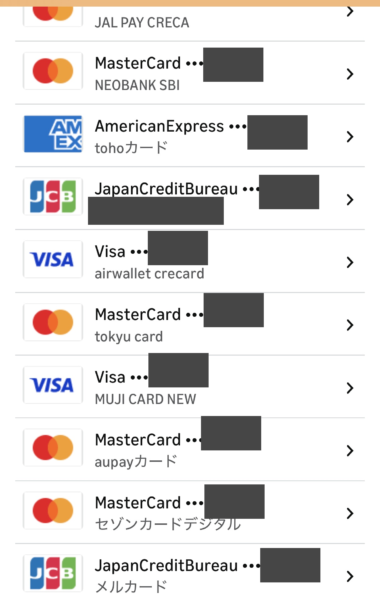
「MUJIカード」「東急カード」のように入れておくと、一覧でどのカードか一目で分かります。筆者もこの方法で管理していて、上の画像が実際の登録一覧です。
ブランドと下4桁だけでは見分けにくいので、請求先の選び間違いも防げます。なお、親のカードなど他の人の名義のカードは、カードに記載された名義どおりに入力してください。
※この方法はAmazon公式の案内ではなく、筆者が実際に使えている管理方法です。公式に認められた使い方かどうかは確認できていないため、試す場合は自己責任でお願いします。
クレジットカードなしで登録する方法
クレジットカードがなくても、条件を満たす別の決済で登録できます。自分が用意しやすい方法を選びましょう。
デビットカード
デビットカードは、多くの金融機関で15歳以上・審査なしで発行できます。
ただし、口座残高が不足していると決済が通りません。更新日前には、口座の残高を確認しておきましょう。
プリペイドカード(au PAY プリペイドカードなど)
プリペイドカード(au PAY プリペイドカードなど)も登録に使えます。
登録時には、1円程度の有効性確認の決済が自動で走ります。この1円は後日返金されますが、残高0円だと確認が通らず登録に失敗します。
登録する前に、あらかじめ数百円チャージしておきましょう。
携帯決済
携帯決済は、docomo・au・SoftBankの3社のみ選べます。契約しているキャリアごとに、選択のルールが決まっています。
- ワイモバイル:SoftBankを選ぶ
- UQ mobile:auを選ぶ
- 楽天モバイル・格安SIM(IIJmio・mineoなど):選択肢にない
なお、携帯決済で月会費を払う場合、更新前に月会費相当額が一時確保されることがあります。請求が確定するのは更新時です。
あと払い(ペイディ)とPayPay
あと払い(ペイディ)は、メールアドレスと携帯電話番号で登録できます。支払いは利用確定月の翌月に、コンビニ払い・銀行振込・口座振替で行います。
PayPayを使う場合は、先にAmazon側でアカウント連携が必要です。アカウントサービスの支払い方法画面で「PayPayアカウントを追加」して連携させます。
なお、PayPayクレジットはAmazonでは使えません。
支払い方法が決まったら、ブラウザからPrime Studentの登録へ進みましょう。
ギフトカードだけでは登録できない
Amazonギフトカード残高があっても、ギフトカードだけでは無料体験に申し込めません。会費をギフトカードで支払うには、有効なクレジットカードの登録が必要です。
ギフトカード残高がある場合は、請求時に残高が優先して使われます。ギフトカードで払いたいときは、まずクレジットカードを登録してください。
親のカードで払う場合
親(保護者)の同意があれば、親名義のクレジットカードやデビットカードを登録できます。カードの名義人とアカウントの名義人が違っていても問題ありません。
登録する際は、名義人欄にカード記載どおり親の名前を入力してください。なお、親のカードを借りることとアカウントを共有することは別物です。
学生本人のアカウントに、支払い方法として親のカードを登録する形にします。Prime Studentには家族会員の仕組みはありません。
保護者に相談する際の判断材料は、親向けの解説記事も参考にしてください。
支払い方法を変更する手順
あとから支払い方法を変える場合、最も注意したい落とし穴があります。ウォレットにカードを追加しただけでは、会費の請求先は切り替わりません。
アカウントサービスの「お客様の支払い方法」にカードを入れても未完了です。必ずプライム会員情報の画面で、請求先として指定し直す必要があります。
また、登録や変更の手続きはブラウザから行うのが確実です。筆者も登録時はアプリでは手続きできず、ブラウザから行う必要がありました。
変更の大まかな流れは次のとおりです。
- ブラウザでAmazonのアカウントサービスを開く
- プライム会員情報の画面へ進む
- 支払い方法の変更メニューを開く
- 新しい方法を追加するか、登録済みの方法を選ぶ
- 画面の案内に沿って確定する
画面の項目名は変わる可能性があるため、細部は画面の案内に沿って操作してください。変更内容は、次回の請求から反映されます。
指定し直しが未完了だと古い決済に請求が行き、失敗すると特典が止まることがあります。
決済エラーが出るときの確認ポイント
支払い方法の登録や更新でエラーが出る場合は、次の4点を確認してください。
- 口座やプリペイドカードの残高が不足している
- カードの有効期限切れや入力ミスがある
- プリペイド残高が0円で、1円程度の確認決済が通らない
- 会員情報画面での指定し直しが未完了になっている
まずは登録した決済の残高や有効期限を見直しましょう。そのうえで、会員情報画面の請求先が切り替わっているか確認してください。
改善しない場合は、支払い以外の登録エラー全般をまとめた記事も参考にしてください。
よくある質問
無料体験だけなら、支払い方法の登録はいりませんか?
A. 無料体験の申し込みでも、有効な支払い方法の登録は必須です。無料だからといって、支払い方法なしでは登録を始められません。
PayPayで会費を払えますか?
A. はい、PayPayで支払えます。先にアカウントサービスの支払い方法画面で「PayPayアカウントを追加」して連携させてください。
なお、PayPayクレジットはAmazonでは使えません。
カードを登録したら1円だけ請求されたのはなぜですか?
A. カードが有効かどうかを確認する決済(オーソリ)が自動で走るためです。1円程度の確認決済は後日返金される仕組みになっています。
楽天モバイルや格安SIMでも携帯決済は選べますか?
A. いいえ、楽天モバイルや格安SIM(IIJmio・mineoなど)は選択肢にありません。
選べるのはdocomo・au・SoftBankの3社だけです。ワイモバイルはSoftBank、UQ mobileはauを選びます。
まとめ
Prime Studentは、クレジットカードがなくても登録できます。手持ちの決済手段から、使いやすいものを選べば問題ありません。
無料体験だけの利用でも支払い方法の登録は必須です。更新日までに支払い先を整えておくと安心です。
筆者自身も2026年7月1日にブラウザから登録し、6か月無料体験を利用しています。
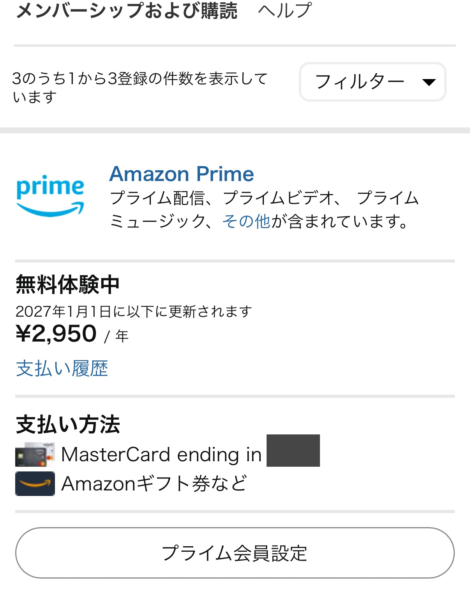
2026年11月時点の会員情報画面では、次回更新日は2027年1月1日、金額は年額¥2,950と表示されています。
支払い方法を見直すときは、この更新日を目安にしてみてください。変更した場合は、会員情報画面での指定し直しまで忘れないようにしましょう。
支払い手段が決まったら、ブラウザからPrime Studentの登録へ進みましょう。
登録の流れや筆者の実体験については、以下の記事で詳しく解説しています。
Prime Student以外の学割もあわせて確認したい方は、学割まとめ記事もご覧ください。
Amazonの学生限定プラン「Prime Student」🎓
\まずは6か月間無料で試せる/
✅ 6か月間の無料体験
✅ 無料体験後は月300円/年2,950円(通常プライムの半額)
✅ 映画・音楽・お急ぎ便などの特典が使える
✅ いつでも退会できる
無料体験のあとは月300円(年払い2,950円)で自動更新(2026年11月時点)