Prime Studentに申し込もうとしてエラーが出たり、認証メールが届かなかったりして止まっていませんか。
実は、登録できない原因はほぼ決まったパターンに絞られます。
多くの場合は、「アプリから操作している」か「認証メールの宛先を勘違いしている」のどちらかです。
学籍番号や学校メールで認証できないときも、書類提出という別の登録ルートが用意されています。
この記事の手順を上から順に確認していけば、迷わず登録までたどり着けます。
Amazonの学生限定プラン「Prime Student」🎓
\まずは6か月間無料で試せる/
✅ 6か月間の無料体験
✅ 無料体験後は月300円/年2,950円(通常プライムの半額)
✅ 映画・音楽・お急ぎ便などの特典が使える
✅ いつでも退会できる
無料体験のあとは月300円(年払い2,950円)で自動更新(2026年11月時点)

まずはすでに登録できていないか確認する
対処を始める前に、実はもう登録が完了していないかを一度チェックしましょう。
「プライムを有効にする」などのボタンを押した際、エラーが出ても登録が完了しているケースも報告されています。
エラーを見て何度も登録し直そうとすると、かえって混乱のもとになります。
まずはAmazonの「プライム会員情報」ページを開いて、現在の登録状況を確認してください。
- Amazonにサインインした状態で「アカウント&リスト」を開く
- 「プライム会員情報」を選んで現在のステータスを見る
- 「Prime Student」や無料体験中の表示があれば登録は完了している
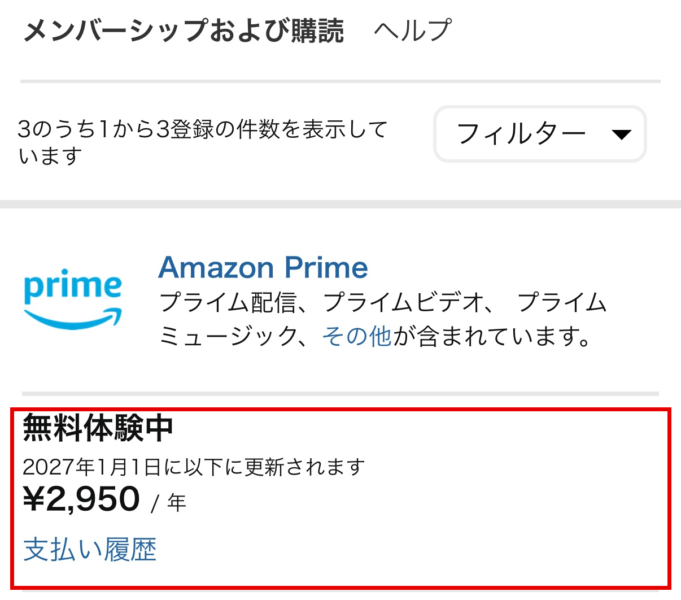
ここで未登録になっている場合に限り、次の原因から順番に切り分けていきましょう。
Amazonアプリから登録しようとしている
「登録画面に進めない」「学生情報の入力ページが出ない」というときに最も多い原因が、アプリからの操作です。
Prime Studentの登録はブラウザからのみ可能で、Amazonショッピングアプリからは登録できません。
アプリ内の検索から案内ページを開いても、手続きの途中で進めなくなる仕組みになっています。
アプリで試していた場合は、SafariやChromeなどのWebブラウザに切り替えてやり直してください。
ブラウザで登録ページを開き直す手順
手元のスマートフォンやパソコンで、次の手順で操作し直しましょう。
- SafariやChromeなどのブラウザアプリを立ち上げる
- Prime Studentの登録ページをブラウザ上で開く
- 普段使っている自分のAmazonアカウントでサインインする
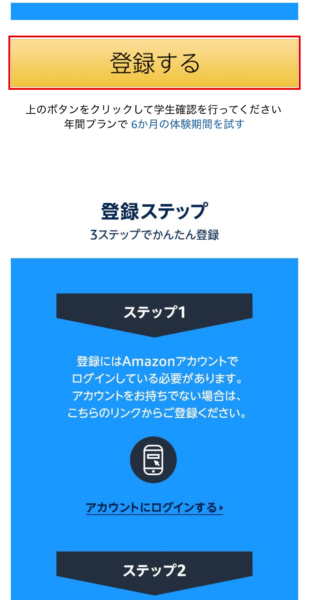
登録ページのリンクを押したとき、自動でAmazonアプリが立ち上がってしまう場合があります。
そのときはリンクを長押しして「新しいタブで開く」を選ぶか、シークレットタブを使うとブラウザのまま進めます。
登録はPrime Studentの公式ページで申し込むからできます。
認証メールは学校発行のメールアドレスに届く
学生情報の入力まで進んだのに「認証メールがまったく来ない」と焦るケースもよくあります。
ここで知っておきたいのは、認証メールが届くのは「学校発行のメールアドレス」宛てだという点です。
Amazonアカウントに登録している個人のGmailや携帯のメールアドレスには届きません。
学生確認のメールは、学校から支給された「○○@△△.ac.jp」などのメールアドレスへ送信されます。
受信箱に届いていないときの確認ポイント
学校のメールボックスを開いても見当たらないときは、次の3点を確認してください。
- 送信元アドレス amazon-student@amazon.co.jp で受信箱内を検索する
- 迷惑メールフォルダや自動振り分けされた別フォルダを確認する
- 入力した学校メールアドレスのスペルや全角・半角に誤りがないか見直す
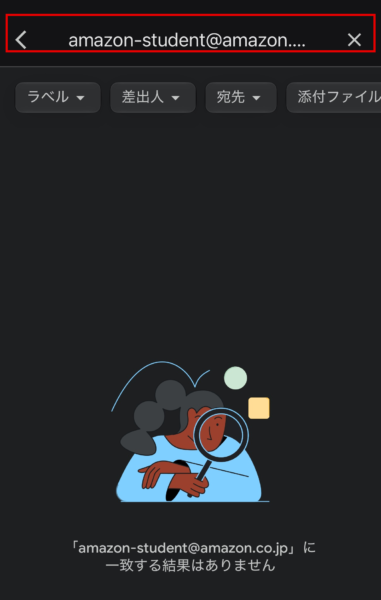
学校によっては、外部からのメール受信が制限されていたり、届くまでに数分以上の時差が出たりします。
迷惑メール設定で弾かれていないかも確認しつつ、数分待ってから再送を試してみてください。
学籍番号や学校メールで認証できない場合の書類提出ルート
学籍番号でエラーが出たり、学校メールがなかったりしても登録をあきらめる必要はありません。
オンライン認証が通らない場合は、証明書類の画像をメールで送って確認してもらえます。
この方法なら、学校メールアドレスを持たない学生や、入学直後で認証が通らない場合でも申し込めます。
書類提出による確認の手順と期限
書類での確認を進める場合は、以下の流れで手続きを行います。
- 学生証や在学証明書など、在学中と確認できる書類の画像を撮影・用意する
- 書類の画像を amazon-student-verification@amazon.co.jp 宛てにメールで送付する
- Amazon側での審査結果が届くまで待つ(目安は3〜5営業日)
- 承認メールが届いたら、承認後14日以内に申し込み手続きを完了させる
承認までには3〜5営業日ほどかかるため、提出したら少し余裕をもって結果を待ちましょう。
また、承認後は14日以内に申し込む期限が決まっているため、メールを見逃さないよう注意してください。
書類の送付先は amazon-student-verification@amazon.co.jp です。
認証メールの送信元とはアドレスが異なるため、宛先の入力間違いに気をつけましょう。
書類認証のあとは反映に最大24時間かかる
学生証などの書類で認証した場合、承認されてもシステムへの反映に時間がかかることがあります。
Amazonカスタマーサービスの案内では、反映には最大24時間かかるとされています。
この間は、登録の途中でエラーが出たり、「利用可能なオファーはありません」と表示されたりする場合があります。
承認直後にエラーが出ても慌てず、まずは24時間あけてから、ブラウザで登録し直してみてください。
対象外や登録条件に当てはまっていないか見直す
ここまでの方法を試しても登録できないときは、Prime Studentの利用条件そのものを確認しましょう。
主な対象条件とつまずきやすいポイントは次のとおりです。
- 対象となる学校:国内の大学・大学院・短大・専門学校・高専(学籍番号が必要)
- 高校生は対象外:高校生は年齢に関わらず登録できない
- 年齢上限はなし:対象校に通う社会人学生などは年齢に関係なく申し込める
- 未成年の場合:保護者の同意(親権者の同意)が必要になる
- 過去の利用履歴:一度解約して再登録する場合、6か月無料体験(1人1回)は使えない
とくに多いのが、「高校生でも登録できると思っていた」「過去に一度使っていた」というケースです。
未成年の学生が申し込む場合は、支払い方法の設定も含めて保護者の方と一緒に進めるとスムーズです。
通常プライムの無料体験を使ったことがある場合
なお、通常プライムの無料体験を使った後にStudentの無料体験が使えるかは、公式に確定していません。
対象になるかどうかは、実際に登録画面へ進んだときに表示される案内で確認してください。
Prime Studentは月額300円(年額2,950円)で、通常プライム(月600円/年5,900円)の半額です。
新規登録なら6か月間の無料体験が用意されているため、条件を満たしていれば手軽にお試しできます。
登録できないときの対処チェックリスト
原因を切り分けるために、上から順番にチェックしながら試してみてください。
- 「プライム会員情報」ページを開き、すでに登録済みになっていないか確認した
- Amazonアプリではなく、SafariやChromeなどのブラウザから登録ページを開いた
- 認証メールを個人のアドレスではなく、学校発行のメールアドレスで探した
- 送信元 amazon-student@amazon.co.jp や迷惑メールフォルダを検索した
- 即時認証できないため、amazon-student-verification@amazon.co.jp へ書類を提出した
- 対象校(大学・短大・専門・高専)の学生で、高校生や再登録の無料体験対象外ではないか確認した
上から1つずつ消していけば、自分のつまずいている場所が自然と見えてきます。
よくある質問
認証メールはどのアドレスに届きますか?
A. Amazonアカウントの登録アドレスではなく、学校発行のメールアドレス宛てに届きます。
送信元は amazon-student@amazon.co.jp です。学校メールの受信箱や迷惑メールフォルダを検索してください。
学籍番号がないと登録できませんか?
A. 学籍番号で認証できない場合でも、学生証や在学証明書などの書類画像を提出して登録できます。
送付先は amazon-student-verification@amazon.co.jp です。
承認(目安は3〜5営業日)のあと、14日以内に申し込む流れになります。
高校生でも登録できますか?
A. いいえ、高校生はPrime Studentの対象外です。
国内の大学・大学院・短大・専門学校・高専に通学しており、学籍番号を持つ学生のみが申し込めます。
書類を送ってから承認までどれくらいかかりますか?
A. 確認書類の画像を提出してから、承認の連絡が届くまで3〜5営業日ほどかかります。
承認後は14日以内に登録手続きを済ませる必要があるため、メールをこまめに確認しておきましょう。
エラーが出たのに、登録できていることはありますか?
A. 「プライムを有効にする」などの操作時にエラーが表示されても、登録が完了しているケースも報告されています。
何度もやり直す前に、まずAmazonの「プライム会員情報」ページで登録状況を確認してください。
まとめ
Prime Studentに登録できない・認証メールが来ないときは、次の順番で確認すれば解決に近づけます。
- 最初に「プライム会員情報」ページで、すでに登録済みになっていないか確認する
- Amazonアプリではなく、必ずWebブラウザから登録画面を開き直す
- 認証メールは学校発行のメールアドレス(送信元 amazon-student@amazon.co.jp)を確認する
- 学籍番号や学校メールで通らないときは、amazon-student-verification@amazon.co.jp へ書類を提出する
ひとつずつ順番に試していけば、手続きの迷子にならずに申し込めます。
対象条件や6か月無料体験の案内を確認したうえで、ブラウザから登録を進めてみてください。詳細は公式ページから確認できます。
Amazonの学生限定プラン「Prime Student」🎓
\まずは6か月間無料で試せる/
✅ 6か月間の無料体験
✅ 無料体験後は月300円/年2,950円(通常プライムの半額)
✅ 映画・音楽・お急ぎ便などの特典が使える
✅ いつでも退会できる
無料体験のあとは月300円(年払い2,950円)で自動更新(2026年11月時点)