Apple Watchだけで、Audibleの本を聴きたいと思っていませんか。
散歩やランニング中に、スマホを持たずに出かけたい場面は多いですよね。
結論から言うと、Apple WatchだけでAudibleは聴けます。
iPhoneを自宅に置いたまま、Watch単体での再生が可能です。
アプリの入れ方は、iPhoneの「Watch」アプリから追加するだけです。
Watch上で本を選べば自動でダウンロードされ、オフライン再生もできます。
ただし、再生にはBluetoothイヤホンのペアリングが必須です。
Audible公式ヘルプとApple Watch SE 3での確認をもとに、手順を解説します。

Apple Watchで聴くための準備
聴き始める前に、必要な環境と持ち物を確認しておきましょう。
用意するものは、次の3つです。
watchOSのバージョンとアプリの更新
公式ヘルプでは、watchOS 9以上への対応が要件とされています。
ただし、最新版アプリでは求められるOS要件が上がる場合があります。
App Storeの公式ページ(4.81.1時点)では、watchOS 26.0以降と記載されています。
まずはアプリを最新版にアップデートして確認してください。
なお、公式ヘルプに具体的なモデル名の記載はありません。
watchOS 9以上に対応しているモデルかどうかを目安にしてください。
ライブラリーに1つ以上のタイトル
利用条件として、ライブラリーに1つ以上のタイトルが必要です。
あらかじめiPhoneなどで、聴きたい本をライブラリーに追加しておきましょう。
Bluetoothイヤホンのペアリング
公式ヘルプでは、Bluetoothヘッドフォンまたはイヤホンの接続が必須と明記されています。
Apple Watch本体とイヤホンを、事前にペアリングしておいてください。

 ポチップ
AudibleアプリをApple Watchに入れる手順
iPhoneとApple Watchがペアリング済みなら、アプリは数タップで入ります。
Audible英語版の公式ヘルプで案内されている手順は次のとおりです。
- Watchアプリを開く:iPhoneで「Watch」アプリを起動します。
- マイウォッチを選ぶ:画面下部の「マイウォッチ」タブをタップします。
- 利用可能なAppを確認:「利用可能なApp」の欄からAudibleを探します。
- インストールを押す:Audibleの横にある「インストール」をタップします。
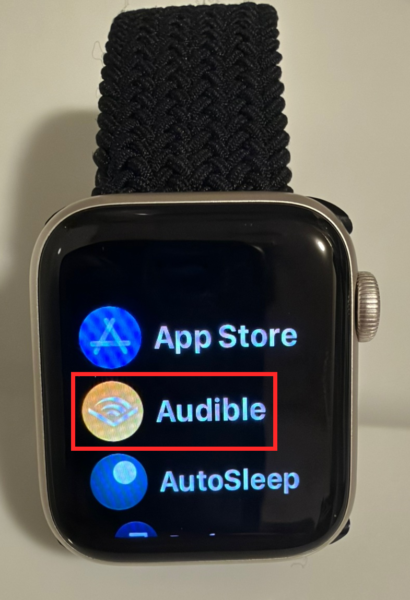
インストールが終わると、Apple Watchの画面にAudibleのアイコンが表示されます。
Audibleの基本的な使い方も知りたい方は、こちらの記事もあわせてご覧ください。
Apple Watchで聴く手順
アプリを入れたら、次はWatch上で本を選んで再生します。
手順は英語版公式ヘルプ「Listen with Apple Watch」をもとにしています。
- イヤホンを接続する:ペアリング済みのBluetoothイヤホンをWatchにつなぎます。
- iPhoneでサインイン:iPhoneのAudibleアプリを開き、アカウントにサインインしておきます。
- Watchでアプリを開く:Digital Crown(ホームボタン)を押して、Audibleアプリを選びます。
- ライブラリーを並べ替える:「ライブラリー管理」からタイトル順に並べ替えると、全タイトルが表示されます。
- 聴きたい本を選ぶ:ライブラリーに戻り、再生したいタイトルをタップします。
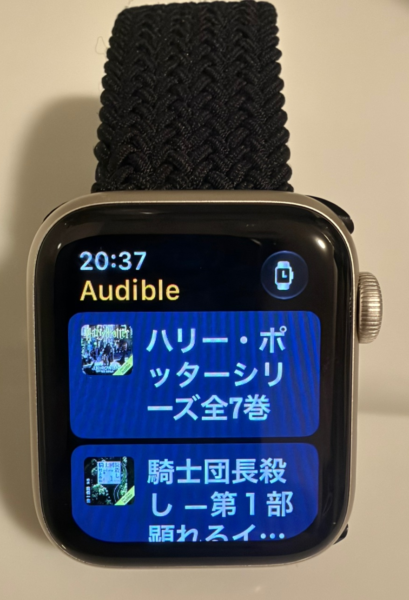
タイトルを選ぶと、音声の再生が始まります。
Siriに「Audibleアプリを開いて」と話しかけて起動する方法も公式に案内されています。
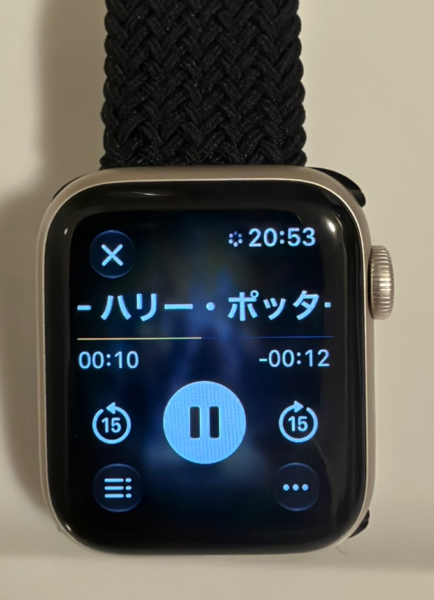
ダウンロードとオフライン再生
iPhoneや通信環境がない場所で聴くには、事前のダウンロードが便利です。
仕組みと設定、削除の方法を確認しておきましょう。
ダウンロードの仕組みとオフライン再生
公式ヘルプ「Download titles」によると、Watchでは再生と同時に保存が進みます。
通信がつながった状態でタイトルを選ぶと、ストリーミング再生が始まります。
同時に、バックグラウンドでダウンロードが自動的に進行します。
ダウンロードが完了したタイトルは、通信がない場所でもオフライン再生ができます。
ダウンロードが始まらないときの設定
待ってもダウンロードが進まないときは、アプリ内の設定を確認してください。
次の手順で、自動ダウンロードを有効にできます。
- メニューを開く:プレーヤー画面にある3点メニューをタップします。
- ストレージ設定を選ぶ:「データとストレージ」を開きます。
- 設定をオンにする:「Stream & download(ストリーミング再生&ダウンロード)」を有効にします。
英語表記の場合は「Data & Storage」から「Stream & download」を選びます。
ダウンロード済みタイトルの削除方法
聴き終わった本をWatchから消したいときは、次の手順で削除できます。
なお、Watchから削除しても、アカウントのライブラリーには残ります。
- ライブラリー管理を開く:WatchのAudibleアプリで「ライブラリー管理」を選びます。
- 削除メニューを選ぶ:「ダウンロードを削除」をタップします。
- 対象を削除する:消したいタイトルの削除アイコンを押します。
使う前に知りたい注意点
WatchでAudibleを使う前に、知っておきたいポイントを4つ整理しました。
ストリーミング再生には通信が必要
ダウンロード前の本をその場で聴くには、Watchのデータ接続が必要です。
Wi-Fi環境か、セルラー通信がつながる状態で再生してください。
本体スピーカー再生は公式案内なし
Apple Watch本体のスピーカーで再生できるかは、公式ヘルプに案内がありません。
公式手順はBluetoothイヤホンの使用を前提としているため、イヤホンを用意して使いましょう。
古い「iPhoneから転送」情報との違い
検索すると、iPhoneから「Apple Watchに同期」で転送する情報が見つかります。
ただし、現在の公式手順はWatchから直接ダウンロードする方式です。
iPhone側から転送する操作は、現行の公式ヘルプでは案内されていません。
本記事のとおり、Watch上のアプリから直接タイトルを選んでください。
再生位置はデバイス間で自動同期
聴いた場所は、iPhoneとWatchの間で自動同期されます。
自宅でiPhoneを使って聴いた続きを、外出先でWatchからそのまま再生できます。
よくある質問
Apple Watchでの利用について、よくある疑問をまとめました。
iPhoneを持たずに聴けますか?
A. はい、聴けます。
公式ヘルプにも「iPhoneを自宅に置いたまま」視聴できると明記されています。
外出先で通信を使わずに聴きたい場合は、事前にタイトルをダウンロードしておきましょう。
イヤホンは必須ですか?
A. はい、Bluetoothヘッドフォンまたはイヤホンのペアリングが必須です。
公式ヘルプの手順でも、最初にイヤホンを接続するよう案内されています。
本体スピーカーやBluetoothスピーカーでの再生可否については、公式ヘルプに案内がありません。
聴き放題の本も聴けますか?
A. 公式ヘルプでは「ライブラリーのタイトル」と総称されており、名指しの線引きはありません。
購入タイトル・聴き放題・ポッドキャストを区別した案内は出ていないため、断定はできません。
利用条件には「ライブラリーに1つ以上のタイトルがあること」とだけ書かれています。
ダウンロードできないときは?
A. まずはプレーヤー画面の3点メニューから、設定を見直してみてください。
「データとストレージ」にある「Stream & download」が有効か確認しましょう。
ライブラリーが空のときは、認証状態のリフレッシュかアプリの再インストールが必要です。
再インストールすると、ダウンロード済みのタイトルは消えるのでご注意ください。
まとめ
Apple WatchでAudibleを聴くポイントを振り返ります。
- 単独再生が可能:iPhoneを自宅に置いたまま、Watchだけで聴けます。
- アプリはWatchアプリから:iPhoneの「Watch」アプリから追加できます。
- Bluetoothイヤホンが必須:再生には事前のペアリングが必要です。
- 自動ダウンロード:データ接続中にタイトルを選ぶと保存が進み、オフライン再生できます。
- 公式方式は直接操作:現在の公式手順はWatch上から直接選ぶ方式です。
これからAudibleを始める方は、無料体験の始め方もあわせてチェックしてみてください。
まずは聴きたいタイトルをライブラリーに追加して、Apple Watchでの再生を試してみてください。