Audible(オーディブル)を始めたものの、「再生と一時停止くらいしか使っていない」という方は少なくありません。
そのままでも本は聴けますが、「再生速度」「タイマー」「クリップ」「ダウンロード」の4つを知っておくと、聴ける場面と時間が大きく変わります。
この記事では、よく使う基本機能から整理のコツまで、画面の手順に沿ってわかりやすく解説します。

再生速度を変えて聴く
Audibleの標準(デフォルト)の再生速度は「1.0倍」です。
再生速度を調整すると、自分のペースや本の種類に合わせて聴きやすくなります。
- 速度を上げる場合:長い本を短時間で聴き進めたいときに便利です。
- 速度を下げる場合:内容が難しい本や聞き取りにくい部分を、ゆっくり理解したいときに役立ちます。
再生速度は0.5倍から3.5倍まで細かく調整できます。
再生速度を変える手順(アプリ)
再生速度は、再生中に開くプレーヤー画面から変更します。
- アプリの「ライブラリー」で聴きたいタイトルを選びます。
- プレーヤーを開き、画面左下の「速度」(1.0×と表示)を選びます。
- 好みに合わせて希望の速度を選びます。
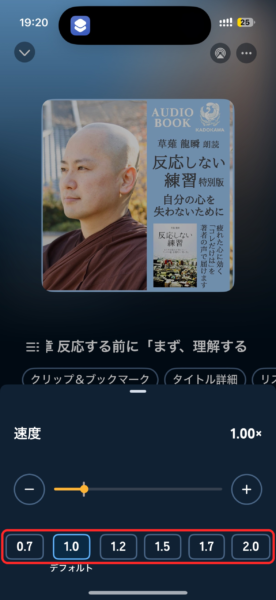
※表示の名称や位置は、アプリのバージョンによって多少異なる場合があります。
タイトルごとに異なる速度を設定でき、選んだ速度は全デバイス間で保存されます。
初期設定(デフォルト)の再生速度を変える手順
新しく再生するタイトル全般に効く「デフォルトの再生速度」も、設定画面から変更できます。
- アプリの「プロフィール」を開きます。
- 「設定」から「再生画面(プレーヤー)」を選びます。
- 「再生速度の変更」を選び、基本にしたい速度を設定します。
デフォルトの再生速度は、使っているデバイスごとに別々で設定することも可能です。
スリープタイマーで寝落ちしても安心
寝る前に聴いていてそのまま眠ってしまっても、スリープタイマーを使っておけば設定した時間が過ぎたところで再生が自動で止まります。
なお、タイマーはAudibleアプリ専用の機能であり、パソコンなどのブラウザ(クラウドプレーヤー)にはありません。
スリープタイマーを設定する手順
- 再生中のプレーヤー画面で「タイマー」を選びます。
- 再生を止めたい時間を選びます。
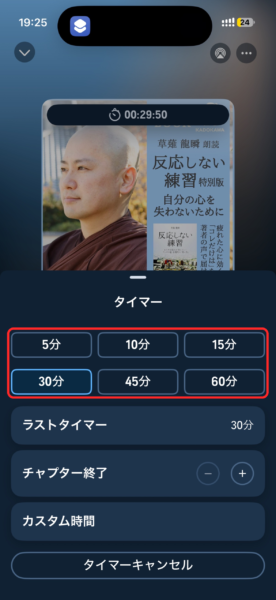
タイマーで選べる時間の目安は以下のとおりです。
- あらかじめ用意された時間:5分・10分・15分・30分・45分・60分から選べます。
- チャプター終了:聴いている章の区切りで自動的に止まります。
- カスタム時間:自分で決めた時間を作成して保存できます。
「話の途中で切れたくない」というときは、「チャプター終了」を選ぶと区切りのよいところで止められます。
終了時の延長と「シェイクで延長」
タイマーの終了が近づくと、音が少しずつ小さくなります。
そのままタイマーが終了したときも、画面の案内から同じ時間だけ延長できます。
また、端末を振って延長できる「シェイクで延長」という便利な機能もあります。
- 延長の条件:音が少しずつ小さくなり始めてから30秒以内に端末を振ると、タイマーが同じ時間だけ延びます。
- 設定の場所:「プロフィール」→「設定」→「プレーヤー」→「タイマー」の中にあります。
夜中に画面を見直さずに少しだけ続きを聴きたいときに、手元を軽く振るだけで延長できます。
気になった場面はクリップとブックマークで残す
聴いていて心に残った言葉や、あとで聴き返したい箇所を残したいときは、「クリップ」と「ブックマーク」を使います。
それぞれの特徴と違いは以下のとおりです。
| 項目 | クリップ | ブックマーク |
|---|---|---|
| 役割 | 気に入った場面の音声をそのまま保存する | 後で戻りたい場所に「しおり」を付ける |
| 対応環境 | Audibleアプリのみ(ブラウザでは作れない) | アプリ・ブラウザ(クラウドプレーヤー)の両方 |
| ポッドキャスト | 非対応(クリップは作れない) | 対応 |
| 保存後の操作 | 範囲の調整(5秒〜44秒)やメモの追加ができる | しおりの位置へ戻って再生できる |
クリップを保存する手順(アプリ)
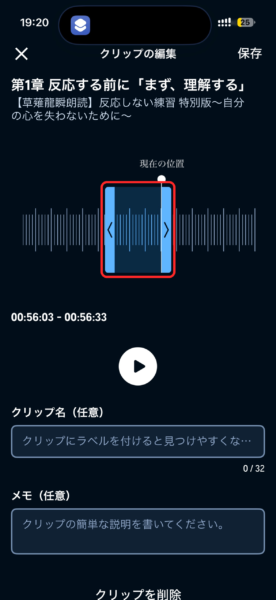
- アプリのプレーヤー画面で「+クリップ」を選びます。
- その場で30秒のクリップが自動保存され、同時に同じ場所へブックマークも自動で付きます。
- 必要に応じて、保存後に範囲(5秒〜44秒)を調整したり、メモを付けたりします。
- 保存した内容を見返すときは、プレーヤー画面の表紙画像の下にある「クリップ&ブックマーク」を開きます。
パソコンなどのブラウザ(クラウドプレーヤー)でしおりを残したい場合は、再生画面で「ブックマークに追加」を選んでください。
ダウンロードしておけばオフラインでも聴ける
ライブラリーのタイトルをあらかじめ端末にダウンロードしておくと、地下鉄や飛行機の中など、通信がつながらない場所(オフライン)でも再生できます。
自宅などの通信が安定した場所で用意しておけば、外出先でも途切れずに聴けて便利です。
ダウンロードする手順とファイルの扱い
- アプリの「ライブラリー」を開きます。
- ダウンロードしたいタイトルを選び、端末へのダウンロードを実行します。
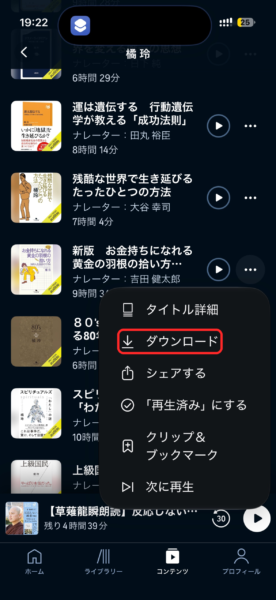
ダウンロードした音声データは、Audibleアプリの中で管理されます。
一般的な音楽ファイル(MP3など)として端末の外へ取り出すことはできない仕組みです。
ダウンロードした音声を削除する方法
端末の空き容量を増やしたいときは、ダウンロードした音声データだけを削除できます。
- ライブラリーで、対象タイトルのメニューボタン(3点メニュー)を開きます。
- 「端末から削除」を選びます(表示名はバージョンで異なる場合があります)。
この操作で消えるのは端末内の音声データだけで、作品はライブラリーに残るため、聴き直したくなったら再ダウンロードできます。
音質の設定と退会後の注意点
音質や退会後の扱いについても、あらかじめ知っておくと安心です。
- 音質の切り替え:「プロフィール」→「設定」→「データ&ストレージ」から「標準」「高音質」を選べます。
- 容量への影響:高音質は容量を多く使うため、スマートフォンの容量を抑えたいときは「標準」が向いています。
- 退会後の注意:聴き放題の対象作品は、ダウンロード済みであっても退会すると聴けなくなります。単品購入した作品は退会後も聴けます。
事前にダウンロードしておけば、通信環境を気にせず散歩やウォーキングのお供としても活用できます。
外を歩きながら聴く場合は、耳をふさがない骨伝導イヤホンを使うと周囲の音も聞こえるため、歩きながらでも安全に聴けます。

 ポチップ
ウィッシュリストに「次に聴く」をためる
「気になっているけれど、今は購入やライブラリーへの追加をしない」というタイトルは、ウィッシュリストに保存しておけます。
あとから見返せる候補リストとして使うと、聴きたい本を見失わずに済みます。
ウィッシュリストに追加して確認する手順
- 気になる作品の詳細ページを開きます。
- 「ウィッシュリストに追加」(または「その他のオプション」内)を選びます。
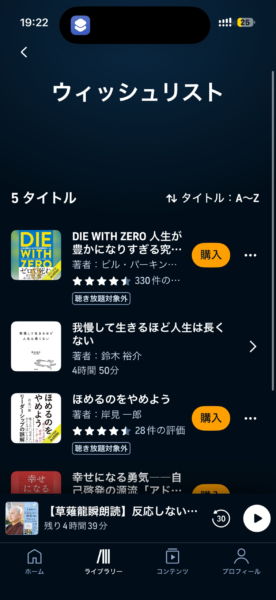
追加した作品の見る場所は、アプリとPCサイトで異なります。
- アプリで見る場合:「ライブラリー」→「リスト」→「ウィッシュリスト」を開きます。
- PCサイトで見る場合:「ライブラリー」→「ウィッシュリスト」を開きます。
なお、ウィッシュリストに入れただけでは再生できません。
聴くには作品を購入するか、聴き放題の対象作品であればライブラリーに追加する必要があります。
セールが行われているときにウィッシュリストを見返すと、欲しかった本の買い忘れを防げて便利です。
ライブラリーを整理して探しやすくする
作品が増えてきたら、探しやすいようにフィルターやリスト機能を使って整理しましょう。
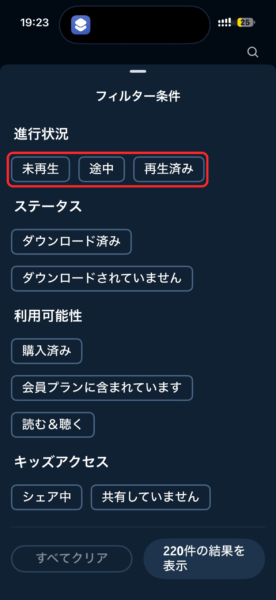
フィルターと並び替えで絞り込む
ライブラリーの画面では、聴きたい作品だけをすぐに見つけられる機能があります。
- フィルターで絞り込む:「すべて」「未再生」「途中」「ダウンロード済み」「再生済み」から状態を選べます。
- 並び替えを変える:「最近の履歴」「再生時間:短い順」「配信日:新しい順」などで順番を入れ替えられます。
自分で「リスト」を作ってまとめる
お気に入りの本やテーマごとに、自分だけのまとまりを作ることもできます。
- アプリの「ライブラリー」を開きます。
- 「リスト」を選び、「新しいリスト」からテーマ別に作品をまとめます。
ライブラリーから外す操作と削除の違い
作品を整理したいときは、操作によって影響範囲が異なる点に注意が必要です。
- 端末から削除(3点メニュー):ダウンロードした音声データだけを消し、作品はライブラリーに残します。
- ライブラリーから削除(3点メニュー):ライブラリーに追加した作品を一覧から外します。
- 完全削除(Amazonサイト):単品購入した作品を完全に消す操作はアプリではできず、Amazonサイトの「コンテンツライブラリー」で行います。完全に消すと二度と聴けなくなるため、普段の整理は「端末から削除」か「ライブラリーから削除」で十分です。
まだ始めていない人へ
これからAudibleを試してみたい場合は、対象者であれば無料体験から始めることもできます。
Audibleの始め方と無料体験の手順はこちらの記事で解説しています。
よくある質問(FAQ)
再生速度は作品ごとに変えられるか
A. はい、タイトルごとに異なる速度を設定できます。設定した速度は全デバイス間で保存されるため、別の端末で再生するときも引き継がれます。
寝ている間に先へ進んでしまったらどうするか
A. 寝る前にスリープタイマーで時間や「チャプター終了」を設定しておくと、自動で停止して進みすぎを防げます。あわせて聴き始める前に「ブックマーク」を付けておくと、あとから元の場所へ戻りやすくなります。
ダウンロードした作品は退会後も聴けるか
A. 聴き放題の対象作品は、ダウンロード済みであっても退会すると聴けなくなります。一方で、単品購入した作品は退会後も引き続き聴くことができます。
クリップはパソコンでも作れるか
A. いいえ、クリップはAudibleアプリのみの機能で、パソコンなどのブラウザ(クラウドプレーヤー)では作れません。ブラウザで戻りたい場所を残したい場合は、「ブックマークに追加」を使います。
まとめ
再生と一時停止だけでなく、周辺の機能を知っておくとAudibleがぐっと使いやすくなります。
- 再生速度:0.5倍〜3.5倍まで調整でき、タイトルごと・デフォルトのどちらも変更可能。
- スリープタイマー:設定時間や「チャプター終了」で自動停止し、条件を満たせば「シェイクで延長」も使える。
- クリップとブックマーク:音声の保存(アプリのみ)や、しおりの追加で大切な場面を残せる。
- ダウンロード:通信できない場所でも再生でき、不要になったら「端末から削除」で整理できる。
- ウィッシュリストとライブラリー整理:候補の保存やフィルター・リスト機能で、聴きたい本を探しやすく保てる。
まずは普段よく聴く場面に合わせて、気になる機能から1つずつ試してみてください。