飲食店などの外出先でiPhoneのパスコード入力を背後から覗き見され、そのまま端末を盗まれてしまう手口があります。
もしパスコードを知られた状態でiPhoneを盗まれると、犯人はパスコードを使ってロックを解除するだけでなく、Apple Accountのパスワードまで変更して持ち主をアカウントから締め出すことができてしまいます。
こうした手口への対策としてApple公式が用意している機能が、「盗難デバイスの保護」です。公式サポートでも以下のように説明されています。
「iPhoneを盗んだ窃盗犯にパスコードを知られていても、アカウントやデバイスに致命的な変更を加えられる事態を阻止できます」
(出典:Apple公式サポート「iPhoneの『盗難デバイスの保護』について」)
この機能の核心は、生体認証(Face ID/Touch ID)の必須化と「1時間のセキュリティ遅延(待機時間)」にあります。公式の説明だけでは少しイメージしにくい「どの操作がどう止まるのか」を手口の流れとあわせて整理しつつ、設定の確認手順とオン・オフ時の注意点を解説します。

1. まず確認:自分のiPhoneで有効になっているか?
「自分で設定した覚えがない」という方でも、デフォルトで「盗難デバイスの保護」が有効になっている可能性があります。まずは自分のiPhoneで現在オンになっているかを確認しましょう。
- 「設定」アプリを開き、「Face IDとパスコード」をタップします。
- デバイスのパスコードを入力します。
- 画面をスクロールし、「盗難デバイスの保護」の項目を確認します(「オン」または「オフ」と表示されています)。
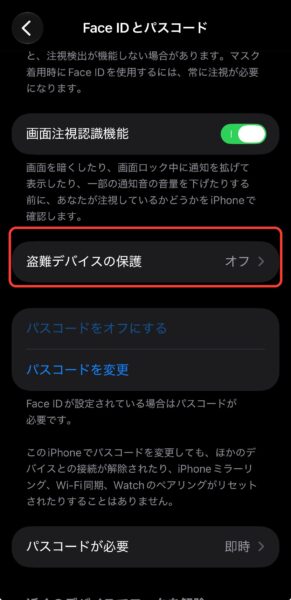
筆者のiPhoneで確認したところ、この設定はもともと『オフ』になっていました。本記事の執筆を機に、そのままオンに切り替えました。
ここで「オフ」になっていた場合は、次の前提条件を確認したうえでオンに切り替えましょう。「オン」になっていた方も、後半で解説する「売却・下取り時の落とし穴」や「適用される場所の設定」を把握しておくと安心です。
2. 有効化の前提条件チェックリスト(5項目)
「盗難デバイスの保護」はiOS 17.3以降で利用可能です。また、iPhoneが盗まれる前に有効化しておく必要があります。
設定をオンにするには、あらかじめ以下の5項目がすべて有効になっている必要があります。設定できない場合は、抜けていないかチェックしてみてください。
- Apple Accountで2ファクタ認証を使用していること
- デバイスのパスコードを設定していること
- Face IDまたはTouch IDを設定していること
- 「利用頻度の高い場所と経路」を有効化していること
- 「探す」を有効にしていること
- ※なお、「盗難デバイスの保護」が有効な間は「探す」を無効にすることはできません。
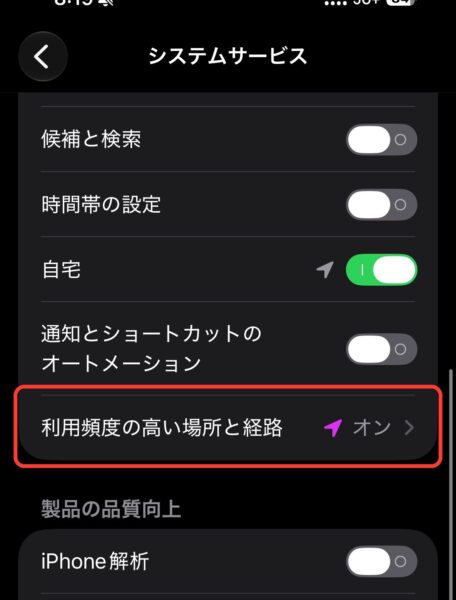
確認ルート:設定 > プライバシーとセキュリティ > 位置情報サービス > システムサービス > 利用頻度の高い場所と経路
筆者の実機でも確認したところ、「システムサービス」の一覧に「利用頻度の高い場所と経路」があり、オンになっていました。
3. 「盗難デバイスの保護」をオンにする手順
前提条件が揃っていれば、設定は数タップで完了します。
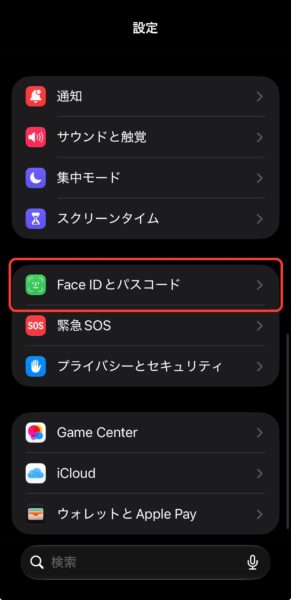
手順1:「設定」から「Face IDとパスコード」を開く
iPhoneの「設定」アプリを開き、少し下にスクロールして「Face IDとパスコード」をタップします。
手順2:デバイスのパスコードを入力する
現在設定しているiPhoneのパスコードを入力して設定画面へ進みます。
手順3:「盗難デバイスの保護」をタップしてオンにする
画面内の「盗難デバイスの保護」をタップし、スイッチをオンに切り替えます(オフにする手順も同じ画面遷移です)。
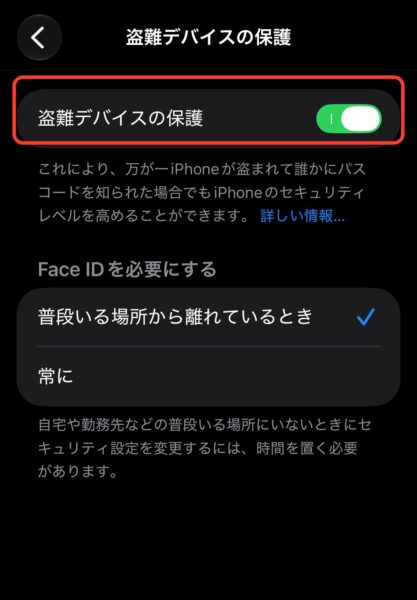
これで「盗難デバイスの保護」が有効になりました。
4. 「1時間のセキュリティ遅延」とは?何がどう止まるのか
「盗難デバイスの保護」が働くと、自宅や職場などの「よく知っている場所」から離れている際に、2つの柱でセキュリティが強化されます。
- 一部のアクションで「生体認証(Face ID/Touch ID)が必須」になる(パスコードによる代替手段がなくなる)
- 一部のセキュリティアクションで「1時間の待機時間(セキュリティ遅延)」+「再度の生体認証」が必要になる
手口の流れで見る「どこで犯人の操作が止まるか」
パスコードを覗き見した犯人が端末を盗んだ場合、「盗難デバイスの保護」がオフのときとオンのときでは以下のように状況が変わります。
【保護がオフの場合(従来の手口)】
1. 飲食店でパスコードを覗き見される
2. iPhoneを盗まれる
3. 犯人がパスコードでロックを解除する
4. パスコードだけでApple Accountのパスワードを変更される
5. 「探す」を無効化・サインアウトされ、持ち主が締め出される
【「盗難デバイスの保護」がオンの場合】
1. 飲食店でパスコードを覗き見される
2. iPhoneを盗まれる
3. 犯人がパスコードでロックを解除する
4. 犯人がApple Accountのパスワード変更や「盗難デバイスの保護」のオフを試みる
   ↓
   ★ ここでストップ!
   ・まずFace ID/Touch IDでの生体認証が求められる(パスコードでは突破不可)
   ・さらに「1時間の待機時間」が発生し、1時間後にもう一度Face ID/Touch ID認証が必要になる
   ・「盗難デバイスの保護」が有効な間は「探す」も無効にできない
   ↓
5. この1時間の時間的猶予の間に、持ち主が別の端末等からiPhoneを「紛失としてマーク」し、Apple Accountの安全を確保できる
つまり、たとえパスコードを知られてロック画面を突破されても、「生体認証の壁」と「1時間の待機時間」によって、アカウントの乗っ取りや致命的な設定変更を阻止し、紛失モード等で対処する時間を稼げるのがこの機能の役割です。
①「1時間の遅延」がかかる操作一覧
よく知っている場所以外にいるとき、以下のセキュリティ操作を行うには「Face IDまたはTouch IDで認証 → 1時間待機 → 再度Face IDまたはTouch IDで認証 → 実行可能になる」というステップが必要になります。
| 分類 | 1時間の遅延+2回の生体認証が必要になる操作 |
|---|---|
| Apple Account関連 | ・Apple Accountのパスワードを変更する ・Apple Accountからサインアウトする ・Apple Accountのセキュリティ設定(信頼できるデバイス、復旧キー、復旧用連絡先など)を更新する |
| 認証・ロック関連 | ・Face IDまたはTouch IDを追加または削除する ・パスコードを変更する ・「盗難デバイスの保護」をオフにする |
| 端末リセット・管理 | ・すべての設定をリセットする ・モバイルデバイス管理に登録する |
※なお、待機中に自宅などの「よく知っている場所」に到着したことが検出されると、待機時間が早めに終わる場合があります。
② 遅延ではなく「生体認証が必須」になる操作一覧(パスコード代替なし)
一方、以下の操作には1時間の待機時間はありませんが、Face IDまたはTouch IDによる生体認証が必須となり、パスコードなどの代替手段は用意されていません(生体認証に失敗してもパスコード入力画面に切り替わらないため、犯人はパスコードを知っていてもアクセスできません)。
| 分類 | 生体認証(Face ID/Touch ID)が必須になる操作(パスコード代替不可) |
|---|---|
| パスワード・決済情報 | ・キーチェーンに保存されているパスワードやパスキーを使う ・Safariに保存されている支払い方法を使う(自動入力) ・新しいApple Cardを申し込む ・Apple CardまたはApple Cashの仮想カード番号を表示する ・ウォレットで特定のApple CashとSavingsのアクションを実行する |
| 端末保護・アプリ・データ | ・紛失モードを解除する ・ロックされたアプリを開く ・すべてのコンテンツと設定を消去する |
| 移行・通信設定 | ・iPhoneを使って新しいデバイスを設定する(クイックスタート) ・eSIMを設定または転送する |
※補足:Apple Payでの購入について
Apple Payでの購入時には、引き続きパスコードを使用できます。
日頃のパスワード管理や万が一の流出対策については、以下の記事もあわせて確認しておくと安全です。
iPhoneにパスワード流出の警告が出たときの消し方と対処法はこちら
5. 知っておきたい3つの落とし穴と設定の選び方
便利な保護機能ですが、仕組みを知らないと思わぬ場面で足止めされることがあります。特に以下の3点には注意してください。
落とし穴①:iPhoneの売却・譲渡・下取り前にオフにしないと出先で1時間待つことになる
iPhoneを売却・譲渡・下取りに出す前に、「盗難デバイスの保護」をオフにしておく必要があります。
ここで注意したいのが、「自宅や職場などのよく知っている場所以外でオフにしようとすると、1時間の待機時間が始まり、経過しないとオフにできない」という点です。買取店やキャリアショップの店頭(出先)でいざ初期化・引き渡しをしようとしたときにオフにしていないと、その場で1時間足止めされてしまいます。売却や下取りに出す日は、出発前に自宅でオフにしておくようにしましょう。
また、機種変更やバックアップからの復元時には「盗難デバイスの保護」の設定は引き継がれ、対策は自動で再開されますが、新しいiPhoneが「よく知っている場所」を認識するまで遅延が発生する場合がある点も覚えておくと戸惑いません。
落とし穴②:「常に」設定は自宅でも1時間遅延がかかる(どんな人におすすめ?)
デフォルトでは、1時間の遅延や生体認証必須といった追加の対策は「よく知っている場所(自宅・職場など、iPhoneを定期的に使う場所)から離れている場合にのみ」適用されます。そのため、自宅などでは通常どおりパスコードで使えます。
もし自宅や職場を含めて場所を問わず保護を効かせたい場合は、以下の手順で「常に」を選択できます。
- 設定ルート:『設定』>『Face IDとパスコード』>『盗難デバイスの保護』の画面で、『Face IDを必要にする』の項目から『常に』を選択(表示文言はiOSのバージョンにより異なる場合があります)
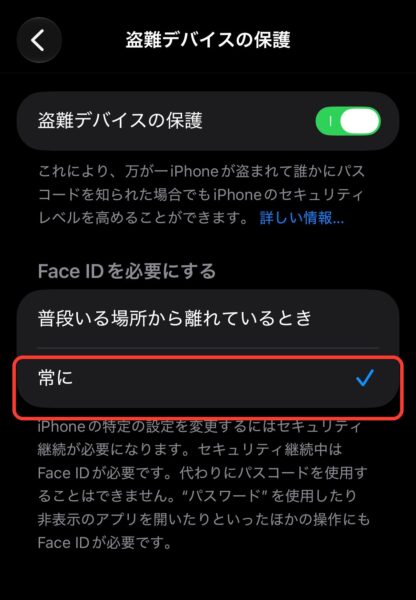
ただし、「常に」にすると自宅にいてもパスワード変更や設定変更のたびに1時間の待機時間と生体認証必須が常にかかるようになります。
- 「よく知っている場所から離れているとき」(デフォルト)がおすすめな人:自宅や職場は安全で、普段の設定変更の手間を増やしたくない一般的な使い方の方
- 「常に」がおすすめな人:シェアスペースや人の出入りが多い職場など、「よく知っている場所」として認識される環境でもパスコードの覗き見・盗難リスクが高い使い方をする方
落とし穴③:家族とパスコードを共有している端末では開けない操作が出る
家族間でパスコードを共有して1台のiPhoneを使うことがある場合、よく知っている場所から離れると(または「常に」に設定していると)、キーチェーンのパスワード利用やSafariの支払い方法自動入力、ロックされたアプリを開くといった操作でパスコードによる代替ができず、Face ID/Touch IDが必須になります。生体認証を登録していない家族はそれらの操作ができなくなるため注意が必要です。
6. よくある質問(FAQ)
Q. オンにすると、自宅では何も変わらない?
A. デフォルト設定(「よく知っている場所から離れているとき」)であれば、自宅などのよく知っている場所では通常どおりパスコードで使えるため、使い勝手は変わりません。
ただし、「Face IDを必要にする」を「常に」に変更した場合は、自宅でも1時間の待機時間と生体認証必須が常にかかるようになります。
Q. オフにしたいときはどうすればいい?
A. オンにしたときと同じく、「設定」>「Face IDとパスコード」>パスコード入力>「盗難デバイスの保護」からオフに切り替えられます。
ただし、自宅や職場などのよく知っている場所以外でオフにしようとすると、Face ID/Touch ID認証のあとに1時間の待機時間が発生し、待機後に再度生体認証を行わないとオフにできません。端末を売却・譲渡・下取りに出す際は、事前に自宅でオフにしておきましょう。
Q. iOS 17.3未満では使える?
A. 利用できません。
「盗難デバイスの保護」はiOS 17.3以降で利用可能な機能です。iOS 17.3未満をお使いの場合は、まずiOSのアップデートを行ってから設定してください。
7. まとめ:設定は数分で終わる。盗まれる前に確認を
「盗難デバイスの保護」のポイントをまとめます。
- 外出先でパスコードを覗き見されiPhoneを盗まれても、「生体認証の必須化」と「1時間の待機時間」でApple Accountの乗っ取りや致命的な変更を阻止できる
- 1時間の猶予があるうちに、端末を「紛失としてマーク」してApple Accountの安全を確保できる
- デフォルトで有効になっている場合もあるため、まずは「設定」>「Face IDとパスコード」>「盗難デバイスの保護」で現在の状態を確認する
- iPhoneを売却・譲渡・下取りに出す前は、出先で1時間足止めされないようあらかじめ自宅でオフにしておく
この機能は盗まれる前に有効化しておく必要があります。確認と設定自体は数分で終わるので、今のうちに自分のiPhoneの設定をチェックしておきましょう。