iPhoneの「設定」アプリを開いて「パスワード」を押したら、黄色い三角マークとともに「このパスワードはデータ漏洩で見つかりました」「セキュリティ勧告」とずらりと警告が表示されて、心臓がヒヤリとした経験はありませんか?
【結論】あなたのiPhone自体がウイルスに感染したわけではありません。
しかし、そのパスワードが過去の企業の情報漏洩リストに含まれているため、放置するとアカウントが乗っ取られる重大な危険があります。
「何十個も警告が出ていて、全部直すなんて無理…」と諦める必要はありません。優先度の高いアカウントから順番にパスワードを更新または削除すれば、警告は短時間でキレイに消去できます。
今回は、iPhoneのパスワード流出警告を即座に消す具体手順と、二度と使い回し警告に怯えなくなる安全管理ハックを分かりやすく解説します。

【即解決】iPhoneのパスワード流出警告を消す2つの手順
警告を消す方法は、実はとてもシンプルで「新しいパスワードに変更する」か「不要な登録を削除する」の2通りしかありません。
手順1:警告画面から「Webサイトでパスワードを変更」をタップ
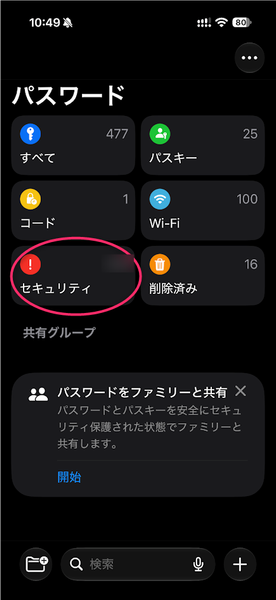
- 設定を開く:iPhoneの「設定」>「パスワード」を開き、Face IDまたはパスコードでロックを解除します。
- セキュリティ勧告を選択:画面上部に表示されている「セキュリティ勧告」をタップします。
- 該当サイトを選択:警告マークがついているアカウント一覧から、現在も使っているサービスをタップします。
- サイトへ移動して変更:画面に表示される「Webサイトでパスワードを変更」ボタンをタップすると、そのサービスの公式変更ページが直接開きます。
- 更新の完了:Web上で新しいパスワードを登録すると、iPhoneのキーチェーンも自動的に新しい情報に書き換わり、流出警告がパッと消えます。
手順2:もう使っていない古いサイトは「パスワードを削除」して整理
- 警告の原因の多くは放置サイト:数年前に一度だけ使ったネットショップや、既に閉鎖された古いWebサービスが警告の原因になっているケースが非常に多いです。
- 削除の手順:今後二度と使わないサービスであれば、画面下部にある赤文字の「パスワードを削除」をタップします。
- 効果:iPhoneの保存リストから該当データが消えるため、その瞬間に黄色い警告表示も完全に消滅します。
なぜ警告が出る?「データ漏洩で見つかりました」の仕組みと放置リスク
そもそも、なぜAppleはあなたのパスワードが漏れていることを知っているのでしょうか?
そのからくりと、放置しておくことで生じる本当の危険性を確認しておきましょう。
仕組み:Appleがダークウェブの流出リストと自動照合している
- iPhoneが盗み見ているわけではない:Appleはユーザーのパスワードの生データを覗き見ているわけではありません。
- 高度な暗号化技術:世界中で発生した企業の情報漏洩事件(ダークウェブに流出した数億件のパスワードリスト)のハッシュ値(暗号の指紋)と、あなたの端末内のデータを照合しています。
- 警告の意味:あなたのiPhoneから情報が漏れたのではなく、「あなたが過去に登録したどこかのWebサイトから流出した文字列と一致した」ことを意味しています。
最大のリスク:パスワード使い回しによる「連鎖乗っ取り」
- サイバー犯罪者の手口:ハッカーは手に入れた流出パスワードリストを使い、Amazon、楽天、Google、LINE、各種銀行など、主要なサービスへ手当たり次第に自動ログインを試みます(パスワードリスト攻撃)。
- 放置するとどうなるか:どうでもいいマイナーな掲示板で使っていたパスワードでも、普段使っている大事なサービスと同じものを使い回していると芋づる式に乗っ取られる危険があります。
- 金銭被害の実例:勝手にクレジットカード決済でギフト券を購入されたり、アカウントを人質に身代金を要求される被害が後を絶ちません。
全部変えるのは大変!真っ先に変更すべき「最優先アカウント」3選
セキュリティ勧告に数十件もの警告が並んでいると、一気に全部直すのは誰でも骨が折れます。
まずは被害を防ぐため、以下の「命に関わる3つの最優先アカウント」だけを今すぐ変更してください。
最優先1:すべての復旧の鍵を握る「メインメール & Apple ID」
- 最重要の要(かなめ):Gmail、Yahoo!メール、iCloudメールなどのメインアドレスです。
- 乗っ取られた場合の惨劇:メールを乗っ取られると、他のあらゆるサービスの「パスワード再設定メール」を犯人が受信できてしまい、すべてのWEBアカウントの支配権を奪われます。
- 対策:メインメールとApple IDには、他では絶対に一度も使っていない完全独自のパスワードを設定し、必ず2段階認証(2要素認証)を有効にしてください。
最優先2:金銭被害に直結する「通販サイト & キャッシュレス決済」
- 対象サービス:Amazon、楽天市場、PayPay、メルカリ、クレジットカード会社のWEB明細ページなど。
- 狙われる理由:ログインに成功された瞬間、登録されているカードでゲーム機や電子ギフト券が不正購入され、転売されてしまいます。
- 即座の対処:警告リストの中にこれらのサービスが含まれていたら、今すぐ新しい複雑なパスワードへ切り替えてください。
最優先3:なりすまし被害が拡散する「LINE & 各種SNS」
- 対象サービス:LINE、X(旧Twitter)、Instagram、Facebookなど。
- 二次被害の危険性:アカウントを乗っ取られると、あなたの名前を使って友人や家族に「プリペイドカードを買って」と詐欺メッセージがばら撒かれ、人間関係に大きな傷が残ります。
二度と警告に怯えない!パスワード管理を「全自動化」する鉄壁防衛術
警告を消しても、新しく設定するパスワードを「誕生日+記号」や「いつもの文字列の語尾を変えただけ」にしていては、数ヶ月後にまた警告画面と対面することになります。
パスワードを覚えるのをやめ、ツールに自動管理させるのが最も安全で快適な解決策です。
防衛術1:iPhoneの「強力なパスワード自動生成」をフル活用する
- 自分で考えるのをやめる:Safariで新規登録や変更をする際、キーボードの上に表示される「強力なパスワードを使用」をタップします。
- 仕様:「kL9#mP-2qRx$」のような、人間には絶対に推測できないランダムな文字列が自動生成され、iPhoneが自動記憶してくれます。
- メリット:次回以降はFace ID(顔認証)一発でログインできるため、パスワードを暗記する必要が一切なくなります。
防衛術2:Windowsや他デバイスとも同期できる専用ツール「Bitwarden」の導入
- iPhoneキーチェーンの弱点:Windowsのパソコンを使っている場合や、家族とアカウント情報を共有したい場合に同期がやや面倒という弱点があります。
- おすすめの専用アプリ:世界中で数百万人が利用している無料のパスワード管理ツール「Bitwarden(ビットワーデン)」が極めて優秀です。
- 鉄壁のセキュリティ:マスターパスワード1つを覚えるだけで、PCでもiPhoneでも安全にパスワードを自動入力でき、使い回しや弱いパスワードを自動検知して二度と流出トラブルを起こさない環境が完成します。
パスワードの使い回しに心当たりがある方は、この機会に専用アプリでの一元管理へ切り替えておくと、今後の人生でパスワードに悩む時間をゼロにできます。

まとめ:iPhoneの流出警告は「アカウント大掃除のチャンス」と捉えよう
黄色い警告マークを見ると不安になりますが、見方を変えれば「アカウントが乗っ取られる前にiPhoneが親切に教えてくれた」ということです。
【パスワード流出警告の撃退3箇条】
1. 警告が出てもiPhone自体は安全。慌てず深呼吸する
2. メインメールと通販・決済アカウントを最優先で変更する
3. 不要なサイトは削除し、覚えない自動生成・管理ツールに切り替える
まずは今すぐiPhoneの設定を開き、一番上に並んでいる重要サービスを1つだけでも更新してみてください。それだけで、あなたのアカウントの安全性は劇的に高まります。