休日にカフェでコーヒーを飲みながらノートパソコンを開いたり、外出先でスマホの通信量を節約するためにフリーWi-Fiに接続する機会は多いはずです。
しかし、総務省が公表している「Wi-Fi利用者向け簡易マニュアル」でも警告されている通り、公衆Wi-Fiには悪意ある第三者が仕掛けた深刻なセキュリティリスクが潜んでいます。
【結論】フリーWi-Fiは無防備に使うと非常に危険ですが、「3つの初期設定」と「VPN」を組み合わせれば安全に使い倒せます。
今回は、外出先で安全にネット作業を楽しむために知っておくべきフリーWi-Fiの真の危険性と無料の必須防衛設定を分かりやすく解説します。

カフェのフリーWi-Fiはなぜ危険?知っておくべき3大リスク
多くの人が「暗号化されていないと危険」と漠然と知っていますが、具体的にどのような手口で被害に遭うのでしょうか?
公衆Wi-Fiで発生する代表的な3大リスクを整理しました。
リスク1:同一Wi-Fiにいる他人からの「PC直接侵入・ファイル覗き見」
- 盲点になりやすい危険:フリーWi-Fiに接続した瞬間、あなたのPCは「カフェ内の見知らぬ人たちと同じLAN(構内ネットワーク)」に参加した状態になります。
- ファイル共有の罠:Windowsのネットワーク設定が「プライベート」のままだと、共有フォルダ内の写真や仕事の書類が同じWi-Fiに繋いでいる他人のパソコンから丸見えになる危険があります。
- ポートスキャンの標的:悪意あるユーザーが専用ソフトを使い、同じWi-Fi内の無防備なパソコンを探して脆弱性を攻撃してくるケースもあります。
リスク2:パスワード(鍵マーク)なしWi-Fiでの「通信傍受・盗聴」
- 暗号化なしの危険:Wi-Fiの扇形アイコンの横に「鍵マーク」がないネットワークは、電波が一切暗号化されていません。
- 盗聴の仕組み:カフェの店内にいる誰でも、特殊な解析ツールを使えば、空中を飛んでいる電波を拾い集めることができてしまいます。
- 閲覧サイトの露出:暗号化されていないWebページを閲覧している場合、入力したテキストや閲覧履歴がそのまま第三者に傍受されます。
リスク3:本物の店名に偽装した「悪魔の双子(なりすましアクセスポイント)」
- 巧妙な偽装工作:実在する有名カフェやホテルのSSID(例:「Starbucks_Free」など)と全く同じ名前、あるいは少しだけ文字を変えた偽のWi-Fi電波を攻撃者が自分で飛ばす手口です。
- 専門用語での呼び名:セキュリティ業界では「悪魔の双子(Evil Twin)」と呼ばれています。
- 偽画面への誘導:うっかり接続すると、偽のログイン画面が表示され、SNSのアカウント情報やパスワードを騙し取られてしまいます。
今すぐできる!カフェのフリーWi-Fiを安全に使う「無料の3大設定」
有料のツールを導入する前に、パソコンやスマートフォンの標準設定を見直すだけでも、セキュリティ強度は大幅に跳ね上がります。
外出先でWi-Fiに繋ぐ前に、必ず次の3つの設定を確認してください。
設定1:Windowsのネットワーク接続を「パブリック」にする
- 最も重要な設定:Windows PCを外のWi-Fiに繋いだときは、必ずネットワークプロファイルを「パブリック ネットワーク」に設定します。
- 手順:「設定」>「ネットワークとインターネット」>「Wi-Fi」>接続中のネットワークのプロパティを開き、「パブリック(推奨)」を選択します。
- 効果:パソコンが周囲の他端末から隠蔽され、ファイル共有機能が自動的に完全遮断されます。
設定2:スマホやPCの「Wi-Fi自動接続」をオフにする
- 自動接続の罠:「一度繋いだWi-Fiに自動接続する」設定が有効になっていると、過去に接続したSSIDと同じ名前の「偽Wi-Fi」の電波を拾って勝手に接続してしまうリスクがあります。
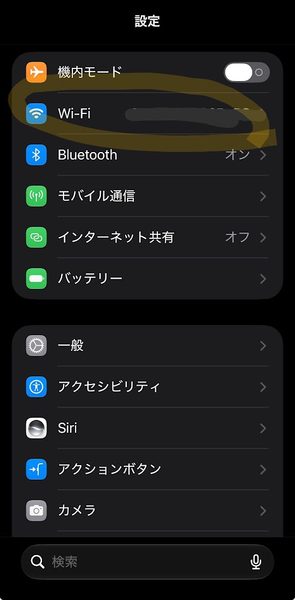
- スマホの設定(iPhone/Android共通):Wi-Fi設定画面から、接続した公衆Wi-Fiの横にある「i」マークや歯車アイコンをタップし、「自動接続」をオフにしておきます。
- 安全な運用:自分が使いたい時だけ、店内の公式案内板に書かれたSSIDを目視確認して手動で接続するのが鉄則です。
設定3:ブラウザのURLが「https://(鍵マーク)」であることを確認する
- 通信暗号化の基本:Webサイトを開くときは、ブラウザのアドレスバーに「鍵マーク」が表示されている(またはURLが「https://」で始まっている)ことを確認します。
- 盗聴防止の効果:HTTPS化されているサイトであれば、端末とWebサーバー間の通信データは暗号化されているため、仮に電波を盗聴されてもパスワードやカード情報の中身までは覗き見されません。
- 注意点:アドレスバーに「保護されていない通信」と警告が出るHTTPサイトでは、個人情報の入力やログインを絶対に避けてください。
やってはいけない!公衆Wi-Fi接続中の「危険な3つのNG行動」
安全な設定を行っていても、カフェのWi-Fi環境下では絶対に避けるべき行動があります。
万が一の個人情報流出や金銭被害を防ぐため、以下の3点は徹底してください。
NG行動1:クレジットカード番号の入力やネットバンキングの利用
- 最悪のシナリオ:ネットショッピングや銀行振込などは、外出先のフリーWi-Fiでは行わず、自宅の回線かスマホのモバイル通信(4G/5Gテザリング)で行うのが原則です。
- リスク要因:もし接続先が悪意ある偽Wi-Fiだった場合、巧妙な中間者攻撃によってカード情報が抜き取られる危険性があります。
NG行動2:仕事の機密書類や個人情報ファイルのやり取り
- 会社の情報漏洩防止:取引先の情報や顧客リストなど、漏洩時に重大な責任問題となる機密データは、保護されていない公衆Wi-Fi経由で送受信してはいけません。
- 企業のガイドライン:多くの企業で「公衆無線LANでの社内システム接続禁止(またはVPN必須)」が義務付けられています。
NG行動3:不審な「プロファイルのインストール」や証明書警告の承認
- 偽Wi-Fiの手口:Wi-Fiに繋いだ直後に「インターネットを利用するにはプロファイルをダウンロードしてください」と促されたら、100%詐欺です。
- 証明書エラーの無視は厳禁:ブラウザに「セキュリティ証明書に問題があります」と警告が出た場合、通信が盗聴・改ざんされている可能性があります。「詳細を表示して進む」を押さずに即座にWi-Fiを切断してください。
出先でも自宅並みに安全!セキュリティソフト&VPNで鉄壁ガード
「無料の設定だけでは不安」「カフェでも気兼ねなく動画を見たり仕事を進めたい」という方に最適なのが、専用のセキュリティソフトとVPNの組み合わせです。
防壁1:ESETのファイアウォールで周囲からのスキャン・侵入を自動遮断
- 自動でパブリック防御:セキュリティソフト「ESET」は、新しいWi-Fiに接続した瞬間にネットワークの種類を自動識別し、周囲のPCからの直接侵入やファイル共有の覗き見を強力にブロックします。
- 軽快な動作:一般的なウイルス対策ソフトのようにPCのファンが爆音で回ったり作業が重くなることがなく、出先のノートPCでもバッテリーを消費せずにサクサク動作します。
防壁2:フリーWi-Fiの通信を丸ごと暗号化する「ESET VPN」の活用
- 通信内容を完全ブラックボックス化:ESETの上位プラン(プレミアムやアルティメット等)に搭載されている「ESET VPN」を使えば、暗号化されていないフリーWi-Fiであっても、端末とインターネット間の通信データを暗号化トンネルで完全に包み込んで保護できます。
- ワンクリックで防衛開始:面倒なサーバー設定は一切不要で、アプリからワンクリックでVPNをONにするだけで、カフェの公衆Wi-Fiが自宅の専用回線並みに安全な空間へと変わります。
「カフェで作業したいけれど、情報漏洩やハッキングが怖い」と悩んでいる方は、こうした自動防御ツールを一度セットアップしておけば、外出先でもストレスフリーでネット作業に集中できます。
\ PCが重くならず、詐欺サイトを自動でブロック! /
まとめ:フリーWi-Fiは「パブリック設定とVPN」で賢く安全に使い倒そう
カフェのフリーWi-Fiは、危険性を正しく理解し、適切な防衛策を講じていれば過度に恐れる必要はありません。
【カフェWi-Fi安全利用の3箇条】
1. 接続時は必ずネットワーク設定を「パブリック」にする
2. クレカ決済や機密データの送受信は避ける
3. 通信の盗聴を防ぐなら「VPN」を併用する
外出先でのネット環境を安全に整えて、安心・快適なカフェ作業を楽しんでください。